Contact
Line : comsiam
Contact
Line : comsiam

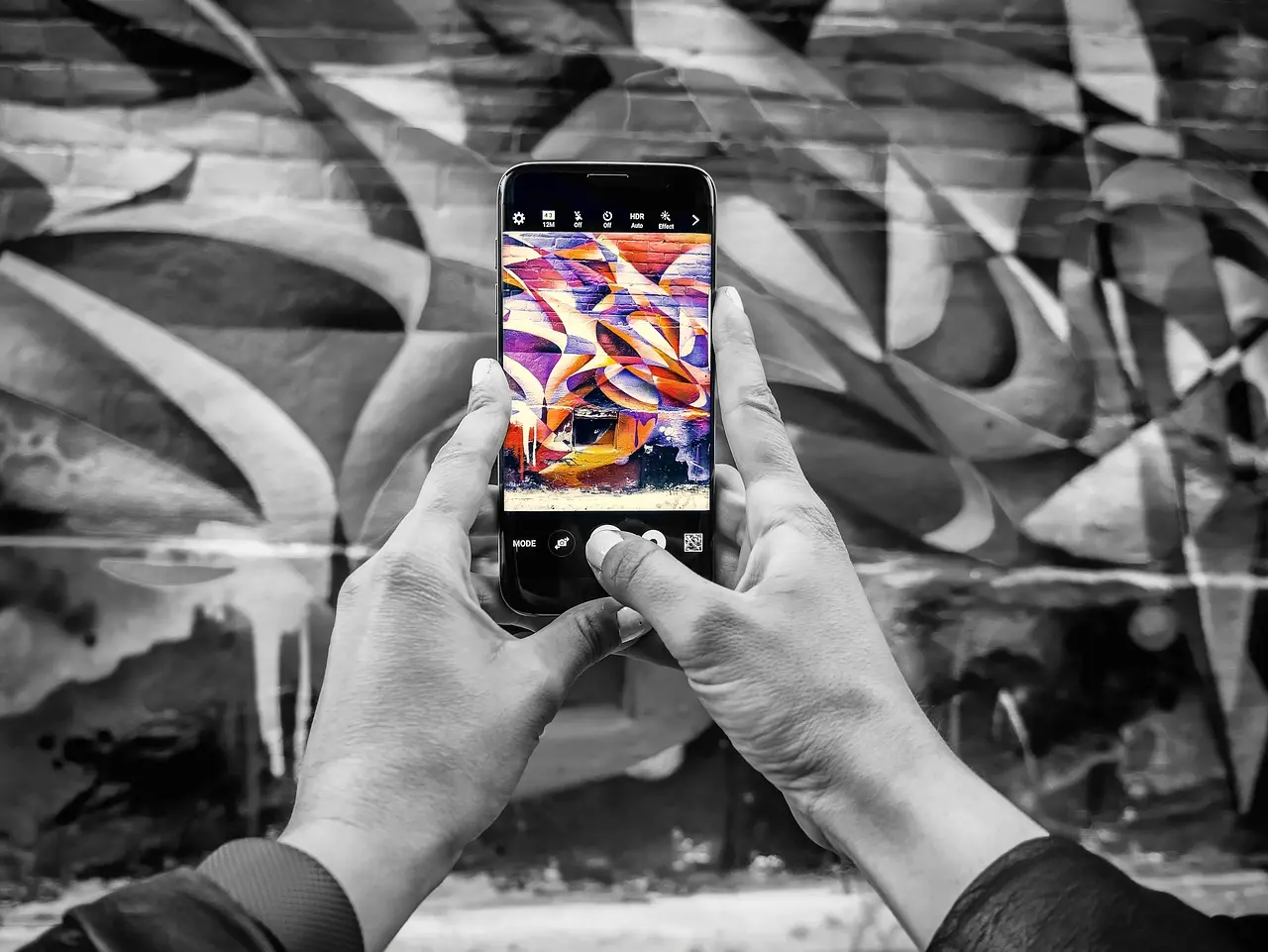
Samsung หน้าจอกะพริบ แสงวูบวาบ จอสว่างและมืดสลับกัน หรือหน้าจอติด ๆ ดับ ๆ เป็นปัญหาที่ผู้ใช้ Samsung Galaxy อาจพบระหว่างใช้งาน บางเครื่องกะพริบเฉพาะตอนลดความสว่าง บางเครื่องกะพริบขณะดู YouTube หรือเล่นเกม ขณะที่บางเครื่องหน้าจอวูบดับเป็นสีดำก่อนกลับมาแสดงภาพอีกครั้ง
อาการดังกล่าวอาจเกิดจากการตั้งค่า Adaptive brightness อัตรารีเฟรชหน้าจอ แอปทำงานผิดปกติ ระบบ One UI ความร้อน หรือปัญหาของแผงจอ AMOLED และวงจรแสดงผล
ผู้ใช้จำนวนหนึ่งกังวลว่าหน้าจอกะพริบหมายถึงต้องเปลี่ยนจอทันที แต่ความจริงแล้ว หน้าจอกะพริบไม่ได้หมายความว่าจอเสียทุกกรณี เพราะหากต้นเหตุเป็นการตั้งค่าหรือข้อผิดพลาดชั่วคราวของซอฟต์แวร์ อาจแก้ไขได้โดยไม่ต้องเปลี่ยนอะไหล่
อย่างไรก็ตาม หากจอกะพริบตลอดเวลา มีเส้นสีร่วมด้วย หรือเริ่มมีปัญหาหลังโทรศัพท์ตกกระแทก ควรตรวจสอบฮาร์ดแวร์โดยเร็ว
บทความนี้ ComSiam จะอธิบายสาเหตุและวิธีแก้ Samsung หน้าจอกะพริบทีละขั้นตอน ตั้งแต่การปรับ Adaptive brightness, Motion smoothness, Extra dim และ Power saving ไปจนถึงการทดสอบ Safe Mode การสำรองข้อมูล และการประเมินว่าควรเปลี่ยนหน้าจอเมื่อใด
อาการหน้าจอกะพริบหรือ Screen Flickering หมายถึงความสว่าง สี หรือภาพบนหน้าจอเปลี่ยนแปลงอย่างรวดเร็วโดยไม่เป็นไปตามที่ผู้ใช้ต้องการ
ตัวอย่างอาการที่พบ ได้แก่
ควรสังเกตว่าอาการเกิดตลอดเวลาหรือเฉพาะบางสถานการณ์ เพราะช่วยแยกการตั้งค่าจากปัญหาฮาร์ดแวร์ได้
Samsung ระบุว่าปัญหาหน้าจอกะพริบอาจเกิดได้ทั้งจากซอฟต์แวร์ การตั้งค่า และฮาร์ดแวร์
สาเหตุที่ควรตรวจสอบ ได้แก่
การเกิดอาการเพียงอย่างเดียวไม่เพียงพอที่จะยืนยันว่าชิ้นส่วนใดเสีย ต้องพิจารณาอาการร่วมและผลตรวจสอบ
หากไม่มีความเสียหายจากน้ำ แบตเตอรี่บวม ความร้อนรุนแรง หรือกลิ่นไหม้ สามารถเริ่มตรวจสอบดังนี้
หากจอกะพริบรุนแรงจนไม่สบายตา ควรหยุดใช้งานและไม่ฝืนจ้องหน้าจอต่อเนื่อง
ทดลองรีสตาร์ตตามปกติหนึ่งครั้งเพื่อคัดกรองข้อผิดพลาดชั่วคราว
ตั้งความสว่างด้วยตนเองและดูว่าอาการเปลี่ยนไปหรือไม่
ทดลองเปลี่ยนอัตรารีเฟรชระหว่าง Standard และ Adaptive ในรุ่นที่รองรับ
ดูว่ามีซอฟต์แวร์แก้ไขข้อผิดพลาดเพิ่มเติมหรือไม่
ตรวจสอบว่าแอปที่ติดตั้งเพิ่มเติมมีส่วนเกี่ยวข้องหรือไม่
หากกะพริบต่อเนื่องทุกหน้าจอ ควรสำรองข้อมูลและนำเครื่องเข้าศูนย์บริการ
ไม่ควรเปลี่ยนการตั้งค่าหลายอย่างพร้อมกัน เพราะจะทำให้ไม่ทราบว่าปัจจัยใดมีผลต่ออาการ
Adaptive brightness เป็นฟังก์ชันปรับความสว่างหน้าจอตามสภาพแสงรอบตัว
หากเซนเซอร์ตรวจแสงหรือกระบวนการปรับความสว่างทำงานไม่เหมาะสม ผู้ใช้อาจรู้สึกว่าหน้าจอสว่างและมืดสลับกัน
อาจบ่งชี้ว่าการปรับความสว่างอัตโนมัติมีส่วนเกี่ยวข้อง
ควรตรวจสอบว่าเคส ฟิล์ม หรือสิ่งสกปรกบดบังบริเวณเซนเซอร์หรือไม่
ให้ตรวจสอบ Motion smoothness แอป ระบบ และฮาร์ดแวร์เพิ่มเติม
การปิด Adaptive brightness ไม่สามารถซ่อมแผงจอที่เสียหายทางกายภาพได้
หาก Samsung Galaxy กะพริบเฉพาะเมื่อปรับความสว่างต่ำ ควรแยกว่าผู้ใช้กำลังเห็นการควบคุมความสว่างตามธรรมชาติของจอ หรือเกิดความผิดปกติที่มองเห็นได้ชัดเจน
หน้าจอ OLED และ AMOLED บางประเภทใช้การควบคุมแสงที่มีการเปลี่ยนแปลงอย่างรวดเร็ว ซึ่งอาจมีความเกี่ยวข้องกับเทคโนโลยี PWM หรือ Pulse Width Modulation
PWM เป็นหนึ่งในวิธีควบคุมระดับความสว่างของจอภาพ โดยปรับสัดส่วนช่วงเวลาที่แสงทำงาน
ผู้ใช้บางคนอาจไวต่อการกะพริบของแสงมากกว่าคนอื่น
อย่างไรก็ตาม อาการหน้าจอวูบดับ มีเส้นสี หรือสว่างมืดอย่างรุนแรงไม่ควรถูกสรุปว่าเป็น PWM ตามปกติ
หากมีอาการกะพริบชัดเจนจนใช้งานไม่ได้ ควรให้ศูนย์บริการตรวจสอบ
Samsung Galaxy บางรุ่นรองรับการปรับอัตรารีเฟรชหน้าจอผ่าน Motion smoothness
อัตรารีเฟรชคือจำนวนครั้งที่หน้าจอปรับปรุงภาพต่อวินาที เช่น 60Hz หรือ 120Hz ตามความสามารถของรุ่น
Standard: โดยทั่วไปเน้นอัตรารีเฟรชมาตรฐานและการใช้พลังงานที่เหมาะสม
Adaptive: ระบบปรับอัตรารีเฟรชตามเนื้อหาและความสามารถของหน้าจอ
หากจอกะพริบลดลงหลังเปลี่ยนการตั้งค่า อาจบ่งชี้ว่าอัตรารีเฟรชหรือกระบวนการแสดงผลมีส่วนเกี่ยวข้อง
แต่ไม่ได้ยืนยันว่าหน้าจอไม่มีความเสียหาย
ข้อควรรู้: บางรุ่นไม่มีเมนู Motion smoothness และบางแอปอาจควบคุมการแสดงผลต่างจากแอปทั่วไป
ผู้ใช้บางคนพบว่าหน้าจอมีความสว่างเปลี่ยนหรือเห็นสีผิดปกติชัดขึ้นเมื่อใช้ Dark mode
อาจเกี่ยวข้องกับการแสดงภาพสีเข้มที่ความสว่างต่ำ การตั้งค่าจอ หรือความผิดปกติของซอฟต์แวร์
หากอาการเกิดเฉพาะพื้นหลังสีดำหรือสีเทาเข้ม ควรตรวจสอบสภาพการแสดงผลและการตั้งค่าร่วมด้วย
แต่หากจอวูบดับเป็นสีดำสนิทหรือมีเส้นสีร่วม ไม่ควรถือว่าเป็นลักษณะปกติของ Dark mode
Extra dim เป็นฟังก์ชันช่วยลดความสว่างของหน้าจอลงเพิ่มเติมในโทรศัพท์ที่รองรับ
หากเปิดใช้งานร่วมกับความสว่างต่ำมาก อาจทำให้ผู้ใช้รู้สึกว่าหน้าจอมืดหรือมองเห็นภาพไม่ชัด
Extra dim ไม่ใช่สาเหตุของหน้าจอกะพริบทุกกรณี แต่เป็นการตั้งค่าที่ควรตรวจเมื่ออาการเกิดเฉพาะที่ความสว่างต่ำ
หากไม่มีเมนูนี้ ไม่ได้หมายความว่าเครื่องผิดปกติ
หากอาการเริ่มขึ้นหลังอัปเดต One UI ควรตรวจสอบความเข้ากันได้ของระบบและแอป
สาเหตุที่เป็นไปได้ ได้แก่
การเกิดอาการหลังอัปเดตไม่ได้ยืนยันว่า One UI ทำให้หน้าจอเสียทางกายภาพ
ไม่ควรแฟลชเฟิร์มแวร์จากแหล่งที่ไม่น่าเชื่อถือหรือดาวน์เกรดระบบเองโดยไม่เข้าใจความเสี่ยง
หากหน้าจอกะพริบเฉพาะเมื่อเปิด Facebook, YouTube, TikTok หรือเกมบางประเภท ควรตรวจสอบแอปก่อน
อย่าสับสน Clear cache กับ Clear data เพราะ Clear data อาจลบข้อมูลภายในแอปหรือทำให้ต้องลงชื่อเข้าใช้ใหม่
หากหน้าจอกะพริบในทุกแอปและแม้แต่หน้าจอหลัก ควรตรวจสอบระดับระบบและฮาร์ดแวร์เพิ่มเติม
หากหน้าจอกะพริบระหว่างดูวิดีโอ อาจเกิดจากแอป การตั้งค่าจอ การประมวลผลภาพ หรือปัญหาของคลิปวิดีโอเอง
วิดีโอ HDR อาจทำให้ความสว่างและโทนภาพเปลี่ยนไปตามเนื้อหา ซึ่งไม่จำเป็นต้องเป็นความเสียหายของจอ
แต่หากภาพกะพริบผิดปกติจนดูไม่ได้ หรือหน้าจอดับซ้ำระหว่างเล่นวิดีโอ ควรตรวจสอบเพิ่มเติม
เกมใช้ GPU และระบบแสดงผลอย่างต่อเนื่อง จึงอาจทำให้ปัญหาที่เกี่ยวข้องกับประสิทธิภาพหรือความร้อนแสดงอาการชัดขึ้น
สาเหตุที่ควรตรวจสอบ ได้แก่
ต้องแยกระหว่าง FPS ตกกับหน้าจอกะพริบ
หากภาพกระตุกเพราะเฟรมเรตต่ำ ไม่จำเป็นต้องหมายความว่าจอมีปัญหา แต่หากแสงหน้าจอวูบหรือภาพดับทั้งจอ อาจเกี่ยวข้องกับการแสดงผลหรือฮาร์ดแวร์
อาการหน้าจอกะพริบเฉพาะตอนชาร์จอาจเกี่ยวข้องกับอุปกรณ์ชาร์จ พอร์ต USB-C หรือระบบจ่ายไฟ
หากมีไฟดูดจากตัวเครื่อง พอร์ตไหม้ หัวชาร์จร้อนจัด หรือกลิ่นไหม้ ให้หยุดใช้งานทันที
ไม่ควรทดลองชาร์จซ้ำเพื่อพิสูจน์อาการหากสงสัยว่าระบบไฟฟ้าไม่ปลอดภัย
แรงกระแทกอาจทำให้แผงจอหรือจุดเชื่อมต่อภายในได้รับความเสียหาย แม้กระจกด้านนอกยังไม่แตก
หากมีแบตเตอรี่บวมหรือเครื่องร้อนผิดปกติ ต้องหยุดใช้งานและหยุดชาร์จทันที
ของเหลวอาจทำให้วงจรหรือจุดเชื่อมต่อหน้าจอเสียหาย ส่งผลให้จอแสดงภาพผิดปกติ
แม้ Samsung Galaxy บางรุ่นมีมาตรฐานป้องกันน้ำ แต่ไม่ได้หมายความว่าปลอดภัยจากของเหลวทุกกรณี
หากสงสัยว่าน้ำเข้าเครื่อง ไม่ควรรีสตาร์ตซ้ำหรือพยายามเปิดหน้าจอหลายครั้ง
หากมีเส้นสีร่วมกับอาการกะพริบ ควรเพิ่มความระมัดระวัง เพราะอาจเกี่ยวข้องกับชุดจอภาพหรือวงจรแสดงผล
อาการเส้นสีร่วมกับจอกะพริบอาจมีความเป็นไปได้ของความเสียหายทางฮาร์ดแวร์มากกว่าการปรับความสว่างทั่วไป
แต่ต้องตรวจสอบจริงก่อนระบุว่าต้องเปลี่ยนหน้าจอ
Safe Mode เป็นโหมดสำหรับจำกัดการทำงานของแอปที่ติดตั้งเพิ่มเติม เพื่อช่วยวิเคราะห์ปัญหาซอฟต์แวร์
อาจมีแอปภายนอกเกี่ยวข้อง ควรตรวจสอบแอปที่เพิ่งติดตั้งหรืออัปเดต
ควรตรวจการตั้งค่าจอ ระบบ และฮาร์ดแวร์เพิ่มเติม เพราะปัญหาอาจไม่เกี่ยวข้องกับแอปภายนอก
รีสตาร์ตโทรศัพท์ตามปกติ
Safe Mode ไม่ลบข้อมูลด้วยตัวมันเอง และไม่ได้ยืนยันว่าฮาร์ดแวร์ปกติหรือเสียหายแน่นอนจากผลเพียงครั้งเดียว
Samsung Members มีเครื่องมือ Phone diagnostics สำหรับตรวจสอบอุปกรณ์ Galaxy ในรุ่นที่รองรับ
การทดสอบหน้าจอและทัชสกรีนอาจไม่ได้ตรวจจับอาการกะพริบทุกประเภท โดยเฉพาะเมื่ออาการเกิดเป็นครั้งคราวหรือเฉพาะบางระดับความสว่าง
หากผลตรวจผ่าน แต่หน้าจอยังกะพริบชัดเจน ควรให้ศูนย์บริการตรวจสอบเพิ่มเติม
ไม่ควรสรุปว่าหน้าจอปกติทั้งหมดจากผลวิเคราะห์เพียงครั้งเดียว
Screenshot สามารถช่วยคัดกรองความผิดปกติบางประเภทได้ แต่มีข้อจำกัดสำคัญ
ภาพ Screenshot บันทึกข้อมูลภาพจากระบบ ไม่ได้บันทึกการกะพริบทางกายภาพของแสงหน้าจอโดยตรง
ไม่ได้แปลว่าจอเสียแน่นอน เพราะการกะพริบจากระบบควบคุมความสว่างหรือการแสดงผลอาจไม่ปรากฏในภาพที่บันทึก
ใช้กล้องจากโทรศัพท์อีกเครื่องถ่ายวิดีโออาการ เพื่อให้ศูนย์บริการเห็นลักษณะการกะพริบจริง
อย่างไรก็ตาม กล้องถ่ายวิดีโอบางประเภทอาจบันทึกแถบหรือแสงกะพริบจากความสัมพันธ์ระหว่างความถี่จอกับกล้องได้ แม้ผู้ใช้ไม่เห็นอาการด้วยตาเปล่า
จึงควรบันทึกคำอธิบายอาการร่วมด้วยเสมอ
ไม่จำเป็นทุกกรณี
หากตรวจพบว่าแผงจอหรือส่วนประกอบที่รวมอยู่ในชุดหน้าจอเสียหาย อาจต้องเปลี่ยนชุดจอ
แต่หากสาเหตุเกิดจากสายแพร จุดเชื่อมต่อ หรือวงจรอื่น แนวทางซ่อมอาจแตกต่างกัน
ไม่ควร Factory Reset เป็นขั้นตอนแรก
เพราะการคืนค่าโรงงานจะลบข้อมูลภายในโทรศัพท์ และไม่สามารถซ่อมแผงจอหรือวงจรแสดงผลที่เสียหายทางกายภาพได้
หากมีเหตุผลสนับสนุนว่าปัญหาเกิดจากซอฟต์แวร์จริง อาจพิจารณาการคืนค่าโรงงานหลังตรวจสอบและสำรองข้อมูลครบถ้วน
ไม่ควรล้างเครื่องเพียงเพราะต้องการทดลองว่าเส้นสีหรือหน้าจอกะพริบจะหายหรือไม่
หากหน้าจอยังใช้งานได้ ควรสำรองข้อมูลก่อนที่อาการจะรุนแรงขึ้น
ข้อมูลบางประเภทอาจไม่รองรับการสำรองด้วย Smart Switch จึงควรตรวจสอบแอปสำคัญแยกต่างหาก
หากหน้าจอกะพริบรุนแรงจนไม่สามารถควบคุมได้ ควรหยุดทดลองและให้ศูนย์บริการประเมินวิธีรักษาข้อมูลก่อนซ่อม
| อาการ | สาเหตุที่ควรตรวจสอบ | วิธีแก้เบื้องต้น |
|---|---|---|
| ความสว่างขึ้นลงเอง | Adaptive brightness | ทดลองปิด |
| กะพริบเฉพาะแสงต่ำ | ความสว่าง Extra dim หรือระบบแสดงผล | ปรับความสว่างและตรวจตั้งค่า |
| กะพริบเมื่อเปิด Dark mode | การแสดงสีเข้มหรือซอฟต์แวร์ | ทดลอง Light mode |
| กะพริบเมื่อสลับ 60Hz/120Hz | Motion smoothness หรือระบบแสดงผล | ทดลองเปลี่ยนโหมด |
| กะพริบหลังอัปเดต | แอปหรือ One UI | อัปเดตแอปและระบบ |
| กะพริบเฉพาะ YouTube | แอปหรือรูปแบบวิดีโอ | ทดลองคลิปและแอปอื่น |
| กะพริบตอนเล่นเกม | เกม ความร้อน หรือระบบแสดงผล | ลดกราฟิกและตรวจอุณหภูมิ |
| กะพริบตอนชาร์จ | ชุดชาร์จหรือระบบไฟ | ตรวจอุปกรณ์อย่างปลอดภัย |
| กะพริบหลังตกพื้น | จอหรือวงจรเสียหาย | ตรวจฮาร์ดแวร์ |
| กะพริบหลังโดนน้ำ | ความเสียหายจากของเหลว | หยุดชาร์จและส่งศูนย์ |
| กะพริบพร้อมเส้นเขียว | ชุดจอหรือวงจรแสดงผล | สำรองข้อมูลและส่งตรวจ |
| กะพริบแม้อยู่ใน Safe Mode | ระบบหรือฮาร์ดแวร์ | ตรวจเพิ่มเติม |
| ภาพมืดวูบแต่เสียงยังมา | จอหรือระบบแสดงผล | ตรวจจอและวงจร |
ตารางนี้ใช้แยกสาเหตุเบื้องต้น ไม่สามารถยืนยันชิ้นส่วนที่เสียได้โดยไม่ตรวจสอบจริง
แนวทางดูแลโทรศัพท์และลดปัจจัยเสี่ยง ได้แก่
วิธีเหล่านี้ไม่สามารถป้องกันความเสียหายของแผงจอได้ทุกกรณี แต่ช่วยลดความเสี่ยงจากปัจจัยด้านการใช้งานและช่วยให้ตรวจพบปัญหาได้เร็วขึ้น
อาจเกิดจาก Adaptive brightness การตั้งค่า Motion smoothness แอปหรือ One UI มีปัญหา อุปกรณ์ชาร์จ ความร้อน หรือความเสียหายของชุดจอ
เริ่มจากรีสตาร์ต ปิด Adaptive brightness ชั่วคราว ตรวจ Motion smoothness อัปเดตระบบและแอป แล้วทดลอง Safe Mode
อาจเกี่ยวข้องกับการควบคุมความสว่างของหน้าจอ AMOLED การตั้งค่า Extra dim หรือความผิดปกติของระบบแสดงผล
รีสตาร์ต ตรวจอัปเดตเพิ่มเติม อัปเดตแอป และทดลองปรับ Adaptive brightness กับ Motion smoothness หากยังผิดปกติให้ตรวจฮาร์ดแวร์
ไม่จำเป็น เพราะอาจเกิดจากเกม ความร้อน หรือระบบแสดงผล ควรทดลองแอปอื่นและตรวจความเสถียรของเครื่อง
ทดลองวิดีโออื่น อัปเดต YouTube และตรวจการตั้งค่าหน้าจอ หากเกิดเฉพาะแอปเดียวควรตรวจแอปก่อน
เป็นไปได้ ควรตรวจสาย หัวชาร์จ พอร์ต และการจ่ายไฟ หากมีความร้อนรุนแรงหรือไฟรั่วต้องหยุดใช้งานทันที
การแสดงสีและความสว่างอาจแตกต่างในบางสภาพ แต่หากจอกะพริบชัดเจนหรือวูบดำ ไม่ควรถือว่าเป็นปกติโดยไม่ตรวจสอบ
เข้า Settings → Display → Adaptive brightness แล้วปิด จากนั้นตั้งความสว่างด้วยตนเอง
อาจช่วยคัดกรองอาการในบางรุ่น โดยเข้า Settings → Display → Motion smoothness แล้วทดลอง Standard แต่ไม่สามารถซ่อมฮาร์ดแวร์ที่เสียได้
อาจเกี่ยวข้องกับชุดจอหรือวงจรแสดงผล ควรให้ศูนย์บริการตรวจสอบก่อนตัดสินใจเปลี่ยนหน้าจอ
ตรวจความเสียหายภายนอก สำรองข้อมูลหากปลอดภัย และให้ศูนย์บริการตรวจชุดจอ โดยไม่ควรกดหรือบิดหน้าจอ
ได้ หากกะพริบหายไปใน Safe Mode อาจเกี่ยวข้องกับแอปที่ติดตั้งเพิ่มเติม แต่ยังไม่ใช่หลักฐานยืนยันสาเหตุทั้งหมด
ไม่ควรล้างเครื่องทันที เพราะอาจเกิดจากการตั้งค่าหรือฮาร์ดแวร์ และการรีเซ็ตทำให้ข้อมูลสูญหาย
ควรส่งศูนย์เมื่อกะพริบตลอดทุกแอป มีเส้นสีหรือจอดับร่วมด้วย อาการเกิดหลังตกหรือโดนน้ำ หรือยังผิดปกติหลังตรวจการตั้งค่าและ Safe Mode แล้ว
Samsung หน้าจอกะพริบ แสงวูบวาบ อาจเกิดจาก Adaptive brightness, Motion smoothness, Extra dim, แอปหรือระบบ One UI ผิดปกติ รวมถึงความเสียหายของแผงจอและวงจรแสดงผล
วิธีแก้ที่ควรเริ่มต้นคือ รีสตาร์ตโทรศัพท์ ปิด Adaptive brightness ชั่วคราว และตรวจ Settings → Display → Motion smoothness ในรุ่นที่รองรับ จากนั้นอัปเดตแอปและระบบก่อนทดลอง Safe Mode
หากอาการเกิดเฉพาะแอปเดียว ควรตรวจแอปนั้นก่อน แต่หากกะพริบทุกหน้าจอ มีเส้นสีหรือภาพดับร่วมด้วย หรือเริ่มหลังโทรศัพท์ตกกระแทก ควรให้ศูนย์บริการตรวจสอบฮาร์ดแวร์
ไม่ควร Factory Reset หรือเปลี่ยนหน้าจอทันทีโดยยังไม่ทราบสาเหตุ เพราะบางกรณีแก้ได้ด้วยการตั้งค่า ขณะที่การล้างเครื่องอาจทำให้ข้อมูลสำคัญสูญหายโดยไม่จำเป็น
ComSiam แนะนำให้ตรวจสอบการตั้งค่าจอและซอฟต์แวร์ก่อน พร้อมสำรองข้อมูลตั้งแต่เริ่มมีอาการผิดปกติ หาก Samsung Galaxy ยังกะพริบต่อเนื่องหรือมีอาการรุนแรง ควรนำเครื่องเข้าศูนย์บริการเพื่อประเมินชุดจอและวงจรที่เกี่ยวข้องอย่างตรงจุด