Contact
Line : comsiam
Contact
Line : comsiam

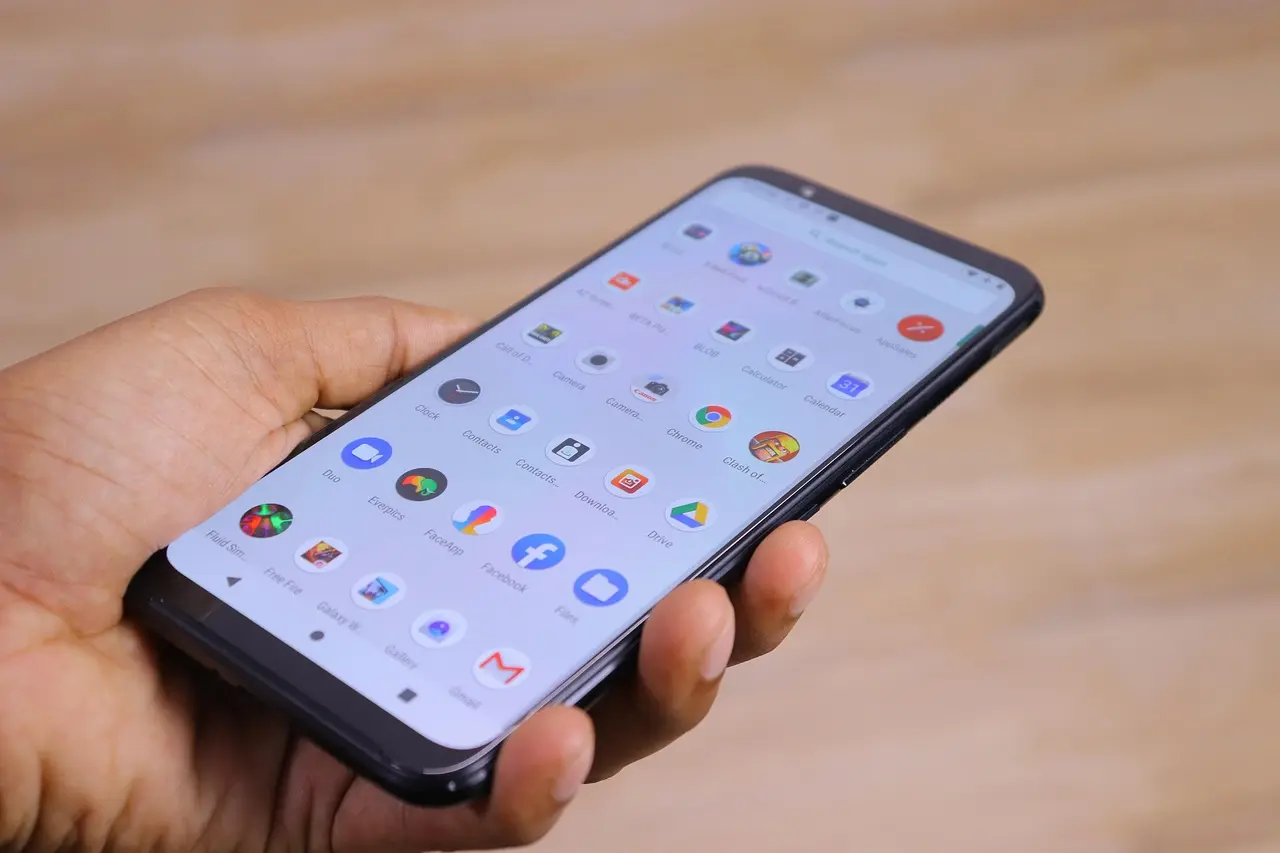
Samsung โทรแล้วอีกฝ่ายไม่ได้ยินเสียง พูดไปแล้วปลายสายไม่ได้ยิน ได้ยินเสียงเบามาก หรือได้ยินเสียงขาด ๆ หาย ๆ เป็นปัญหาที่ผู้ใช้ Samsung Galaxy อาจพบได้ทั้งรุ่น Galaxy A, Galaxy S และ Galaxy Z
บางเครื่องโทรออกและรับสายได้ตามปกติ ผู้ใช้ได้ยินเสียงปลายสายชัดเจน แต่เมื่อพูดกลับไปอีกฝ่ายไม่ได้ยินอะไรเลย บางเครื่องเปิดลำโพงสนทนาแล้วอีกฝ่ายได้ยิน แต่เมื่อกลับมาใช้โหมดโทรปกติเสียงกลับหาย ขณะที่บางเครื่องบันทึกเสียงได้ตามปกติ แต่โทรผ่านเครือข่ายมือถือไม่ได้ยินเสียง
อาการนี้อาจเกิดจาก ไมโครโฟนถูกบังด้วยเคสหรือฝุ่น เปิดปุ่ม Mute ระหว่างโทร เชื่อมต่อหูฟัง Bluetooth ที่มีปัญหา แอปไม่ได้รับสิทธิ์ใช้ไมโครโฟน การตั้งค่า Mic mode หรือความผิดปกติของเครือข่ายและฮาร์ดแวร์
วิธีแก้ที่ควรลองก่อนคือ ตรวจว่าปิด Mute แล้ว ถอดเคสที่อาจบังช่องไมค์ ปิด Bluetooth ชั่วคราว แล้วใช้ Voice Recorder บันทึกเสียงเพื่อทดสอบไมโครโฟน
หากบันทึกเสียงได้ชัด แต่โทรศัพท์ยังส่งเสียงไปยังปลายสายไม่ได้ ควรตรวจแอป Phone โหมดไมโครโฟน และเครือข่ายมือถือเพิ่มเติม
บทความนี้ ComSiam จะอธิบายวิธีแก้ Samsung โทรแล้วอีกฝ่ายไม่ได้ยินเสียงแบบละเอียด ตั้งแต่การตรวจตำแหน่งไมโครโฟน การทำความสะอาด การทดสอบ Voice Recorder, Samsung Members, Safe Mode ไปจนถึงการวิเคราะห์ว่าเป็นปัญหาซอฟต์แวร์หรือจำเป็นต้องส่งซ่อมไมโครโฟน
สาเหตุที่พบได้มีหลายประเภท
ไม่ควรสรุปว่าไมโครโฟนเสียเพียงเพราะอีกฝ่ายไม่ได้ยินเสียง เนื่องจากสาเหตุบางอย่างแก้ไขได้ด้วยการตั้งค่าและการตรวจอุปกรณ์เสริม
หากต้องการแก้ไขอย่างรวดเร็ว ให้ทดลองตามลำดับนี้
ขณะโทรศัพท์ ตรวจว่าปุ่ม Mute ไม่ได้เปิดอยู่
ตรวจว่าเคสหรืออุปกรณ์เสริมไม่ได้บังช่องไมโครโฟน
ตัดการเชื่อมต่อหูฟังหรืออุปกรณ์ในรถชั่วคราว
บันทึกเสียงพูดสั้น ๆ แล้วเปิดฟัง
ช่วยคัดกรองข้อผิดพลาดชั่วคราวของระบบ
ตรวจว่าปัญหาเกิดกับปลายสายทุกรายหรือไม่
หากยังผิดปกติ ให้ใช้เครื่องมือวินิจฉัยของ Samsung ในรุ่นที่รองรับ
การตรวจทั้งเจ็ดขั้นตอนช่วยแยกปัญหาไมโครโฟนออกจากปัญหาแอปและเครือข่ายก่อนส่งซ่อม
ปุ่ม Mute ใช้ปิดเสียงไมโครโฟนที่ส่งไปยังปลายสายระหว่างการโทร
เมื่อเปิด Mute ผู้ใช้ยังอาจได้ยินอีกฝ่ายตามปกติ แต่ปลายสายจะไม่ได้ยินเสียงพูดของผู้ใช้
อาจเกิดจากการแตะหน้าจอโดยไม่ตั้งใจ หรือการควบคุมผ่านอุปกรณ์เสริมในบางสถานการณ์
หากเกิดซ้ำเมื่อแนบโทรศัพท์กับใบหน้า ควรตรวจการทำงานของเซนเซอร์ระยะใกล้และสภาพฟิล์มหน้าจอเพิ่มเติม
Samsung Galaxy แต่ละรุ่นมีจำนวนและตำแหน่งไมโครโฟนแตกต่างกัน
โดยทั่วไปอาจมีไมโครโฟนบริเวณ
โทรศัพท์บางรุ่นมีไมโครโฟนหลายตัวเพื่อรองรับการสนทนา บันทึกวิดีโอ และลดเสียงรบกวน
ข้อควรระวัง: ไม่ควรใช้เข็มแหย่รูเล็ก ๆ ที่ขอบโทรศัพท์ เพราะอาจเป็นรูไมโครโฟนหรือช่องส่วนประกอบอื่น ไม่ใช่รูเปิดถาดซิม
เคสโทรศัพท์ที่ออกแบบไม่ตรงรุ่นอาจปิดทับช่องไมโครโฟนบางส่วนหรือทั้งหมด
หากถอดเคสแล้วเสียงกลับมาชัด ควรใช้เคสที่ออกแบบตรงกับหมายเลขรุ่นโทรศัพท์
ไม่ควรเจาะหรือตัดเคสขณะติดอยู่กับโทรศัพท์ เพราะอาจทำให้ตัวเครื่องเสียหาย
ฝุ่นหรือคราบสะสมบริเวณช่องไมโครโฟนอาจทำให้เสียงที่รับเข้ามาเบาหรืออู้อี้
หากพบสิ่งอุดตันที่อยู่ลึกภายใน ควรให้ศูนย์บริการตรวจและทำความสะอาดแทน
ความชื้นหรือหยดน้ำบริเวณช่องไมโครโฟนอาจทำให้เสียงที่ส่งไปยังปลายสายเบาลงหรือผิดปกติชั่วคราว
แต่หากของเหลวเข้าสู่ภายในเครื่อง อาจเกิดความเสียหายต่อวงจรได้
ไม่สามารถกำหนดเวลาที่รับประกันว่าปลอดภัยได้สำหรับทุกกรณี เพราะขึ้นอยู่กับปริมาณของเหลวและตำแหน่งที่สัมผัส
หากมีความผิดปกติหลังโดนน้ำ ควรให้ศูนย์บริการตรวจสอบแทนการทดลองโทรซ้ำ
Voice Recorder เป็นหนึ่งในวิธีที่เหมาะที่สุดสำหรับการคัดกรองปัญหาไมโครโฟนเบื้องต้น
แสดงว่าอย่างน้อยระบบรับเสียงที่ใช้ในการบันทึกครั้งนั้นสามารถทำงานได้
แต่ไม่ได้พิสูจน์ว่าไมโครโฟนทุกตัวในโทรศัพท์สมบูรณ์ เพราะบางรุ่นใช้ไมโครโฟนหลายตัวสำหรับงานต่างกัน
ควรตรวจสิทธิ์ไมโครโฟน การเชื่อมต่ออุปกรณ์เสริม และทดสอบด้วย Samsung Members เพิ่มเติม
ไม่ควรสรุปว่าต้องเปลี่ยนไมโครโฟนโดยใช้ผลจาก Voice Recorder เพียงครั้งเดียว
หากบันทึกเสียงได้ปกติ แต่ปลายสายไม่ได้ยินเสียงระหว่างโทร อาจมีปัญหาเฉพาะเส้นทางเสียงของการโทร
หากบันทึกเสียงได้ แต่การโทรทุกครั้งมีปัญหา ควรตรวจทั้งระบบเสียงและเครือข่าย ไม่ใช่เปลี่ยนไมโครโฟนทันที
อาการนี้ช่วยให้วิเคราะห์ได้ละเอียดขึ้น เพราะโทรศัพท์บางรุ่นใช้ไมโครโฟนและการประมวลผลเสียงต่างกันระหว่างโหมดการโทร
อาจเกี่ยวข้องกับไมโครโฟนหรือเส้นทางเสียงที่ใช้ต่างกันในแต่ละโหมด
แต่ยังไม่สามารถระบุได้แน่นอนว่าไมโครโฟนตัวล่างเสีย เพราะโครงสร้างของ Galaxy แต่ละรุ่นต่างกัน
ควรตรวจ Mute, Bluetooth, แอป และระบบไมโครโฟนเพิ่มเติม
การโทรผ่าน LINE ใช้อินเทอร์เน็ต ส่วนการโทรหมายเลขปกติใช้บริการเสียงของผู้ให้บริการมือถือ
อาจมีปัญหาที่แอป Phone หรือบริการเสียงของเครือข่าย รวมถึงการเลือกเส้นทางไมโครโฟน
ควรตรวจไมโครโฟน สิทธิ์เข้าถึงไมค์ และอุปกรณ์เสริมก่อน
ผลทดสอบนี้ช่วยคัดกรอง แต่ไม่สามารถระบุชิ้นส่วนเสียได้ทันที
หากโทรศัพท์เชื่อมต่อ Galaxy Buds หูฟัง Bluetooth หรือระบบเสียงในรถ การสนทนาอาจใช้ไมโครโฟนของอุปกรณ์นั้น
อาจเกี่ยวข้องกับไมโครโฟนของหูฟัง การเลือกเส้นทางเสียง หรือการตั้งค่าของอุปกรณ์เสริม
ไม่ควรรีเซ็ตโทรศัพท์ทั้งเครื่องหากปัญหาเกิดเฉพาะเมื่อใช้หูฟัง Bluetooth หนึ่งชุด
หากใช้ Galaxy Buds แล้วฟังเสียงอีกฝ่ายได้ แต่ปลายสายไม่ได้ยินเสียง อาจมีปัญหาการรับเสียงจากหูฟัง
ควรตรวจหูฟังและการเชื่อมต่อเป็นอันดับแรก
อาจต้องตรวจแอปและระบบเสียงของโทรศัพท์เพิ่มเติม
ไม่ควรใช้ของมีคมทำความสะอาดรูไมค์บนหูฟัง เพราะอาจทำให้ชิ้นส่วนเสียหาย
Android และ One UI มีระบบควบคุมสิทธิ์การใช้ไมโครโฟนของแอป
หากแอปไม่ได้รับสิทธิ์ อาจไม่สามารถบันทึกหรือส่งเสียงได้ตามปกติ
หากไมโครโฟนถูกปฏิเสธสิทธิ์ อาจทำให้ปลายสายไม่ได้ยินเสียงขณะโทรผ่านแอปนั้น
ไม่ควรสรุปว่าการเปลี่ยนสิทธิ์ของแอปภายนอกจะทำให้บริการเสียงของเครือข่ายมือถือกลับมาทำงานเสมอไป
ควรตรวจ Mute และการตั้งค่าแอป Phone เพิ่มเติม
Samsung Galaxy รุ่นที่รองรับมีสวิตช์ควบคุมการเข้าถึงไมโครโฟนในระดับระบบ
หากปิดไว้ แอปที่ต้องใช้ไมโครโฟนอาจไม่สามารถรับเสียงได้
ใน One UI บางเวอร์ชันอาจมีปุ่ม Microphone access ใน Quick Panel
พฤติกรรมของบริการโทรศัพท์พื้นฐานอาจแตกต่างจากแอปทั่วไปตามระบบ Android และ One UI จึงควรตรวจการทำงานจริง ไม่ควรสรุปจากสวิตช์เพียงอย่างเดียว
Samsung Galaxy บางรุ่นมีฟังก์ชัน Mic mode เพื่อปรับรูปแบบการรับเสียงขณะโทรศัพท์หรือใช้แอปสื่อสารที่รองรับ
Standard
ใช้การประมวลผลเสียงมาตรฐาน
Voice focus
เน้นเสียงพูดและลดเสียงรบกวนรอบข้าง
Full spectrum
รับเสียงในช่วงความถี่และสภาพแวดล้อมที่กว้างขึ้นในสถานการณ์ที่รองรับ
ไม่ได้หมายความว่าไมโครโฟนเสีย เพราะฟังก์ชันนี้มีเฉพาะบางรุ่นและบางรูปแบบการโทร
การเปลี่ยน Mic mode อาจช่วยเรื่องคุณภาพเสียง แต่ไม่สามารถซ่อมไมโครโฟนที่เสียทางกายภาพได้
Voice focus ช่วยลดเสียงรบกวนในรุ่นที่รองรับ แต่การประมวลผลเสียงอาจไม่เหมาะกับทุกสถานการณ์
ตัวอย่างเช่น สถานที่มีเสียงพูดหลายคน เสียงลมหรือเสียงพื้นหลังเปลี่ยนอย่างรวดเร็ว
หากโหมด Standard ให้เสียงชัดกว่า อาจเลือกใช้ Standard ในสถานการณ์นั้น
แต่หากทุกโหมดไม่มีเสียงเลย ควรตรวจไมโครโฟนและระบบเสียงเพิ่มเติม
เสียงขาดหายอาจเกิดทั้งจากไมโครโฟนและคุณภาพการเชื่อมต่อเครือข่าย
ควรใช้ผลจากหลายขั้นตอนร่วมกัน ไม่ควรเปลี่ยนอะไหล่ทันที
หากปลายสายบางคนได้ยินเสียงตามปกติ แต่บางคนไม่ได้ยิน อาจเป็นปัญหาฝั่งผู้รับหรือการเชื่อมต่อระหว่างเครือข่าย
ควรตรวจโทรศัพท์และเครือข่ายของผู้รับร่วมด้วย
ควรตรวจไมโครโฟน เส้นทางเสียง ซอฟต์แวร์ และเครือข่ายของ Samsung เครื่องเดิมมากขึ้น
หากอาการเริ่มหลังอัปเดต One UI ควรตรวจการตั้งค่าระบบเสียงและซอฟต์แวร์
การเกิดอาการหลังอัปเดตไม่ได้ยืนยันว่าซอฟต์แวร์ทำให้ไมโครโฟนเสียทางกายภาพ
ไม่ควรดาวน์เกรดหรือแฟลชเฟิร์มแวร์จากแหล่งที่ไม่น่าเชื่อถือเพื่อทดลองแก้ปัญหาเสียง
Samsung Members มีเครื่องมือ Phone diagnostics สำหรับตรวจอุปกรณ์ Galaxy ในรุ่นที่รองรับ
อาจต้องตรวจแอป Phone, Bluetooth, VoLTE และเครือข่ายเพิ่ม
ควรให้ศูนย์บริการตรวจสอบเซนเซอร์เสียงและชิ้นส่วนที่เกี่ยวข้อง
รายการวินิจฉัยอาจแตกต่างตามรุ่นและเวอร์ชันของ Samsung Members
Safe Mode ใช้ช่วยแยกปัญหาจากแอปภายนอกที่ติดตั้งเพิ่มเติม
อาจมีแอปที่ติดตั้งเพิ่มเติมหรือการตั้งค่าบางอย่างเกี่ยวข้อง
ควรตรวจแอปที่ติดตั้งก่อนเริ่มมีปัญหา โดยเฉพาะแอปบันทึกเสียง แอปโทร หรือแอปที่จัดการเสียง
ควรตรวจฮาร์ดแวร์และระบบเพิ่มเติม
รีสตาร์ตโทรศัพท์ตามปกติ
Safe Mode ช่วยคัดกรอง แต่ไม่สามารถพิสูจน์ได้โดยลำพังว่าไมโครโฟนตัวใดเสีย
การรีสตาร์ตอาจช่วยแก้ข้อผิดพลาดชั่วคราวเกี่ยวกับการประมวลผลเสียงหรือแอป
อาจเป็นข้อผิดพลาดชั่วคราว แต่ควรสังเกตว่าเกิดซ้ำหรือไม่
ให้ตรวจรูไมค์ เคส แอป และ Samsung Members เพิ่มเติม
การรีสตาร์ตไม่สามารถซ่อมไมโครโฟนหรือวงจรที่เสียหายทางกายภาพได้
หากไมโครโฟนบันทึกเสียงได้ชัด แต่มีปัญหาเฉพาะการโทรผ่านเครือข่ายมือถือ อาจพิจารณาตรวจเครือข่ายและรีเซ็ต Mobile network settings เมื่อจำเป็น
อาจแก้การตั้งค่าเครือข่ายมือถือที่ผิดปกติ แต่ไม่ใช่วิธีซ่อมไมโครโฟนโดยตรง
เมนูรีเซ็ตเครือข่ายแบบรวมในบางรุ่นอาจกระทบ Wi-Fi และ Bluetooth
ควรอ่านคำอธิบายก่อนยืนยัน และไม่ควรใช้วิธีนี้หาก Voice Recorder ยังไม่สามารถรับเสียงได้โดยไม่ตรวจไมโครโฟนก่อน
ไม่จำเป็นต้องเปลี่ยนเมนบอร์ดทุกกรณี
หากตรวจพบปัญหาทางฮาร์ดแวร์ วิธีซ่อมขึ้นอยู่กับโครงสร้างของ Samsung Galaxy แต่ละรุ่น
ไม่ควรเปลี่ยนไมค์โดยคาดเดา เพราะอาจเสียค่าใช้จ่ายโดยไม่แก้ปัญหา
ไม่ควร Factory Reset เป็นขั้นตอนแรก
เพราะปัญหาอาจเกิดจาก Mute, Bluetooth, เคสหรือไมโครโฟนที่มีสิ่งอุดตัน ซึ่งการล้างเครื่องไม่สามารถแก้ได้
ก่อนคืนค่าโรงงานควรตรวจ
Factory Reset จะลบข้อมูลภายในเครื่อง และไม่สามารถซ่อมไมโครโฟนที่เสียทางกายภาพ
หากสงสัยฮาร์ดแวร์ ควรสำรองข้อมูลและนำเครื่องให้ศูนย์บริการตรวจสอบก่อน
| อาการ | สาเหตุที่ควรตรวจสอบ | วิธีแก้ |
|---|---|---|
| โทรแล้วอีกฝ่ายไม่ได้ยินเลย | Mute หรือไมโครโฟน | ตรวจ Mute และบันทึกเสียง |
| เสียงเบามาก | ช่องไมค์หรือเคส | ถอดเคสและทำความสะอาดภายนอก |
| ถอดเคสแล้วหาย | เคสบังไมโครโฟน | ใช้เคสตรงรุ่น |
| อัดเสียงไม่ได้ | ไมโครโฟนหรือสิทธิ์ | ตรวจ Microphone access |
| อัดเสียงได้ แต่โทรไม่ได้ | แอปหรือเครือข่าย | ตรวจ Phone และ VoLTE |
| เปิด Speaker แล้วอีกฝ่ายได้ยิน | เส้นทางเสียงต่างกัน | ตรวจไมโครโฟนแต่ละโหมด |
| โทร LINE ได้ แต่เบอร์ปกติไม่ได้ | บริการเสียงหรือ Phone | ตรวจเครือข่าย |
| ต่อ Bluetooth แล้วไม่มีเสียง | ไมค์หูฟังหรือ Audio routing | ตัด Bluetooth ชั่วคราว |
| Voice Focus ทำให้เสียงแปลก | การประมวลผลเสียง | ทดลอง Standard |
| เสียงขาดหายเฉพาะในอาคาร | คุณภาพเครือข่าย | ทดลองนอกอาคาร |
| ปัญหาหลัง One UI | ระบบหรือการตั้งค่า | รีสตาร์ตและตรวจอัปเดต |
| ปัญหาหลังตก | อุปกรณ์รับเสียงอาจเสีย | ส่งศูนย์บริการ |
| ปัญหาหลังโดนน้ำ | ความชื้นหรือวงจร | หยุดใช้งานและตรวจ |
| Safe Mode ปกติ | แอปภายนอกอาจเกี่ยวข้อง | ตรวจแอปที่ติดตั้ง |
| ทุกการทดสอบไมค์ผิดปกติ | ฮาร์ดแวร์หรือระบบ | Samsung Members และศูนย์บริการ |
ตารางนี้เป็นแนวทางคัดกรองเบื้องต้น ไม่ใช่การยืนยันชิ้นส่วนที่เสียหาย
อาจเกิดจากเปิด Mute เคสบังไมโครโฟน ฝุ่นอุดตัน Bluetooth การตั้งค่าแอป หรือฮาร์ดแวร์และเครือข่ายมีปัญหา
ตรวจ Mute ถอดเคส ปิด Bluetooth แล้วใช้ Voice Recorder บันทึกเสียงเพื่อแยกว่าไมโครโฟนรับเสียงได้หรือไม่
ขึ้นอยู่กับรุ่น โดยมักมีบริเวณขอบล่างและตำแหน่งอื่น ควรตรวจจากคู่มือของหมายเลขรุ่นจริง
ใช้ผ้านุ่มแห้งเช็ดภายนอกเบา ๆ ไม่ควรใช้เข็ม น้ำยา หรือลมอัดแรงเข้าไปในช่องไมโครโฟน
อาจเป็นปัญหาเฉพาะแอป Phone, Bluetooth, บริการเสียงหรือเส้นทางไมโครโฟน ควรตรวจเพิ่มเติม
อาจเกี่ยวข้องกับการเลือกไมโครโฟนและการประมวลผลเสียงที่ต่างกันตามโหมด ควรทดสอบกับ Samsung Members
เพราะการโทรผ่าน LINE ใช้อินเทอร์เน็ต ส่วนการโทรเบอร์ปกติใช้บริการเสียงของผู้ให้บริการ ควรตรวจระบบโทรและ VoLTE ร่วมด้วย
อาจเกิดจากระบบเลือกไมโครโฟนของหูฟังหรืออุปกรณ์ Bluetooth ที่ทำงานผิดปกติแทนไมโครโฟนโทรศัพท์
ตรวจใน Settings → Security and privacy → Permission manager หรือการตั้งค่า Privacy ตาม One UI ของรุ่น
ในบางรุ่นสามารถเปิด Quick Panel ระหว่างโทรเพื่อเลือก Mic mode ได้ หากแอปและรูปแบบการโทรรองรับ
อาจช่วยลดเสียงรบกวนในรุ่นที่รองรับ แต่ไม่สามารถแก้ไมโครโฟนเสียทางกายภาพได้
รีสตาร์ต ตรวจ Mute, Bluetooth และการตั้งค่าไมโครโฟน แล้วทดสอบ Voice Recorder และ Samsung Members
ในรุ่นที่รองรับ สามารถเข้า Support → Phone diagnostics แล้วตรวจ Microphone ตามรายการที่มี
ได้ ความชื้นอาจลดคุณภาพเสียง และของเหลวอาจทำให้วงจรเสียหาย ควรหยุดใช้งานหากสงสัยน้ำเข้าสู่ภายใน
ไม่จำเป็นทุกกรณี ขึ้นอยู่กับโครงสร้างของรุ่นและผลตรวจ อาจเกี่ยวข้องกับไมโครโฟน ชุดวงจรย่อย หรือส่วนประกอบอื่น
ไม่ควรล้างเครื่องทันที เพราะอาจเกิดจาก Mute เคส Bluetooth หรืออุปกรณ์รับเสียง และ Factory Reset ไม่สามารถซ่อมฮาร์ดแวร์เสียได้
ควรส่งศูนย์หาก Voice Recorder และการทดสอบไมโครโฟนผิดปกติต่อเนื่อง ไม่มีอุปกรณ์เสริมรบกวนแล้ว หรือมีประวัติตกกระแทกและโดนน้ำ
Samsung โทรแล้วอีกฝ่ายไม่ได้ยินเสียง อาจเกิดจากไมโครโฟน การตั้งค่าโทรศัพท์ หรือบริการเครือข่าย จึงไม่ควรสรุปว่าไมค์เสียทันที
วิธีแก้ที่ควรเริ่มต้นคือ ตรวจ Mute → ถอดเคส → ปิด Bluetooth → ทดสอบ Voice Recorder → รีสตาร์ต → ทดลองโทรหลายหมายเลข
หาก Voice Recorder บันทึกเสียงได้ชัด แต่ปลายสายยังไม่ได้ยิน ควรตรวจแอป Phone, Mic mode และการเชื่อมต่อเครือข่ายเพิ่มเติม
หากเปิด Speaker แล้วปลายสายได้ยิน แต่กลับมาใช้การโทรปกติแล้วไม่ได้ยิน อาจเกี่ยวข้องกับเส้นทางเสียงหรือไมโครโฟนที่ใช้แตกต่างกันในแต่ละโหมด โดยต้องตรวจตามโครงสร้างของรุ่น
หากการทดสอบ Samsung Members พบความผิดปกติ หรือโทรศัพท์มีปัญหาหลังตกกระแทกและโดนน้ำ ควรให้ศูนย์บริการตรวจสอบฮาร์ดแวร์
ไม่ควร Factory Reset หรือเปลี่ยนเมนบอร์ดก่อนตรวจสาเหตุ เพราะอาจทำให้ข้อมูลสูญหายและเสียค่าใช้จ่ายโดยไม่จำเป็น
ComSiam แนะนำให้ใช้ Voice Recorder ร่วมกับการทดลองโทรแบบปกติ โหมด Speaker และการปิด Bluetooth เพื่อแยกปัญหาให้ตรงจุดก่อนตัดสินใจซ่อม ช่วยให้แก้อาการ Samsung พูดแล้วปลายสายไม่ได้ยินได้อย่างเหมาะสมและปลอดภัย







