Contact
Line : comsiam
Contact
Line : comsiam

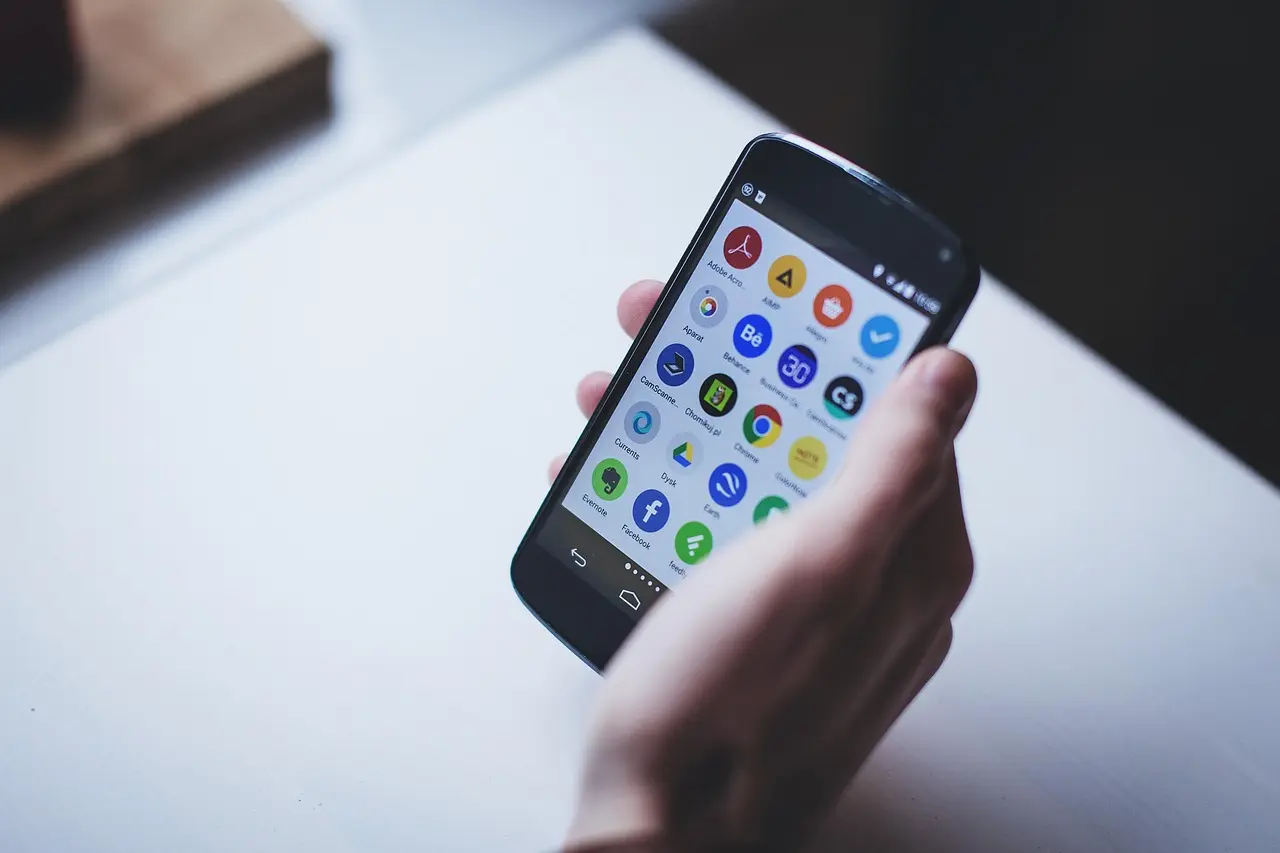
Samsung เปิด Hotspot ไม่ได้ แชร์เน็ตไม่ได้ เปิดฮอตสปอตแล้วอุปกรณ์อื่นค้นหาไม่เจอ เชื่อมต่อ Wi-Fi ได้แต่ไม่มีอินเทอร์เน็ต หรือ Hotspot หลุดบ่อย เป็นปัญหาที่ผู้ใช้ Samsung Galaxy อาจพบได้ทั้ง Galaxy A, Galaxy S และ Galaxy Z
บางเครื่องเปิด Mobile Hotspot ได้ตามปกติ แต่โน้ตบุ๊กไม่เห็นชื่อ Wi-Fi บางเครื่องให้เพื่อนเชื่อมต่อได้ แต่กลับขึ้นข้อความ Connected without internet ขณะที่บางเครื่องแชร์อินเทอร์เน็ตได้เพียงไม่กี่นาทีก่อนฮอตสปอตปิดเอง
สาเหตุสำคัญอาจมาจาก Mobile data ใช้งานไม่ได้ แพ็กเกจไม่รองรับการแชร์อินเทอร์เน็ต ตั้งค่ารหัสผ่านผิด ใช้ย่านความถี่ Wi-Fi ที่อุปกรณ์ปลายทางไม่รองรับ เปิด Hidden network หรือระบบเครือข่ายทำงานผิดปกติ
วิธีแก้ Samsung Hotspot ไม่ทำงานแบบรวดเร็ว: ตรวจว่า Samsung ใช้ Mobile data เปิดเว็บไซต์ได้จริง จากนั้นเข้า Settings → Connections → Mobile Hotspot and Tethering → Mobile Hotspot ตรวจชื่อเครือข่าย รหัสผ่าน และทดลองตั้งค่า Band เป็น 2.4 GHz เพื่อเพิ่มความเข้ากันได้กับอุปกรณ์ที่ต้องการเชื่อมต่อ
หากอุปกรณ์อื่นหา Hotspot ไม่เจอ ให้ตรวจว่า Hidden network ถูกปิดอยู่ ส่วนกรณีที่เชื่อมต่อได้แต่ไม่มีอินเทอร์เน็ต ต้องตรวจ Mobile data และสิทธิ์การใช้งาน Hotspot จากผู้ให้บริการก่อน
บทความนี้ ComSiam จะอธิบายวิธีแก้ Samsung แชร์เน็ตไม่ได้อย่างเป็นขั้นตอน ครอบคลุม Hotspot 2.4GHz/5GHz, Wi-Fi Sharing, VPN, การเชื่อมต่อโน้ตบุ๊ก, USB Tethering และการรีเซ็ตเครือข่าย โดยไม่จำเป็นต้อง Factory Reset โทรศัพท์
สาเหตุที่ควรตรวจสอบ ได้แก่
เปิดสวิตช์ Hotspot ไม่ได้: ตรวจ Mobile data, ซิม และระบบ
เปิดได้แต่หา Wi-Fi ไม่เจอ: ตรวจ Hidden network และ Band
เห็นชื่อแต่เชื่อมต่อไม่ได้: ตรวจรหัสผ่านและ Security
เชื่อมต่อได้แต่ไม่มีอินเทอร์เน็ต: ตรวจ Mobile data และแพ็กเกจ
เชื่อมต่อแล้วหลุดบ่อย: ตรวจความร้อน ระยะสัญญาณ และการปิดอัตโนมัติ
แนะนำให้ทำตามลำดับนี้
ใช้โทรศัพท์หรือโน้ตบุ๊กอีกเครื่องค้นหาชื่อ Hotspot
หากสองอุปกรณ์เชื่อมต่อไม่ได้เหมือนกัน ควรตรวจ Samsung เครื่องที่แชร์เน็ตก่อน
หากอุปกรณ์หนึ่งเชื่อมต่อได้ แต่อีกเครื่องไม่ได้ ควรตรวจความเข้ากันได้ของอุปกรณ์ปลายทาง
ได้ในรุ่นที่มีปุ่ม Mobile Hotspot ให้ปัดแถบ Quick panel ลงมาแล้วแตะเปิด
สามารถเข้า Settings ตามขั้นตอนด้านบน หรือตรวจการจัดเรียงปุ่ม Quick panel
การเปิด Hotspot สำเร็จไม่ได้รับประกันว่าเครื่องอื่นจะใช้อินเทอร์เน็ตได้ หาก Mobile data ของ Samsung ยังมีปัญหา
หากเปิด Mobile Hotspot แล้ว แต่โน้ตบุ๊กหรือโทรศัพท์อีกเครื่องไม่เห็นชื่อเครือข่าย ให้เริ่มตรวจการตั้งค่าการกระจายสัญญาณ
อุปกรณ์เก่าบางรุ่นอาจไม่รองรับ Hotspot บนความถี่ 5GHz หรือ 6GHz
เป็นการตั้งค่าไม่ให้แสดงชื่อเครือข่ายในการค้นหาตามปกติ
ตรวจว่าอุปกรณ์ปลายทางเปิด Wi-Fi อยู่และรองรับมาตรฐานเครือข่ายที่เลือก
การเลือก Band มีผลต่อความเข้ากันได้และประสิทธิภาพของ Hotspot
| คุณสมบัติ | 2.4GHz | 5GHz |
|---|---|---|
| ความเข้ากันได้กับอุปกรณ์เก่า | โดยทั่วไปสูงกว่า | ต้องรองรับ 5GHz |
| ความเร็วที่เป็นไปได้ | โดยทั่วไปต่ำกว่า | โดยทั่วไปสูงกว่า |
| ระยะครอบคลุม | มักครอบคลุมได้ไกลกว่า | มักเหมาะกับระยะใกล้ |
| การผ่านสิ่งกีดขวาง | โดยทั่วไปดีกว่า | โดยทั่วไปลดทอนมากกว่า |
| เหมาะกับ | อุปกรณ์หลายรุ่น | อุปกรณ์ที่รองรับและต้องการความเร็ว |
หากเน้นให้อุปกรณ์เก่าเชื่อมต่อได้ ให้เริ่มจาก 2.4GHz
หากต้องการความเร็วและอุปกรณ์รองรับ อาจใช้ 5GHz ตามความเหมาะสม
ไม่ใช่ ความสามารถขึ้นอยู่กับรุ่น ชิป Wi-Fi และ One UI
ความเร็วอินเทอร์เน็ตที่ได้รับยังขึ้นอยู่กับ Mobile data และเครือข่ายผู้ให้บริการ ไม่ใช่ Band ของ Hotspot อย่างเดียว
อาการนี้หมายถึงอุปกรณ์ปลายทางเชื่อมต่อกับ Hotspot ได้ แต่ไม่สามารถใช้อินเทอร์เน็ตผ่าน Samsung ได้ตามปกติ
ต้องแก้ Mobile data ก่อน เพราะ Hotspot ไม่สามารถแชร์อินเทอร์เน็ตที่ใช้งานไม่ได้
ควรตรวจสิทธิ์ Hotspot ของแพ็กเกจ รวมถึง VPN และการตั้งค่าเครือข่าย
หากเครื่องอื่นค้นหา Hotspot เจอ แต่ใส่รหัสผ่านแล้วเชื่อมต่อไม่สำเร็จ ให้ตรวจข้อมูลเครือข่าย
อุปกรณ์ที่เคยเชื่อมต่อด้วยรหัสเดิมอาจต้องใส่รหัสใหม่
ควรใช้รหัสผ่านที่คาดเดายาก หลีกเลี่ยงข้อมูลส่วนตัว และไม่เปิดเครือข่ายแบบไม่มีรหัสโดยไม่จำเป็น
Samsung Galaxy บางรุ่นรองรับการเลือกระดับความปลอดภัยของ Hotspot เช่น WPA2 หรือ WPA3
อุปกรณ์บางรุ่นไม่มีความสามารถรองรับมาตรฐานความปลอดภัย WPA3
ควรใช้มาตรฐานที่ปลอดภัยที่สุดซึ่งอุปกรณ์ทั้งหมดรองรับ หากมีปัญหาความเข้ากันได้ สามารถทดลอง WPA2-Personal ตามตัวเลือกที่รองรับได้
ไม่ควรปิดระบบรักษาความปลอดภัยของ Hotspot เพียงเพื่อแก้ปัญหาจับคู่ไม่ได้
หาก Samsung แชร์เน็ตให้โทรศัพท์เครื่องอื่นได้ แต่โน้ตบุ๊ก Windows เชื่อมต่อไม่ได้ ควรตรวจการตั้งค่าที่โน้ตบุ๊กด้วย
ให้ตรวจความเข้ากันได้ของ Hotspot Samsung กับโน้ตบุ๊ก
อาจเป็นปัญหา Wi-Fi ของโน้ตบุ๊กเอง ไม่ใช่ Samsung Hotspot
หาก Hotspot เปิดได้ แต่ปิดเองหลังไม่มีอุปกรณ์เชื่อมต่อ หรือหลุดระหว่างใช้งาน ให้ตรวจการตั้งค่า Auto turn off
Samsung บางรุ่นมีการตั้งค่าปิด Hotspot อัตโนมัติเมื่อไม่มีอุปกรณ์เชื่อมต่อ เพื่อประหยัดแบตเตอรี่
ควรตรวจความร้อนของโทรศัพท์ สัญญาณมือถือ และการเชื่อมต่อ Wi-Fi ของอุปกรณ์ปลายทาง
การเปิด Mobile Hotspot ทำให้โทรศัพท์ต้องใช้ทั้งเครือข่ายมือถือและ Wi-Fi เพื่อรับส่งข้อมูลให้กับอุปกรณ์อื่น
หากโทรศัพท์ร้อนจัดผิดปกติ ให้หยุดแชร์เน็ตและหยุดชาร์จหากกำลังชาร์จ แล้วรอให้เครื่องเย็นลงอย่างปลอดภัย
VPN อาจเปลี่ยนเส้นทางข้อมูลของโทรศัพท์และกระทบพฤติกรรมการแชร์เครือข่ายในบางกรณี
ควรตรวจการตั้งค่า VPN และการรองรับ Tethering ของบริการนั้น
ไม่ควรปิด VPN หรือเปลี่ยนนโยบายความปลอดภัยโดยไม่ได้รับอนุญาต ให้ติดต่อผู้ดูแลระบบ
ผู้ให้บริการบางรายอาจมีเงื่อนไขเกี่ยวกับการแชร์อินเทอร์เน็ตหรือ Tethering
อาจเกี่ยวกับแพ็กเกจหรือการตั้งค่า Hotspot แต่ยังต้องตรวจสาเหตุอื่นร่วมด้วย
ตรวจการเปิดใช้บริการและการตั้งค่า Mobile data กับผู้ให้บริการรายใหม่
Samsung Galaxy บางรุ่นมี Wi-Fi Sharing ซึ่งสามารถแชร์การเชื่อมต่อ Wi-Fi ไปยังอุปกรณ์อื่นผ่าน Hotspot ได้ตามความสามารถของรุ่น
ไม่ใช่ ฟังก์ชันนี้ขึ้นอยู่กับรุ่นและเวอร์ชัน One UI
Hotspot ปกติมักแชร์การเชื่อมต่อ Mobile data ขณะที่ Wi-Fi Sharing ในรุ่นที่รองรับอาจแชร์ Wi-Fi ที่โทรศัพท์กำลังใช้งานอยู่
เครือข่ายสำนักงาน โรงแรม หรือสถาบันการศึกษาอาจมีเงื่อนไขห้ามแชร์ต่อ ควรตรวจนโยบายการใช้งานก่อน
หาก Wi-Fi Hotspot มีปัญหา สามารถตรวจว่า Samsung รองรับ USB Tethering สำหรับแชร์ข้อมูลมือถือผ่านสาย USB ไปยังคอมพิวเตอร์หรือไม่
ควรตรวจสาย USB การเชื่อมต่อกับคอมพิวเตอร์ และความสามารถในการรับส่งข้อมูลของสาย
อาจเกี่ยวกับไดรเวอร์หรือการรองรับของคอมพิวเตอร์
การชาร์จผ่านสาย USB ได้ ไม่ได้ยืนยันว่าสายนั้นรองรับการส่งข้อมูลเสมอไป
หากตรวจการตั้งค่าแล้ว Hotspot ยังมีปัญหา อาจทดลองรีเซ็ตการตั้งค่าเครือข่าย
หากปัญหาเกี่ยวกับ Wi-Fi ที่อุปกรณ์ปลายทางเชื่อมต่อ อาจต้องพิจารณา Reset Wi-Fi and Bluetooth settings แยกตามอาการ
ไม่ได้มีจุดประสงค์ลบรูปภาพหรือแอป แต่จะรีเซ็ตค่าการเชื่อมต่อภายในขอบเขตที่ระบบแจ้ง
คำสั่ง Reset แต่ละประเภทมีผลกระทบต่างกัน ต้องอ่านรายละเอียดก่อนยืนยัน โดยเฉพาะหากมี Wi-Fi ที่บันทึกรหัสไว้หรือใช้เครือข่ายองค์กร
| อาการ | สาเหตุที่ควรตรวจ | วิธีแก้ |
|---|---|---|
| เปิด Mobile Hotspot ไม่ได้ | Mobile data หรือระบบ | ตรวจซิมและเครือข่าย |
| เปิดได้แต่ไม่เห็นชื่อ Wi-Fi | Hidden network | ปิด Hidden network |
| โน้ตบุ๊กหา Hotspot ไม่เจอ | Band ไม่รองรับ | ทดลอง 2.4GHz |
| เห็นชื่อแต่เชื่อมต่อไม่ได้ | Password หรือ Security | ตรวจรหัสและ WPA2/WPA3 |
| Connected without internet | Mobile data หรือแพ็กเกจ | ตรวจเน็ตมือถือ |
| เชื่อมต่อแล้วหลุดบ่อย | สัญญาณหรืออุณหภูมิ | ตรวจระยะและความร้อน |
| Hotspot ปิดเอง | Auto turn off | ตรวจ Advanced settings |
| แชร์ได้แต่เน็ตช้า | เครือข่ายมือถือ | ตรวจคุณภาพ 4G/5G |
| แชร์ให้เครื่องอื่นไม่ได้เฉพาะเครื่อง | ความเข้ากันได้ | Forget และ Pair ใหม่ |
| แชร์ไม่ได้เมื่อเปิด VPN | VPN หรือการกำหนดเส้นทาง | ตรวจ VPN |
| เปลี่ยนค่ายแล้วแชร์ไม่ได้ | บริการ Tethering | ตรวจผู้ให้บริการ |
| USB Tethering กดไม่ได้ | สาย USB หรือการเชื่อมต่อ | ตรวจสายข้อมูล |
| Wi-Fi Sharing ไม่พบ | รุ่นไม่รองรับหรือเมนูต่างกัน | ตรวจสเปก |
| Hotspot ใช้ไม่ได้หลังอัปเดต | One UI หรือการตั้งค่า | ตรวจอัปเดต |
| Reset แล้วยังใช้งานไม่ได้ | เครือข่ายหรือฮาร์ดแวร์ | ติดต่อผู้ให้บริการหรือศูนย์ |
ตรวจว่า Mobile data ใช้งานได้จริง แล้วเข้า Settings → Connections → Mobile Hotspot and Tethering เพื่อเปิด Hotspot อีกครั้ง
Settings → Connections → Mobile Hotspot and Tethering → Mobile Hotspot
อาจเกิดจาก Hidden network หรือ Band ที่อุปกรณ์ปลายทางไม่รองรับ
เข้า Mobile Hotspot → Configure → Band แล้วเลือก 2.4GHz ตามรุ่นที่รองรับ
5GHz อาจให้ความเร็วสูงกว่าในบางสถานการณ์ แต่ 2.4GHz มักรองรับอุปกรณ์เก่าได้กว้างกว่า
ตรวจว่า Samsung ใช้ Mobile data ได้จริง และตรวจแพ็กเกจอินเทอร์เน็ต
เข้า Mobile Hotspot settings แล้วตรวจ Password ในหน้า Configure
อาจเป็นไปได้ หากอุปกรณ์ปลายทางไม่รองรับ WPA3 สามารถทดลองมาตรฐานความปลอดภัยที่อุปกรณ์รองรับร่วมกันได้
อาจเปิดการตั้งค่า Turn off when no device is connected หรือเกิดจากการทำงานของระบบตามรุ่น
ตรวจสัญญาณมือถือ อุณหภูมิ ระยะห่าง และการตั้งค่าปิดอัตโนมัติ
ทดลอง Band 2.4GHz ตรวจรหัสผ่าน และให้โน้ตบุ๊ก Forget network แล้วเชื่อมต่อใหม่
VPN หรือการตั้งค่าเครือข่ายอาจรบกวนการแชร์ข้อมูลในบางกรณี
บางรุ่นรองรับ Wi-Fi Sharing แต่ต้องตรวจความสามารถของรุ่นและ One UI
Settings → Connections → Mobile Hotspot and Tethering → USB tethering เมื่อเชื่อมต่อกับอุปกรณ์ที่รองรับ
รีสตาร์ต ตรวจ Mobile data, Band, Hidden network และ Software update
ไม่ควรเป็นขั้นตอนแรก เพราะควรตรวจซิม แพ็กเกจ เครือข่าย และการตั้งค่า Hotspot ก่อน
Samsung เปิด Hotspot ไม่ได้ แชร์เน็ตไม่ได้ อุปกรณ์อื่นหาเครือข่ายไม่เจอ หรือเชื่อมต่อแล้วไม่มีอินเทอร์เน็ต อาจเกิดจาก Mobile data, แพ็กเกจ, รหัสผ่าน, Band หรือการตั้งค่าเครือข่าย
แนวทางแก้ที่ควรเริ่มคือ
หาก อุปกรณ์อื่นหา Hotspot ไม่เจอ ให้ตรวจ Band และ Hidden network
หาก เชื่อมต่อได้แต่ไม่มีอินเทอร์เน็ต ให้ตรวจ Mobile data และเงื่อนไขแพ็กเกจ
หาก โน้ตบุ๊กเชื่อมต่อไม่ได้ ให้ทดลอง 2.4GHz และตรวจการตั้งค่าความปลอดภัย
หาก Hotspot ปิดเอง ให้ตรวจ Auto turn off และอุณหภูมิของโทรศัพท์
ComSiam แนะนำให้เริ่มจากการแยกว่าเป็น ปัญหาการเปิด Hotspot ปัญหาการเชื่อมต่อ Wi-Fi หรือปัญหาอินเทอร์เน็ตมือถือ เพราะทั้งสามกรณีมีวิธีแก้แตกต่างกัน และส่วนใหญ่ควรตรวจการตั้งค่าก่อนตัดสินใจ Factory Reset Samsung Galaxy