Contact
Line : comsiam
Contact
Line : comsiam

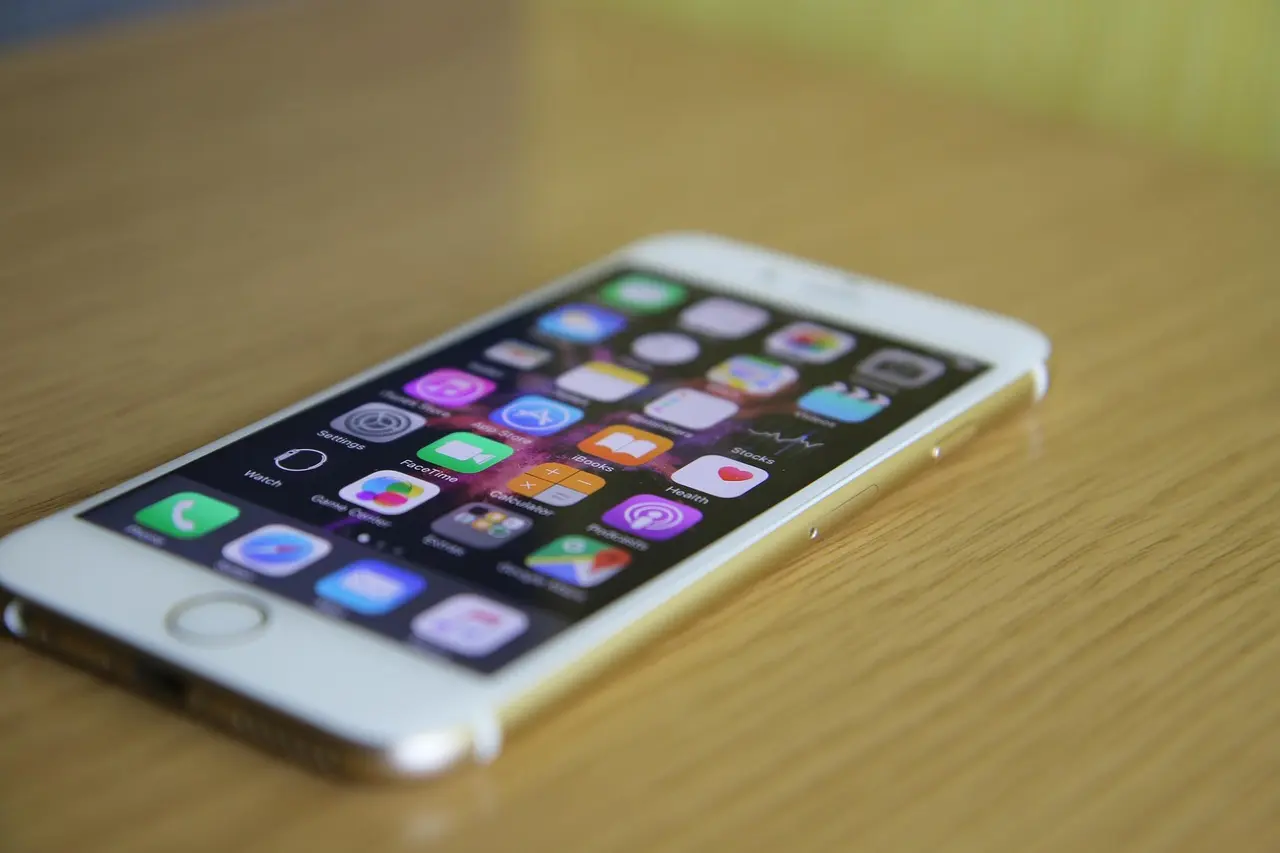
Samsung เล่นเกมกระตุก ทั้งที่สเปกดี เป็นปัญหาที่ผู้ใช้ Samsung Galaxy อาจพบ แม้โทรศัพท์จะมี RAM มาก ชิปประมวลผลประสิทธิภาพสูง หรือหน้าจอรองรับอัตรารีเฟรช 120Hz แต่เมื่อเล่นเกมอย่าง ROV, PUBG Mobile, Free Fire, Genshin Impact หรือเกมอื่นกลับมีอาการภาพกระตุก FPS ตก ตอบสนองช้า หรือเล่นได้ลื่นเฉพาะช่วงแรก
สาเหตุไม่ได้เกิดจากสเปกโทรศัพท์ไม่เพียงพอเสมอไป เพราะยังมีปัจจัยด้าน Game Booster การตั้งค่ากราฟิกในเกม อัตรารีเฟรชหน้าจอ ความร้อน ระบบประหยัดพลังงาน RAM และความเสถียรของอินเทอร์เน็ต
ผู้ใช้บางคนอาจพบว่า Samsung Galaxy เล่นเกมลื่นในช่วง 10 นาทีแรก แต่หลังจากนั้น FPS ลดลงอย่างชัดเจน ขณะที่บางเครื่องภาพลื่นแต่ตัวละครเคลื่อนที่ช้าหรือคำสั่งตอบสนองไม่ทัน ซึ่งอาจเป็นปัญหาเครือข่ายมากกว่าประสิทธิภาพเครื่อง
บทความนี้ ComSiam จะอธิบายวิธีแก้ Samsung เล่นเกมกระตุกทีละขั้นตอน พร้อมแนะนำการตั้งค่า Game Booster บน One UI การปรับ FPS และกราฟิก การจัดการความร้อน รวมถึงวิธีตรวจสอบว่าอาการกระตุกเกิดจากโทรศัพท์หรืออินเทอร์เน็ต
ประสิทธิภาพการเล่นเกมขึ้นอยู่กับหลายองค์ประกอบ ไม่ใช่เพียงจำนวน RAM หรือรุ่นของ CPU
สาเหตุที่พบบ่อย ได้แก่
โทรศัพท์ที่มีฮาร์ดแวร์ประสิทธิภาพสูงจึงอาจเล่นเกมกระตุกได้ หากเกม การตั้งค่า และสภาพการใช้งานไม่เหมาะสม
หากต้องการแก้ปัญหาโดยไม่ล้างเครื่อง ควรตรวจสอบตามลำดับดังนี้
รีสตาร์ตเพื่อแก้ปัญหากระบวนการระบบหรือแอปที่ทำงานผิดปกติชั่วคราว
หากเปิดโหมดประหยัดพลังงาน ให้ตรวจสอบว่ามีการจำกัดประสิทธิภาพหรือไม่
ตรวจสอบโหมดประสิทธิภาพและตัวเลือกเพิ่มประสิทธิภาพเกมที่อุปกรณ์รองรับ
ทดลองปรับกราฟิกจากระดับสูงลงมาเป็นระดับกลาง เพื่อให้ FPS เสถียรมากขึ้น
หากโทรศัพท์ร้อนมาก ให้หยุดเล่นและปล่อยให้เย็นลง
หากภาพลื่นแต่เกมตอบสนองช้า ให้ตรวจค่า Ping และความเสถียรของเครือข่าย
ตรวจสอบว่าเกมและระบบมีอัปเดตแก้ไขข้อผิดพลาดหรือไม่
ควรปรับการตั้งค่าทีละกลุ่ม แล้วทดลองเล่นเกมเดิมภายใต้เงื่อนไขใกล้เคียงกัน เพื่อดูว่าวิธีใดช่วยได้จริง
Game Booster เป็นฟังก์ชันของ Samsung สำหรับช่วยจัดการและปรับแต่งประสบการณ์เล่นเกมบนโทรศัพท์ Galaxy ที่รองรับ
ใน One UI 7 Samsung ได้ปรับตำแหน่งเมนูและความสามารถบางส่วนของ Game Booster รวมถึงการตั้งค่าระดับประสิทธิภาพของเกม
สำหรับรุ่นที่รองรับ:
ตัวเลือกและตำแหน่งเมนูอาจแตกต่างกันตามรุ่น เวอร์ชัน One UI และภูมิภาค
โหมด Performance ออกแบบมาเพื่อให้ความสำคัญกับประสิทธิภาพในการเล่นเกม
อย่างไรก็ตาม การตั้งค่านี้อาจทำให้โทรศัพท์ใช้พลังงานมากขึ้นและเกิดความร้อนมากกว่าโหมดประหยัดพลังงาน
การเปิด Performance ไม่ได้รับประกันว่า FPS จะสูงขึ้นทุกเกม เพราะประสิทธิภาพจริงยังขึ้นอยู่กับชิปประมวลผล การจำกัดเฟรมเรตของเกม และอุณหภูมิของโทรศัพท์
Samsung Galaxy ที่รองรับ Game Booster เวอร์ชันใหม่สามารถปรับการตั้งค่าสำหรับเกมแต่ละเกมได้
ฟังก์ชันนี้เหมาะกับผู้ที่เล่นเกมหลายประเภท เพราะเกมแนวแข่งขันและเกมกราฟิกสูงอาจต้องการการตั้งค่าต่างกัน
เกมแข่งขัน เช่น ROV หรือ PUBG Mobile
ควรเน้นความเสถียรของ FPS และการตอบสนอง มากกว่าการตั้งกราฟิกสูงสุดทุกอย่าง
เกมกราฟิกหนัก เช่น Genshin Impact
อาจต้องลดความละเอียดหรือคุณภาพกราฟิกบางส่วนเพื่อรักษา FPS ให้สม่ำเสมอ
เกมทั่วไปที่ใช้ทรัพยากรไม่มาก
อาจไม่จำเป็นต้องเปิดโหมดประสิทธิภาพสูงสุด
ตัวเลือกปรับ FPS ความละเอียด หรือ Frame booster อาจไม่ปรากฏในโทรศัพท์หรือเกมทุกประเภท
FPS หรือ Frames Per Second คือจำนวนภาพที่เกมแสดงต่อวินาที
โดยทั่วไป FPS ที่สูงและมีความสม่ำเสมอจะช่วยให้ภาพเคลื่อนไหวลื่นขึ้น แต่ FPS สูงไม่ได้มีประโยชน์หากเครื่องรักษาความเสถียรไม่ได้
| FPS | ลักษณะการใช้งาน |
|---|---|
| 30 FPS | เหมาะกับเกมที่เน้นประหยัดพลังงานหรือมีกราฟิกหนัก |
| 45 FPS | ทางเลือกระหว่างความลื่นและภาระประมวลผลในเกมที่รองรับ |
| 60 FPS | เหมาะกับเกมส่วนใหญ่ที่ต้องการความลื่น |
| 90 FPS | เหมาะกับเกมแข่งขันที่รองรับเฟรมเรตสูง |
| 120 FPS | เหมาะกับเกมและโทรศัพท์ที่รองรับจริง |
ไม่จำเป็นเสมอไป
ตัวอย่างเช่น หากโทรศัพท์พยายามรันเกมที่ 120 FPS แต่เฟรมเรตลดเหลือ 45–60 FPS บ่อยครั้ง อาจรู้สึกกระตุกมากกว่าการล็อกเกมไว้ที่ 60 FPS ซึ่งทำงานได้สม่ำเสมอ
จึงควรเลือกค่า FPS ที่โทรศัพท์สามารถรักษาไว้ได้ตลอดช่วงการเล่น ไม่ใช่ดูเพียงตัวเลขสูงสุด
ผู้ใช้ Samsung Galaxy หลายคนเข้าใจว่าหากหน้าจอรองรับ 120Hz เกมทุกเกมต้องแสดงภาพได้ 120 FPS
ความจริงแล้ว 120Hz และ 120 FPS ไม่ใช่สิ่งเดียวกัน
120Hz หมายถึงหน้าจอสามารถรีเฟรชภาพได้สูงสุดตามคุณสมบัติที่ระบุ
ส่วน 120 FPS หมายถึงเกมสามารถสร้างภาพได้ 120 เฟรมต่อวินาที
หากเกมจำกัดไว้ที่ 60 FPS แม้หน้าจอจะรองรับ 120Hz ก็ไม่ได้หมายความว่าเกมจะสร้างภาพได้ 120 FPS โดยอัตโนมัติ
ข้อควรทราบ: การเปิด Adaptive ไม่ได้รับประกันว่าเกมจะทำงานที่ 120 FPS เพราะเกมอาจจำกัดเฟรมเรต และระบบอาจปรับอัตรารีเฟรชตามสถานการณ์
หากช่วงแรกเกมลื่น แต่เล่นไปสักระยะแล้ว FPS ลดลง อาจเกี่ยวข้องกับความร้อนสะสม
เมื่อ CPU หรือ GPU มีอุณหภูมิสูง ระบบอาจลดความเร็วการประมวลผลเพื่อช่วยควบคุมความร้อน
กระบวนการนี้เรียกว่า Thermal Throttling
หากเครื่องร้อนจัดจนจับไม่สบายมือ หรือมีคำเตือนอุณหภูมิสูง ควรหยุดใช้งานทันที
โหมด Power saving อาจลดการใช้พลังงานโดยจำกัดประสิทธิภาพหรือการทำงานบางส่วนของอุปกรณ์
จึงอาจมีผลต่อเกมที่ต้องการ CPU และ GPU สูง
หากเกมลื่นขึ้นหลังปิด Power saving แสดงว่าข้อจำกัดด้านพลังงานอาจเป็นปัจจัยหนึ่ง
อย่างไรก็ตาม การปิด Power saving อาจทำให้แบตเตอรี่ลดเร็วและเครื่องร้อนขึ้นได้
ควรใช้ร่วมกับการตั้งค่าเกมที่เหมาะสม ไม่ใช่เปิดประสิทธิภาพสูงสุดทุกอย่างโดยไม่จำเป็น
RAM มีหน้าที่จัดเก็บข้อมูลของแอปและระบบที่กำลังทำงาน แต่ไม่ได้เป็นตัวกำหนดความเร็วเกมเพียงอย่างเดียว
ตัวอย่างเช่น โทรศัพท์ที่มี RAM 12GB ไม่ได้หมายความว่าจะเล่นเกมได้ลื่นกว่าเครื่อง RAM 8GB ในทุกสถานการณ์
ปัจจัยที่ส่งผลต่อเกม ได้แก่
Android มีระบบจัดการ RAM อัตโนมัติ จึงไม่จำเป็นต้องปิดทุกแอปตลอดเวลา
แอป RAM Cleaner ที่ไม่มีความน่าเชื่อถืออาจเพิ่มภาระระบบและไม่ได้ช่วยเพิ่ม FPS จริง
RAM Plus เป็นฟังก์ชันที่ใช้พื้นที่จัดเก็บข้อมูลมาช่วยรองรับการจัดการหน่วยความจำในโทรศัพท์ Samsung Galaxy บางรุ่น
อย่างไรก็ตาม RAM Plus ไม่ใช่ RAM จริง และไม่ได้เพิ่มความเร็ว CPU หรือ GPU
ไม่จำเป็น
หากเกมกระตุกเพราะ GPU ประมวลผลไม่ทัน การเพิ่ม RAM Plus ไม่สามารถทำให้ GPU เร็วขึ้นได้
ควรทดลองตั้งค่าตามการใช้งานจริง และหลีกเลี่ยงการปรับพร้อมกับตัวเลือกอื่นหลายอย่าง เพราะจะทำให้ประเมินผลได้ยาก
พื้นที่จัดเก็บข้อมูลที่เหลือน้อยอาจทำให้การโหลดไฟล์เกม การติดตั้งอัปเดต และการจัดการข้อมูลของระบบมีปัญหา
โดยเฉพาะเกมที่มีไฟล์จำนวนมากหรือดาวน์โหลดข้อมูลเพิ่มเติมเป็นประจำ
ไม่มีตัวเลขเดียวที่เหมาะกับ Samsung ทุกรุ่น แต่ควรมีพื้นที่เพียงพอสำหรับอัปเดตระบบและดาวน์โหลดข้อมูลเกม
การเผื่อพื้นที่ว่างประมาณ 10–20% เมื่อทำได้เป็นแนวทางทั่วไปสำหรับจัดการพื้นที่ ไม่ใช่ข้อกำหนดอย่างเป็นทางการ
ไม่ควรลบไฟล์เกมหรือข้อมูลแอปโดยไม่ตรวจสอบ เพราะอาจทำให้ต้องดาวน์โหลดใหม่หรือสูญเสียข้อมูลที่ไม่ได้ผูกกับบัญชี
แอปที่ทำงานเบื้องหลังอาจใช้ CPU อินเทอร์เน็ต หน่วยความจำ และพลังงาน ขณะผู้ใช้กำลังเล่นเกม
ตัวอย่างเช่น
ไม่ควรปิดบริการระบบหรือจำกัดแอปแจ้งเตือนสำคัญโดยไม่เข้าใจผลกระทบ
การปิดแอปเบื้องหลังทั้งหมดไม่ได้รับประกันว่าเกมจะเร็วขึ้น และอาจทำให้แอปต้องโหลดใหม่ภายหลัง
ปัญหาที่ผู้เล่นเรียกว่าเกมกระตุกอาจแบ่งเป็นสองประเภทสำคัญ
FPS Drop — ภาพกระตุก
เกมสร้างภาพไม่สม่ำเสมอ ทำให้การเคลื่อนไหวบนหน้าจอดูสะดุด
Network Lag — เน็ตหน่วง
ภาพอาจยังลื่น แต่ตัวละครหรือการตอบสนองจากเซิร์ฟเวอร์ล่าช้า
| อาการ | ปัจจัยที่ควรตรวจสอบ |
|---|---|
| ภาพสะดุดทั้งหน้าจอ | FPS, GPU, ความร้อน |
| ตัวละครวาร์ป | Ping หรือ Packet Loss |
| กดสกิลแล้วออกช้า | เครือข่ายหรือเกมเซิร์ฟเวอร์ |
| เกมกระตุกเมื่อเครื่องร้อน | Thermal Throttling |
| เล่น Wi-Fi แล้วหน่วง แต่ใช้มือถือดี | เราเตอร์หรือ Wi-Fi |
| FPS ตกแม้เล่นออฟไลน์ | ประสิทธิภาพเครื่องหรือเกม |
| เกมค้างเฉพาะบางช่วงเวลา | อาจมีปัญหาเครือข่ายหรือเซิร์ฟเวอร์ |
การแก้ไขควรเริ่มจากแยกอาการก่อน เพราะการเพิ่ม RAM หรือปรับ Game Booster ไม่สามารถแก้ปัญหา Packet Loss ของอินเทอร์เน็ตได้โดยตรง
ROV เป็นเกมแนว MOBA ที่ต้องการการตอบสนองรวดเร็ว โดยเฉพาะช่วงต่อสู้หลายตัวละคร
สำหรับเกมแข่งขันที่ต้องใช้จังหวะกดสกิล การรักษา FPS ให้สม่ำเสมอมักมีประโยชน์มากกว่าการปรับกราฟิกสูงสุดจนเฟรมเรตตก
หากภาพเกมลื่นแต่สกิลออกช้า ควรตรวจสอบ Ping และเครือข่ายก่อน
PUBG Mobile มีการตั้งค่ากราฟิกและเฟรมเรตหลายระดับ ซึ่งขึ้นอยู่กับโทรศัพท์และเวอร์ชันเกม
หากต้องการลดอาการกระตุก ควรทดลองใช้กราฟิกระดับต่ำหรือกลางพร้อมเฟรมเรตที่เสถียร
ชื่อระดับกราฟิกและตัวเลือก FPS อาจเปลี่ยนตามเวอร์ชันเกมและการรับรองอุปกรณ์
ไม่แนะนำให้ใช้แอปปลดล็อก FPS หรือเครื่องมือแก้ไฟล์เกมที่ไม่ได้รับอนุญาต เพราะอาจกระทบความเสถียรและเสี่ยงต่อบัญชีเกม
Free Fire อาจทำงานได้บนโทรศัพท์หลายระดับสเปก แต่ยังสามารถเกิดอาการกระตุกจากความร้อน การตั้งค่าหรือเครือข่าย
ไม่จำเป็นต้องตั้งค่ากราฟิกต่ำสุดในทุกเครื่อง เพราะควรพิจารณาความเสถียรและภาพที่ต้องการร่วมกัน
Genshin Impact เป็นเกมที่ใช้ทรัพยากร CPU และ GPU สูง โดยเฉพาะเมื่อเปิดคุณภาพกราฟิกและ FPS ระดับสูง
แม้เป็นโทรศัพท์ Samsung Galaxy รุ่นประสิทธิภาพสูง ก็อาจมี FPS ลดลงเมื่อเล่นต่อเนื่องหรือเครื่องร้อน
สำหรับการเล่นระยะยาว การรักษาเฟรมเรตให้สม่ำเสมออาจให้ประสบการณ์ดีกว่าการเปิดกราฟิกสูงสุดแล้วเกิดอาการ Thermal Throttling
การเล่นเกมระหว่างชาร์จอาจทำให้เกิดความร้อนสะสมจากทั้งการประมวลผลและการชาร์จแบตเตอรี่
โทรศัพท์ Samsung Galaxy บางรุ่นมีฟังก์ชันที่เกี่ยวข้องกับการจัดการพลังงานขณะเล่นเกมและเชื่อมต่อเครื่องชาร์จ ซึ่งการรองรับขึ้นอยู่กับรุ่น ซอฟต์แวร์ และอุปกรณ์ชาร์จ
โทรศัพท์บางรุ่นมีฟังก์ชันนี้ผ่าน Game Booster เพื่อช่วยจัดการพลังงานระหว่างเล่นเกมเมื่อเชื่อมต่ออุปกรณ์ชาร์จที่รองรับ
แต่ฟังก์ชันนี้ไม่ได้มีใน Samsung Galaxy ทุกรุ่น และไม่สามารถใช้กับหัวชาร์จทุกแบบ
ควรตรวจสอบว่ารุ่นโทรศัพท์ แบตเตอรี่ อุปกรณ์ชาร์จ และ Game Booster รองรับหรือไม่ก่อนใช้งาน
ไม่ควรคาดหวังว่าการเปิดฟังก์ชันดังกล่าวจะเพิ่ม FPS ได้ทุกเกม
หากก่อนอัปเดต One UI เล่นเกมลื่น แต่หลังอัปเดตกลับกระตุก ควรตรวจสอบการเปลี่ยนแปลงของระบบและเกม
หากเกมหนึ่งมีปัญหา แต่เกมอื่นยังทำงานปกติ อาจเกี่ยวข้องกับการปรับแต่งเกมให้เข้ากับระบบใหม่
หากทุกเกมกระตุก ควรตรวจสอบปัจจัยระดับระบบหรือฮาร์ดแวร์เพิ่มเติม
| ปัญหา | การตั้งค่าที่ควรตรวจสอบ | แนวทางแก้ |
|---|---|---|
| FPS ต่ำตลอดเวลา | Game Booster, Graphics | ลดกราฟิกและเลือก Performance เมื่อเหมาะสม |
| FPS ตกหลังเล่นนาน | อุณหภูมิ | ลดภาระ GPU และพักเครื่อง |
| หน้าจอ 120Hz แต่เกม 60 FPS | Motion smoothness และเกม | ตรวจการรองรับ FPS |
| ตัวละครวาร์ป | Ping และ Packet Loss | ตรวจ Wi-Fi หรือเน็ตมือถือ |
| เกมกระตุกเมื่อเปิด Power saving | การจำกัดประสิทธิภาพ | ทดลองปิดโหมดประหยัดพลังงาน |
| เกมเปิดช้า | Storage | ตรวจพื้นที่ว่างและไฟล์เกม |
| สลับแอปแล้วเกมโหลดใหม่ | RAM และ Memory | ลดแอปที่ใช้ทรัพยากรผิดปกติ |
| เกมกระตุกเฉพาะเกมเดียว | เวอร์ชันเกมและการตั้งค่า | อัปเดตหรือปรับกราฟิก |
| เกมกระตุกทุกเกม | ระบบและความร้อน | ตรวจ One UI และ Device care |
| เล่นเกมระหว่างชาร์จแล้วร้อน | การชาร์จและ Game Booster | ลดความร้อนและตรวจฟังก์ชันที่รองรับ |
| กระตุกหลังอัปเดต | Game Booster หรือความเข้ากันได้ | อัปเดตแอปและตรวจการตั้งค่า |
หากต้องการตรวจสอบอย่างเป็นระบบ ควรใช้เกมเดิมและสถานการณ์ใกล้เคียงกันในการเปรียบเทียบ
บันทึกว่าเกมตั้งค่า FPS และกราฟิกเท่าไร พร้อมสังเกตว่าเริ่มกระตุกหลังเล่นนานเพียงใด
ลดกราฟิกหนึ่งระดับ โดยยังรักษาการตั้งค่าอื่นไว้เหมือนเดิม แล้วทดลองเล่นในฉากใกล้เคียงกัน
เปลี่ยน Game optimization เป็น Performance หากรองรับ และเปรียบเทียบผล
ทดลองเมื่อโทรศัพท์อยู่ในอุณหภูมิปกติ และสังเกตว่าความลื่นลดลงหลังเล่นต่อเนื่องหรือไม่
เปรียบเทียบความเสถียรระหว่างเครือข่าย Wi-Fi ที่เชื่อถือได้กับเน็ตมือถือ หากเกมรองรับการเล่นออนไลน์
| การทดสอบ | กราฟิก | FPS เป้าหมาย | ผลที่สังเกต |
|---|---|---|---|
| ครั้งที่ 1 | สูง | 60 | กระตุกหลังเล่นต่อเนื่อง |
| ครั้งที่ 2 | กลาง | 60 | ภาพลื่นสม่ำเสมอขึ้น |
| ครั้งที่ 3 | กลาง + Performance | 60 | ต้องตรวจความร้อนร่วมด้วย |
| ครั้งที่ 4 | กลาง | 30 | ภาระประมวลผลอาจลดลง |
ตารางเป็นตัวอย่างวิธีบันทึก ไม่ใช่ผลทดสอบจริงของ Samsung รุ่นใดรุ่นหนึ่ง
ควรเปลี่ยนทีละปัจจัยเพื่อหลีกเลี่ยงการสรุปผลผิด
อาจเกิดจากกราฟิกสูงเกินไป FPS ไม่เสถียร เครื่องร้อนจนลดประสิทธิภาพ Power saving แอปเบื้องหลัง หรืออินเทอร์เน็ตหน่วง
ใน One UI รุ่นที่รองรับ สามารถเปิด Gaming Hub → เมนูเพิ่มเติม → Game Booster → Game optimization และเลือก Performance ได้
อาจช่วยในบางเกมและบางสถานการณ์ แต่ไม่ได้รับประกันว่า FPS จะเพิ่มขึ้น เพราะประสิทธิภาพยังขึ้นกับฮาร์ดแวร์ ความร้อน และการจำกัดเฟรมเรตของเกม
เพราะอัตรารีเฟรชหน้าจอกับ FPS ของเกมเป็นคนละอย่าง เกมอาจจำกัด FPS หรือยังไม่รองรับ 120 FPS บนโทรศัพท์รุ่นนั้น
ควรลดกราฟิกหาก FPS ไม่เสถียร ตรวจค่า Ping เปิด Game Booster ตามรุ่นที่รองรับ และหลีกเลี่ยงการเล่นขณะเครื่องร้อนจัด
ทดลองกราฟิกระดับต่ำหรือ Smooth พร้อมเฟรมเรตที่เครื่องรองรับและรักษาได้อย่างสม่ำเสมอ จากนั้นค่อยเพิ่มคุณภาพภาพเมื่อเล่นได้เสถียร
ไม่จำเป็น เกมใช้ CPU และ GPU สูงมาก แม้รุ่นประสิทธิภาพสูงก็อาจ FPS ตกจากความร้อนหรือการตั้งค่ากราฟิกได้
เพราะ RAM ไม่ใช่ปัจจัยเดียว เกมยังขึ้นอยู่กับ CPU, GPU ความร้อน ระบบจัดเก็บข้อมูล และการปรับแต่งซอฟต์แวร์
ไม่รับประกัน RAM Plus ช่วยการจัดการหน่วยความจำบางสถานการณ์ แต่ไม่ได้เพิ่มความเร็ว CPU หรือ GPU
ลดกราฟิก หยุดใช้งานหนัก หลีกเลี่ยงความร้อนภายนอก และพักเครื่อง หากร้อนจัดผิดปกติต้องหยุดเล่นทันที
รีสตาร์ต อัปเดตเกม ตรวจ Game Booster, Power saving และ Motion smoothness หากยังมีปัญหาให้ทดสอบเกมอื่นเพื่อแยกสาเหตุ
อาจเกิดขึ้นได้ เพราะบางโหมดจำกัดประสิทธิภาพ ควรทดลองปิดชั่วคราวแล้วเปรียบเทียบความลื่น
มักควรตรวจสอบ Ping, Packet Loss หรือความเสถียรของเซิร์ฟเวอร์และเครือข่าย มากกว่าปรับกราฟิกอย่างเดียว
ไม่ควรเป็นวิธีแรก ควรตรวจ Game Booster กราฟิกเกม พื้นที่เก็บข้อมูล ระบบ และอุณหภูมิก่อน เพราะ Factory Reset จะลบข้อมูลในเครื่อง
ยังไม่จำเป็น ควรแก้การตั้งค่าและตรวจสาเหตุก่อน หากฮาร์ดแวร์ไม่รองรับ FPS หรือคุณภาพกราฟิกที่ต้องการจริง จึงค่อยพิจารณาอัปเกรดโทรศัพท์
Samsung เล่นเกมกระตุก ทั้งที่สเปกดี อาจเกิดจากการตั้งค่ากราฟิกสูงเกินไป FPS ไม่เสถียร ความร้อนสะสม Game Booster ไม่เหมาะกับรูปแบบการเล่น Power saving จำกัดประสิทธิภาพ หรือปัญหาอินเทอร์เน็ต
วิธีแก้ที่ควรเริ่มต้นคือเปิด Gaming Hub → Game Booster → Game optimization แล้วตรวจสอบโหมด Performance ในรุ่นที่รองรับ จากนั้นปรับกราฟิกและ FPS ของเกมให้เหมาะสม ตรวจ Motion smoothness และลดภาระการทำงานที่ไม่จำเป็น
หากเกมลื่นในช่วงแรกแต่กระตุกหลังเล่นต่อเนื่อง ควรตรวจสอบความร้อนและ Thermal Throttling แต่หากภาพลื่นแล้วตัวละครวาร์ปหรือคำสั่งตอบสนองช้า ควรตรวจ Ping และ Packet Loss ก่อน
ไม่ควรรีบเพิ่ม RAM Plus สูงสุด ใช้แอปปลดล็อก FPS หรือ Factory Reset เพื่อแก้ปัญหาโดยยังไม่ทราบสาเหตุ เพราะอาจไม่ได้ช่วยให้เกมลื่นขึ้นจริง
ComSiam แนะนำให้ให้ความสำคัญกับ FPS ที่เสถียรและอุณหภูมิที่เหมาะสม มากกว่าการเปิดกราฟิกหรือประสิทธิภาพสูงสุดทุกตัวเลือก เพราะโทรศัพท์ที่รักษาเฟรมเรตได้อย่างต่อเนื่องมักให้ประสบการณ์เล่นเกมที่ดีกว่าเครื่องที่มี FPS สูงเฉพาะช่วงแรกแล้วกระตุกภายหลัง