Contact
Line : comsiam
Contact
Line : comsiam

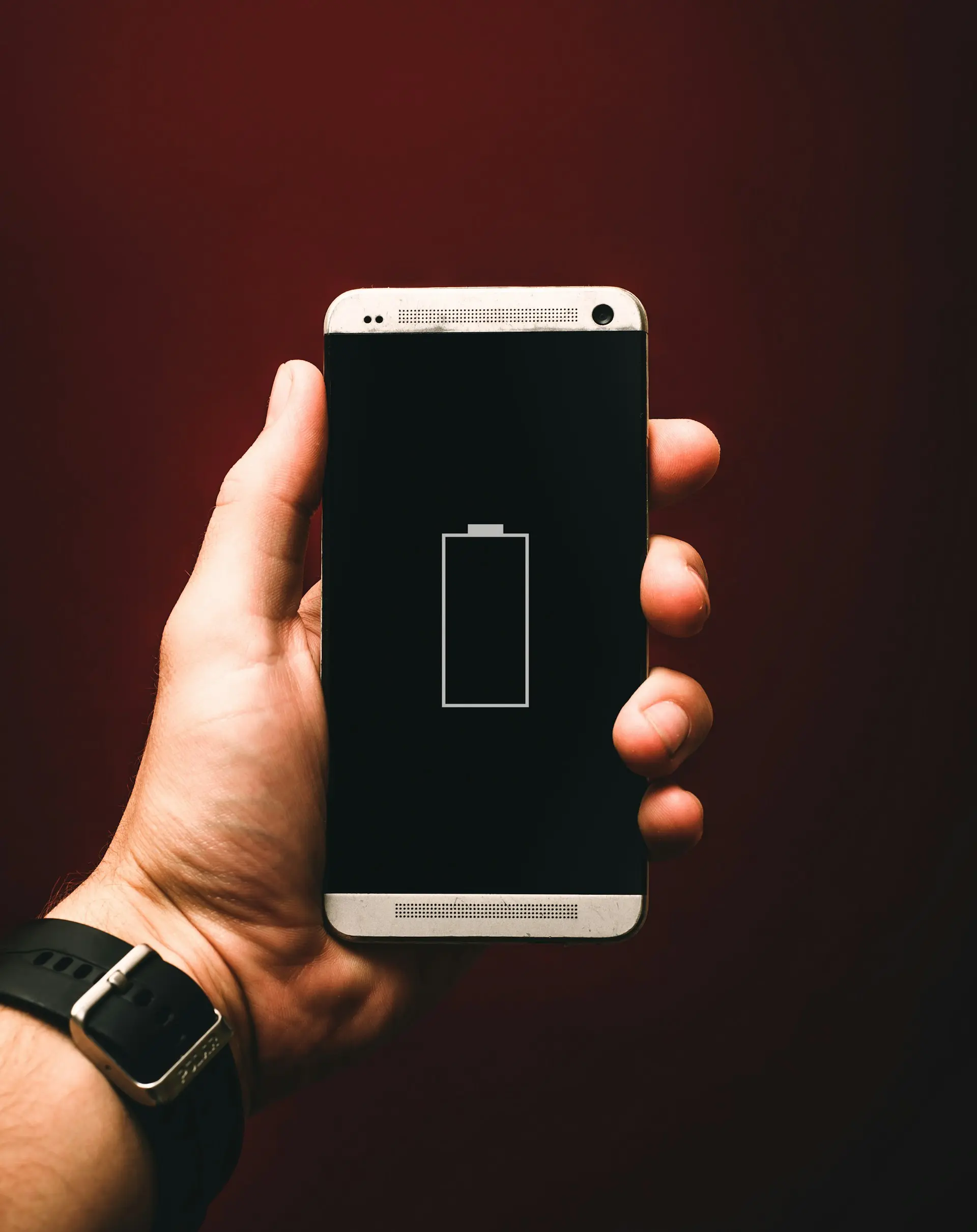
Samsung ชาร์จเร็วไม่ทำงาน เปิด Fast charging แล้วแต่ยังช้า เป็นปัญหาที่ผู้ใช้โทรศัพท์ Samsung Galaxy อาจพบ แม้จะใช้หัวชาร์จเร็ว 25W หรือ 45W แต่เมื่อเสียบสาย USB-C กลับขึ้นเพียง Charging หรือ Fast charging แทน Super fast charging บางครั้งใช้เวลาชาร์จนานผิดปกติ ทั้งที่ก่อนหน้านี้เคยชาร์จได้เร็วตามปกติ
ปัญหานี้ไม่ได้หมายความว่าแบตเตอรี่เสื่อมหรือวงจรชาร์จเสียเสมอไป เพราะระบบชาร์จเร็วของ Samsung ต้องอาศัยการทำงานร่วมกันระหว่างโทรศัพท์ หัวชาร์จ สาย USB-C มาตรฐาน USB Power Delivery (USB PD) และ Programmable Power Supply (PPS) รวมถึงอุณหภูมิและระดับแบตเตอรี่
บทความนี้ ComSiam จะพาไปตรวจสอบสาเหตุที่ Samsung ชาร์จเร็วไม่ทำงาน พร้อมวิธีตั้งค่า Fast charging ตรวจสอบหัวชาร์จและสาย USB-C ทดสอบความเร็วการชาร์จ และแยกอาการที่แก้ไขเองได้ออกจากปัญหาฮาร์ดแวร์ที่ควรส่งศูนย์บริการ
สาเหตุที่ทำให้ระบบ Fast charging หรือ Super fast charging ของ Samsung ทำงานไม่เต็มประสิทธิภาพ ได้แก่
ควรเริ่มตรวจสอบจากการตั้งค่าและอุปกรณ์ชาร์จก่อน เพราะเป็นส่วนที่สามารถทดสอบได้โดยไม่ต้องแกะเครื่อง
หากโทรศัพท์รองรับการชาร์จเร็ว แต่ระบบไม่ทำงาน ให้ตรวจสอบการตั้งค่าตามขั้นตอนต่อไปนี้
ในบางรุ่นสามารถเข้าได้จาก
ข้อควรรู้: ใน Galaxy S23 Series และรุ่นใหม่กว่าที่ใช้ระบบที่รองรับ Samsung รวมการตั้งค่า Fast charging และ Super fast charging ไว้ในสวิตช์ Fast charging เดียว
หากไม่พบตัวเลือกดังกล่าว ควรตรวจสอบรุ่นโทรศัพท์และเวอร์ชัน One UI เพราะเมนูอาจแตกต่างกัน
เมื่อยืนยันว่าเปิด Fast charging แล้ว แต่โทรศัพท์ยังชาร์จช้า ให้ตรวจสอบ 7 ขั้นตอนดังนี้
ขั้นตอนที่ 1 — ตรวจสอบหัวชาร์จ
ใช้หัวชาร์จที่รองรับมาตรฐานการชาร์จเร็วของโทรศัพท์ Samsung รุ่นนั้น
ขั้นตอนที่ 2 — ตรวจสอบสาย USB-C
ทดลองสาย USB-C ที่มีคุณภาพและรองรับกำลังไฟที่ต้องการ
ขั้นตอนที่ 3 — ตรวจสอบอุณหภูมิ
หากโทรศัพท์ร้อนมาก ให้หยุดชาร์จและรอให้เครื่องเย็นลงก่อน
ขั้นตอนที่ 4 — ตรวจสอบระดับแบตเตอรี่
ควรทดสอบขณะระดับแบตเตอรี่ยังไม่ใกล้เต็ม เพราะระบบมักลดกำลังชาร์จในช่วงท้าย
ขั้นตอนที่ 5 — หยุดใช้งานโทรศัพท์
ปิดเกม วิดีโอ หรือแอปที่ใช้พลังงานสูง แล้วล็อกหน้าจอ
ขั้นตอนที่ 6 — ตรวจสอบพอร์ต USB-C
ตรวจดูว่ามีฝุ่น สิ่งสกปรก หรือหัวต่อหลวมหรือไม่
ขั้นตอนที่ 7 — รีสตาร์ตเครื่อง
รีสตาร์ตโทรศัพท์เพื่อทดสอบปัญหาซอฟต์แวร์ชั่วคราว
หากตรวจสอบครบแล้วแต่ระบบยังไม่ทำงาน ควรใช้ Samsung Members ช่วยวิเคราะห์ระบบชาร์จเพิ่มเติม
โทรศัพท์ Samsung Galaxy แต่ละรุ่นรองรับกำลังชาร์จสูงสุดไม่เท่ากัน
| หัวชาร์จ | ระบบชาร์จ | สิ่งที่ต้องตรวจสอบ |
|---|---|---|
| 15W | Fast charging ในรุ่นที่รองรับ | ความเข้ากันได้ของหัวชาร์จ |
| 25W | Super Fast Charging | รองรับ USB PD PPS |
| 45W | Super Fast Charging 2.0 ในรุ่นที่รองรับ | รองรับ PD PPS และข้อกำหนดของสาย |
| 60W หรือสูงกว่า | ขึ้นอยู่กับโทรศัพท์และหัวชาร์จ | รุ่น มาตรฐาน และกำลังไฟที่รองรับ |
ตัวอย่างเช่น หากโทรศัพท์รองรับการชาร์จสูงสุด 25W แม้เปลี่ยนไปใช้หัวชาร์จ 45W ก็ไม่ได้หมายความว่าโทรศัพท์จะรับพลังงานได้ถึง 45W
นอกจากนี้ รุ่นที่รองรับ 45W บางรุ่นต้องใช้สาย USB-C 5A เพื่อให้ได้กำลังชาร์จสูงสุด ขณะที่บางรุ่นใหม่มีข้อกำหนดแตกต่างออกไป จึงต้องตรวจสอบสเปกเฉพาะรุ่น
ข้อสำคัญ: ตัวเลขวัตต์บนหัวชาร์จเป็นกำลังไฟสูงสุดที่อุปกรณ์สามารถจ่ายได้ ไม่ใช่กำลังไฟที่โทรศัพท์จะได้รับตลอดเวลา
USB Power Delivery (USB PD) เป็นมาตรฐานการจ่ายพลังงานผ่าน USB ที่ช่วยให้อุปกรณ์และหัวชาร์จเจรจาเลือกระดับพลังงานที่เหมาะสม
ส่วน Programmable Power Supply (PPS) เป็นความสามารถที่ช่วยปรับแรงดันและกระแสไฟในช่วงที่รองรับได้อย่างยืดหยุ่น
ระบบ Super Fast Charging ของ Samsung หลายรุ่นใช้ USB PD PPS เพื่อให้ทำงานได้ตามประสิทธิภาพที่ออกแบบไว้
หัวชาร์จที่ระบุ 45W, 65W หรือ 100W ไม่ได้หมายความว่าจะรองรับ Samsung Super Fast Charging เสมอไป
หากไม่มี PPS หรือรองรับช่วงแรงดันและกระแสไฟไม่เหมาะสม ระบบอาจชาร์จได้เพียงระดับที่ต่ำกว่า
สาย USB-C สามารถรองรับกระแสไฟได้แตกต่างกันตามมาตรฐานและการออกแบบ
| ประเภทสาย | คุณสมบัติ |
|---|---|
| USB-C 3A | รองรับกระแสไฟตามมาตรฐานสาย 3A |
| USB-C 5A | รองรับกระแสสูงกว่าเมื่อใช้ร่วมกับอุปกรณ์ที่เหมาะสม |
| สายชำรุด | อาจทำให้ชาร์จช้าหรือเชื่อมต่อไม่เสถียร |
| สายไม่มีข้อมูลมาตรฐาน | ไม่สามารถยืนยันการรองรับกำลังไฟที่ต้องการได้ |
สำหรับ Samsung Galaxy ที่รองรับ Super Fast Charging 2.0 บางรุ่น การใช้สาย 5A เป็นเงื่อนไขสำคัญเพื่อให้ได้กำลังชาร์จสูงสุด
อย่างไรก็ตาม Samsung Galaxy รุ่นใหม่บางรุ่นรองรับระบบการชาร์จที่มีข้อกำหนดสายต่างออกไป เช่น การใช้สาย 3A ที่รองรับตามสเปกของรุ่นนั้น
ดังนั้นไม่จำเป็นต้องใช้สาย 5A กับ Samsung ทุกเครื่อง แต่ควรเลือกสายตามข้อกำหนดของโทรศัพท์และหัวชาร์จ
อาการนี้อาจเกิดได้จากหลายสาเหตุ ไม่ได้หมายความว่าระบบชาร์จเร็วเสียทุกกรณี
ตรวจสอบดังนี้
Samsung Galaxy บางรุ่นแสดงข้อความ Super fast charging เพียงช่วงสั้น ๆ หลังเสียบสาย จากนั้นเปลี่ยนเป็นสถานะแบตเตอรี่หรือเวลาชาร์จโดยประมาณ
จึงควรตรวจสอบความเร็วการชาร์จจริงร่วมด้วย ไม่ควรตัดสินจากข้อความที่ปรากฏบนหน้าจอเพียงอย่างเดียว
วิธีที่เหมาะสมคือการตรวจสอบสถานะและเปรียบเทียบเวลาชาร์จภายใต้เงื่อนไขใกล้เคียงกัน
การทดสอบควรทำในระดับแบตเตอรี่เริ่มต้นใกล้เคียงกัน เพราะช่วงแบตเตอรี่ต่ำและช่วงใกล้เต็มมีความเร็วการชาร์จแตกต่างกัน
หมายเหตุ: เปอร์เซ็นต์แบตเตอรี่ที่เพิ่มขึ้นไม่ได้แสดงกำลังไฟจริงเป็นวัตต์โดยตรง หากต้องการวัดกำลังไฟ ควรใช้เครื่องมือวัด USB ที่รองรับมาตรฐานการชาร์จนั้นและไม่รบกวนการเจรจาระหว่างอุปกรณ์
เป็นเรื่องที่สามารถเกิดขึ้นได้ตามการทำงานปกติของระบบจัดการแบตเตอรี่
โทรศัพท์อาจรับกำลังชาร์จสูงในบางช่วงเมื่อแบตเตอรี่มีระดับต่ำและอุณหภูมิเหมาะสม
เมื่อระดับแบตเตอรี่สูงขึ้น ระบบจะค่อย ๆ ปรับลดกำลังไฟเพื่อควบคุมความร้อนและรักษาความปลอดภัยของแบตเตอรี่
ตัวอย่างเช่น
ช่วงการทำงานและกำลังไฟจริงแตกต่างกันในแต่ละรุ่น ไม่ได้มีเปอร์เซ็นต์ตายตัวที่เหมือนกันทุกเครื่อง
หากเครื่องชาร์จได้ช้าเฉพาะช่วงใกล้เต็ม จึงไม่จำเป็นต้องถือว่า Fast charging เสีย
ได้ เพราะโทรศัพท์ Samsung Galaxy มีระบบควบคุมอุณหภูมิของแบตเตอรี่และอุปกรณ์ภายใน
เมื่อเครื่องร้อนมาก ระบบอาจลดกำลังชาร์จหรือหยุดชาร์จชั่วคราว
สาเหตุที่ทำให้เครื่องร้อน ได้แก่
ห้ามนำโทรศัพท์ไปแช่ตู้เย็น แช่น้ำ หรือใช้ลมร้อนเพื่อแก้ปัญหา
หากมีอาการแบตเตอรี่บวม กลิ่นไหม้ หรือความร้อนผิดปกติอย่างรุนแรง ให้หยุดใช้ทันทีและติดต่อศูนย์บริการ
ฝุ่น เส้นใยผ้า หรือสิ่งสกปรกที่สะสมในพอร์ต USB-C อาจทำให้ขั้วต่อสัมผัสไม่สมบูรณ์ ส่งผลให้การชาร์จไม่เสถียร
อาการที่อาจพบ ได้แก่
ข้อควรระวัง: ไม่ควรใช้เข็ม คลิปหนีบกระดาษ หรืออุปกรณ์โลหะแหย่เข้าไปในพอร์ต และห้ามฉีดน้ำยาทำความสะอาดเข้าช่องชาร์จ
หัวชาร์จ USB-C หลายพอร์ตบางรุ่นมีระบบแบ่งกำลังไฟ เมื่อเชื่อมต่ออุปกรณ์หลายเครื่องพร้อมกัน กำลังไฟที่จ่ายให้แต่ละพอร์ตอาจลดลง
ตัวอย่างเช่น หัวชาร์จที่ระบุกำลังไฟรวม 65W ไม่ได้หมายความว่าทุกพอร์ตจะจ่ายไฟได้ 65W พร้อมกัน
นอกจากนี้บางพอร์ตอาจไม่รองรับ PPS หรือรองรับกำลังไฟต่ำกว่าพอร์ตหลัก
วิธีตรวจสอบ:
หากชาร์จเร็วได้เมื่อใช้งานเพียงพอร์ตเดียว อาการอาจเกิดจากข้อจำกัดของหัวชาร์จ ไม่ใช่โทรศัพท์เสีย
หากอาการเริ่มเกิดหลังอัปเดตระบบ ควรตรวจสอบว่าการตั้งค่าหรือการทำงานของแอปเปลี่ยนแปลงหรือไม่
การเกิดอาการหลังอัปเดตไม่ได้ยืนยันว่าซอฟต์แวร์เป็นต้นเหตุเสมอไป
ไม่ควรรีเซ็ตข้อมูลทั้งหมดตั้งแต่ขั้นตอนแรก เพราะปัญหาอาจอยู่ที่หัวชาร์จ สาย หรือพอร์ต USB-C ซึ่งการล้างข้อมูลไม่สามารถแก้ไขได้
Samsung Members มีฟังก์ชันตรวจสอบอุปกรณ์ ซึ่งอาจช่วยตรวจพบปัญหาการชาร์จเบื้องต้นในรุ่นที่รองรับ
ขั้นตอน:
บางรุ่นอาจมีรายการทดสอบหรือชื่อเมนูแตกต่างกัน
ผลการตรวจสอบช่วยคัดกรองระบบชาร์จได้ แต่ไม่ได้ยืนยันกำลังไฟสูงสุดที่เครื่องรับได้ตลอดเวลา และไม่สามารถระบุความเสียหายของชิ้นส่วนภายในได้ทุกกรณี
ยังไม่ควรเปลี่ยนแบตเตอรี่ทันที เพราะสาเหตุอาจเกี่ยวข้องกับหัวชาร์จ สาย หรือการตั้งค่ามากกว่า
ควรพิจารณาตรวจสอบแบตเตอรี่เมื่อพบอาการร่วม เช่น
หากทดลองชุดชาร์จที่รองรับและการตั้งค่าถูกต้องแล้ว แต่ยังชาร์จเร็วไม่ได้ ควรให้ช่างตรวจสอบพอร์ตชาร์จและระบบจัดการพลังงานก่อนตัดสินใจเปลี่ยนอะไหล่
หากแบตเตอรี่บวม ต้องหยุดชาร์จและหยุดใช้เครื่องทันที
| อาการ | สาเหตุที่เป็นไปได้ | วิธีแก้ไข |
|---|---|---|
| เปิด Fast charging แล้วแต่ยังช้า | หัวชาร์จหรือสายไม่รองรับ | ตรวจ USB PD PPS และสาย |
| ใช้หัวชาร์จ 25W แต่ไม่ขึ้น Super fast | เครื่องหรือหัวชาร์จไม่รองรับ | ตรวจข้อกำหนดของรุ่น |
| ใช้หัวชาร์จ 45W แต่ไม่ขึ้น SFC 2.0 | สายหรือมาตรฐานไม่ตรง | ตรวจสายและหัวชาร์จ |
| ชาร์จเร็วช่วงแรกแล้วช้าลง | ระบบควบคุมกำลังชาร์จ | ทดสอบช่วงระดับแบตต่ำ |
| ชาร์จช้าเมื่อเล่นเกม | พลังงานที่ใช้และความร้อนสูง | หยุดใช้งานระหว่างชาร์จ |
| ชาร์จช้าผ่านคอมพิวเตอร์ | พอร์ต USB จ่ายไฟจำกัด | ใช้อะแดปเตอร์ที่รองรับ |
| ชาร์จเร็วไม่ได้เฉพาะหัวหลายพอร์ต | หัวชาร์จแบ่งกำลังไฟ | ทดลองใช้พอร์ตหลักเพียงพอร์ตเดียว |
| ชาร์จติด ๆ ดับ ๆ | สายหรือพอร์ตมีปัญหา | ตรวจหัวต่อและเปลี่ยนสาย |
| ชาร์จช้าหลังอัปเดต | การตั้งค่าหรือปัญหาระบบ | ตรวจ Charging settings |
| ตรวจสอบทุกอย่างแล้วยังผิดปกติ | อาจมีปัญหาฮาร์ดแวร์ | ให้ศูนย์บริการวินิจฉัย |
เพื่อให้ระบบชาร์จเร็วทำงานได้อย่างเหมาะสม ควรปฏิบัติดังนี้
การใช้อุปกรณ์ชาร์จที่เข้ากันได้และดูแลอุณหภูมิของโทรศัพท์อย่างเหมาะสม ช่วยลดปัญหาการชาร์จช้าและลดความเสี่ยงต่อความเสียหายของระบบชาร์จ
อาจเกิดจากหัวชาร์จไม่รองรับ USB PD PPS สาย USB-C ไม่เหมาะสม โทรศัพท์ไม่รองรับกำลังชาร์จนั้น หรือระบบลดกำลังไฟเพราะอุณหภูมิและระดับแบตเตอรี่
ใน Galaxy ที่ใช้ One UI รุ่นใหม่ ให้เข้า Settings → Battery → Charging settings → Fast charging แล้วเปิดใช้งาน
ต้องตรวจสอบว่าโทรศัพท์รองรับ SFC 2.0 หรือไม่ หัวชาร์จรองรับมาตรฐานที่ต้องการหรือไม่ และสาย USB-C ตรงตามข้อกำหนดของรุ่นนั้นหรือเปล่า
ได้ในหลายรุ่นที่รองรับ แต่การใช้กำลังชาร์จสูงสุดบางระดับอาจต้องใช้สาย 5A หรือสายตามข้อกำหนดเฉพาะของรุ่น
เป็นไปได้ในบางกรณี แต่ควรตรวจสอบหัวชาร์จ สาย USB-C การตั้งค่า และอุณหภูมิก่อน เพราะปัจจัยเหล่านี้อาจทำให้ชาร์จช้าได้เช่นกัน
อาจเป็นการทำงานปกติของ One UI บางเวอร์ชัน ซึ่งแสดงสถานะการชาร์จเร็วช่วงแรกเท่านั้น ควรตรวจสอบเวลาชาร์จและเปอร์เซ็นต์แบตเตอรี่ประกอบ
ใช้ได้เมื่อหัวชาร์จรองรับมาตรฐานที่เข้ากันได้และมีคุณภาพเหมาะสม โทรศัพท์จะรับกำลังไฟตามที่อุปกรณ์และระบบชาร์จรองรับ ไม่ได้ใช้ไฟ 65W โดยอัตโนมัติ
ไม่จำเป็นต้องล้างเครื่องทันที ควรตรวจสอบ Fast charging รีสตาร์ต ทดลองอุปกรณ์ชาร์จ และใช้ Samsung Members วิเคราะห์ปัญหาก่อน
หากตรวจสอบการตั้งค่า หัวชาร์จ สาย USB-C และอุณหภูมิแล้ว แต่ยังชาร์จเร็วไม่ได้อย่างต่อเนื่อง หรือมีอาการพอร์ตหลวม ชาร์จติด ๆ ดับ ๆ และเครื่องร้อนผิดปกติ ควรให้ศูนย์บริการตรวจสอบ
ปัญหา Samsung ชาร์จเร็วไม่ทำงาน เปิดแล้วแต่ยังช้า อาจเกิดจากหัวชาร์จไม่รองรับ USB PD PPS สาย USB-C ไม่เหมาะสม โทรศัพท์มีอุณหภูมิสูง ระดับแบตเตอรี่ใกล้เต็ม หรือการตั้งค่า Fast charging ไม่ถูกต้อง
วิธีแก้ที่ควรเริ่มต้นคือ ตรวจสอบ Settings → Battery → Charging settings เปิด Fast charging จากนั้นทดลองหัวชาร์จและสายที่รองรับ ตรวจสอบความร้อนของเครื่อง และทดสอบความเร็วในช่วงระดับแบตเตอรี่ต่ำถึงปานกลาง
หากทุกอย่างถูกต้องแต่ระบบยังไม่ทำงาน ควรตรวจสอบผ่าน Samsung Members และให้ศูนย์บริการวินิจฉัยก่อนเปลี่ยนแบตเตอรี่หรืออะไหล่
ComSiam แนะนำให้แยกสาเหตุจากการตั้งค่า อุปกรณ์ชาร์จ และระบบควบคุมอุณหภูมิก่อน เพราะปัญหาชาร์จเร็วไม่ทำงานหลายกรณีสามารถตรวจสอบได้โดยไม่ต้องเสียเงินซ่อม