Contact
Line : comsiam
Contact
Line : comsiam

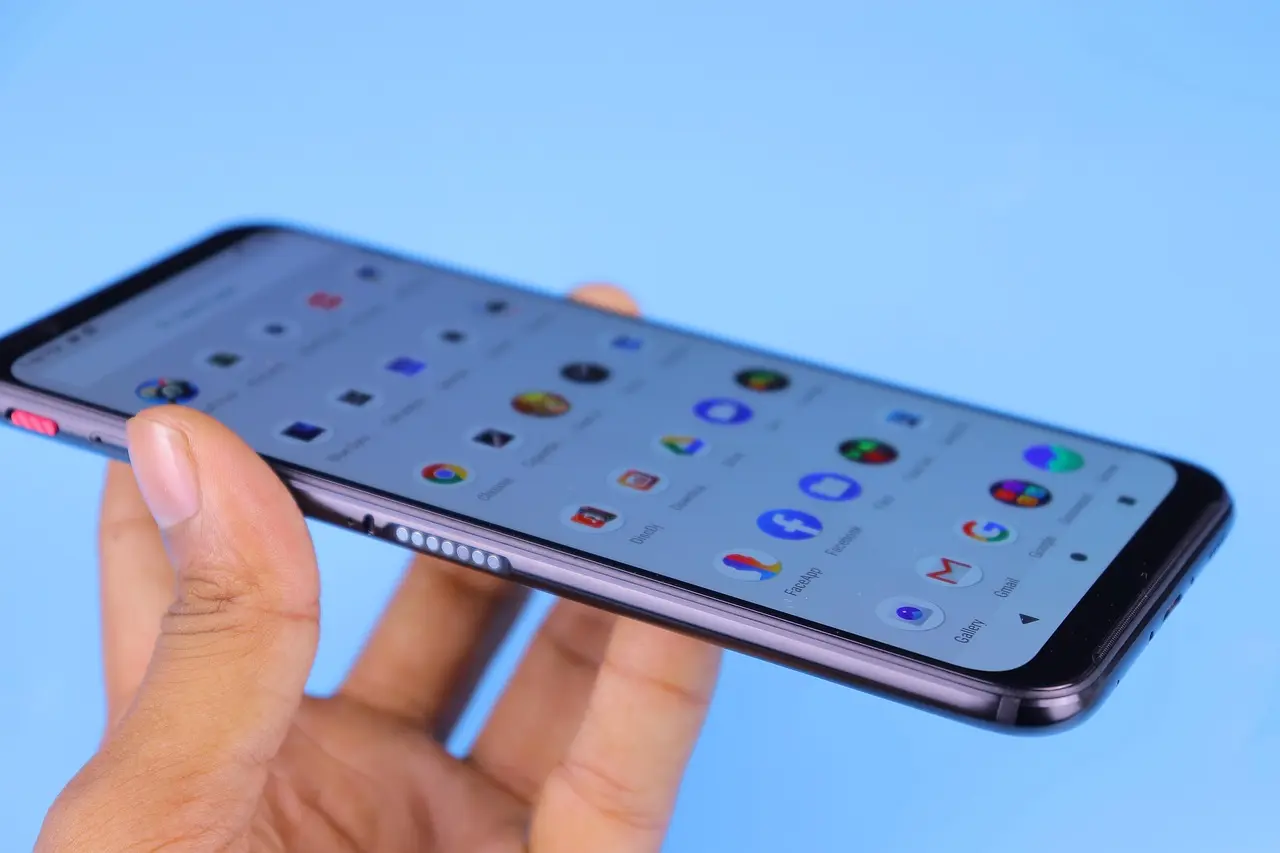
Samsung ใช้ 2 ซิม แต่เน็ตออกผิดซิม ตั้งใจใช้อินเทอร์เน็ตจาก SIM 2 แต่โทรศัพท์กลับใช้ข้อมูลจาก SIM 1 หรือเปลี่ยนซิมใช้อินเทอร์เน็ตเอง เป็นปัญหาที่ผู้ใช้ Samsung Galaxy อาจพบได้ โดยเฉพาะผู้ที่ใช้ซิมหนึ่งสำหรับโทรศัพท์ และอีกซิมสำหรับแพ็กเกจอินเทอร์เน็ต
ตัวอย่างเช่น ใส่ซิม AIS ใน SIM 1 เพื่อรับสายงาน และใส่ซิม True ใน SIM 2 สำหรับใช้อินเทอร์เน็ต แต่เมื่อเปิด Mobile data กลับพบว่าเครื่องเลือกใช้ซิม AIS ซึ่งไม่มีแพ็กเกจข้อมูลที่ต้องการ หรือมีการคิดค่าบริการจากหมายเลขที่ไม่ได้ตั้งใจใช้
ปัญหานี้อาจเกิดจาก เลือกซิม Mobile data ผิด เปิด Auto data switching หรือ Data switching ไว้ เปลี่ยนซิมหลักโดยไม่ตั้งใจ หรือโทรศัพท์มีการจัดการซิมต่างกันตามเวอร์ชัน One UI
วิธีแก้ที่สำคัญที่สุดคือ เข้า Settings → Connections → SIM manager แล้วเลือกซิมสำหรับ Mobile data ให้ตรงกับหมายเลขที่มีแพ็กเกจอินเทอร์เน็ต จากนั้นตรวจตัวเลือกการสลับข้อมูลอัตโนมัติ หากไม่ต้องการให้โทรศัพท์ใช้เน็ตจากอีกซิม
สำหรับ Samsung Galaxy บางรุ่นอาจแสดงเมนู Mobile data, Calls และ Messages แยกกัน ขณะที่บางรุ่นหรือบางภูมิภาคจะแสดงเพียง Primary SIM ซึ่งอาจมีผลต่อการเลือกบริการหลักรวมกัน
บทความนี้ ComSiam จะอธิบายการตั้งค่าซิมหลัก Samsung แบบละเอียด ตั้งแต่เลือก SIM 1 หรือ SIM 2 สำหรับอินเทอร์เน็ต แยกซิมโทรกับซิมข้อมูล ปิด Auto data switching ตรวจ eSIM และแก้ปัญหาเมนูเลือกซิมหาย พร้อมข้อควรระวังเรื่องค่าบริการอินเทอร์เน็ตผิดหมายเลข
สาเหตุที่เป็นไปได้ ได้แก่
ควรเริ่มจากการตรวจ SIM manager เพราะเป็นเมนูหลักสำหรับกำหนดซิมที่โทรศัพท์ใช้บริการต่าง ๆ
หากต้องการให้ Samsung ใช้อินเทอร์เน็ตจากซิมที่กำหนด ให้ทำตามขั้นตอนนี้ก่อน
เข้าเมนูการตั้งค่าโทรศัพท์
เปิดการตั้งค่าการเชื่อมต่อ
ตรวจหมายเลขที่อยู่ใน SIM 1 และ SIM 2
ในรุ่นที่มีเมนูแยก ให้แตะ Mobile data
เช่น เลือก SIM 2 หากต้องการใช้ SIM 2 เล่นอินเทอร์เน็ต
หากไม่ต้องการให้โทรศัพท์สลับไปใช้อีกซิม ให้ปิดฟังก์ชันสลับข้อมูลอัตโนมัติในรุ่นที่มีตัวเลือก
ปิด Wi-Fi ชั่วคราว เปิด Mobile data และตรวจว่าโทรศัพท์ใช้ซิมข้อมูลที่ตั้งไว้
ข้อสำคัญ: อย่าเพิ่งปิดซิมสำหรับโทรศัพท์ทั้งหมด เพียงเพราะต้องการหยุดการใช้งานอินเทอร์เน็ตของซิมนั้น เพราะอาจทำให้รับสายและ SMS ไม่ได้
SIM manager หรือ ตัวจัดการ SIM เป็นเมนูสำหรับควบคุมซิมจริงและ eSIM ใน Samsung Galaxy
รายการที่ปรากฏขึ้นอยู่กับรุ่นโทรศัพท์ ภูมิภาค ผู้ให้บริการ และเวอร์ชัน One UI
หากไม่พบเมนูที่กล่าวถึง ไม่ควรสรุปว่าเครื่องผิดปกติทันที
หากต้องการให้ Samsung ใช้อินเทอร์เน็ตจาก SIM 1 ให้ทำดังนี้
ไม่จำเป็นต้องปิด SIM 2 หากโทรศัพท์รองรับการเลือกซิมสำหรับโทรและข้อมูลแยกกัน
ให้ตั้ง Calls ตามหมายเลขที่ต้องการ และเลือก Mobile data เป็น SIM 1
ต้องตรวจว่าการเปลี่ยน Primary SIM มีผลต่อบริการใดบ้าง ก่อนยืนยัน เพราะในบางรุ่นการเลือกซิมหลักอาจควบคุมหลายบริการร่วมกัน
หากต้องการใช้ SIM 2 เป็นซิมอินเทอร์เน็ต เช่น ใช้ SIM 1 รับสายงาน และ SIM 2 เล่นเน็ต ให้ทำตามขั้นตอนต่อไปนี้
ไม่จำเป็น หาก Samsung รุ่นที่ใช้งานสามารถเปิดสองซิมพร้อมกันได้ และมีเมนูแยกซิมสำหรับ Mobile data
ให้ตรวจว่า SIM 2 มีสัญญาณ แพ็กเกจยังใช้งานได้ และ Mobile data เปิดอยู่
ได้ในหลายรุ่นที่รองรับ แต่การตั้งค่าอาจแตกต่างกันตามซอฟต์แวร์และภูมิภาค
ตัวอย่างการใช้งานที่พบได้บ่อยคือ
การตั้ง Calls เป็น SIM 1 ไม่ได้แปลว่า Mobile data ต้องใช้ SIM 1 เสมอไป
และการตั้ง Mobile data เป็น SIM 2 ก็ไม่ได้บังคับให้ SMS ทุกข้อความต้องส่งผ่าน SIM 2
อย่างไรก็ตาม ในบางรุ่นที่มีเพียง Primary SIM อาจไม่สามารถกำหนดทุกบริการแยกกันด้วยเมนูแบบเดียวกันได้
Primary SIM หมายถึงซิมหลักที่โทรศัพท์ใช้เป็นค่าเริ่มต้นสำหรับบริการตามการออกแบบซอฟต์แวร์ของรุ่นนั้น
ใน Samsung บางรุ่น เมนู SIM manager แสดงการเลือก Calls, Messages และ Mobile data แยกจากกัน
แต่บางรุ่นแสดงเพียง Primary SIM
อาจเกิดจาก
หากต้องการแยกซิมโทรกับซิมข้อมูล แต่รุ่นไม่เปิดให้ตั้งค่าแยก ควรตรวจคู่มือและความสามารถของรุ่นนั้น ไม่ควรใช้แอปภายนอกเพื่อบังคับระบบโดยไม่ทราบผลกระทบ
Auto data switching เป็นฟังก์ชันที่อนุญาตให้โทรศัพท์สลับไปใช้ข้อมูลมือถือจากอีกซิมเมื่อเงื่อนไขบางอย่างเกิดขึ้น เช่น ซิมข้อมูลหลักไม่สามารถเชื่อมต่อเครือข่ายได้
ฟังก์ชันนี้มีประโยชน์สำหรับผู้ที่ต้องการใช้อินเทอร์เน็ตต่อเนื่อง
แต่หากอีกซิมไม่มีแพ็กเกจข้อมูลหรือมีค่าใช้จ่ายสูง การสลับอัตโนมัติอาจทำให้เกิดค่าบริการที่ไม่คาดคิด
ผู้ใช้ตั้ง SIM 2 เป็นซิมอินเทอร์เน็ตหลัก
เมื่อ SIM 2 ไม่มีสัญญาณ โทรศัพท์รุ่นที่รองรับอาจสลับไปใช้ข้อมูลจาก SIM 1 หากเปิด Auto data switching และเงื่อนไขของระบบเป็นไปตามที่กำหนด
หาก SIM 1 ไม่มีแพ็กเกจที่เหมาะสม อาจมีค่าใช้จ่ายจากการใช้ข้อมูลบน SIM 1
ดังนั้นผู้ใช้ที่ต้องการควบคุมค่าใช้จ่ายควรตรวจฟังก์ชันนี้เป็นพิเศษ
หากไม่ต้องการให้โทรศัพท์ใช้เน็ตจากอีกซิมโดยอัตโนมัติ สามารถตรวจตัวเลือก Data switching ได้
เมื่อปิด Data switching หากซิมข้อมูลหลักไม่มีสัญญาณ โทรศัพท์อาจไม่มีอินเทอร์เน็ตมือถือแทนที่จะสลับไปใช้อีกซิม
ไม่ใช่ทุก Samsung Galaxy จะมีตัวเลือก Auto data switching ให้ปรับเอง
ควรตรวจรุ่นและ One UI ก่อน และไม่ควรสรุปว่าเครื่องจะสลับข้อมูลอัตโนมัติเหมือนกันทั้งหมด
โทรศัพท์ Samsung บางรุ่นและผู้ให้บริการบางรายมีตัวเลือกเกี่ยวกับการสลับข้อมูลและการใช้บริการโทรผ่านการเชื่อมต่อของอีกซิม
เกี่ยวข้องกับการสลับบริการข้อมูลมือถือไปยังซิมอื่นเมื่อเงื่อนไขเป็นไปตามที่อุปกรณ์รองรับ
ในบางอุปกรณ์และเครือข่ายอาจรองรับรูปแบบการใช้การเชื่อมต่อข้อมูลของอีกซิมช่วยให้บริการโทรทำงานได้ตามเงื่อนไข
เพราะการให้บริการข้อมูลกับการโทรมีข้อกำหนดต่างกัน
การเปิด Data switching ไม่ได้รับประกันว่าบริการโทรทุกประเภทจะทำงานผ่านอีกซิมได้เสมอไป
และการรองรับ Backup calling ขึ้นอยู่กับโทรศัพท์ ซอฟต์แวร์และผู้ให้บริการ
หากไม่มีเมนูเหล่านี้ ไม่ควรใช้รหัสลับหรือแอปภายนอกเพื่อเปิดเอง
หากผู้ใช้เลือก SIM 2 สำหรับ Mobile data แต่พบว่าโทรศัพท์ยังใช้ SIM 1 ควรตรวจการสลับข้อมูลอัตโนมัติและสถานะการเชื่อมต่อ
ในรุ่นที่เปิด Data switching โทรศัพท์อาจใช้อินเทอร์เน็ตจาก SIM 1 ตามเงื่อนไขของระบบ
ควรตรวจความถูกต้องของการเลือก Mobile data และข้อจำกัดของรุ่น
ไม่ควรอาศัยชื่อซิมบนแถบสถานะเพียงอย่างเดียวเพื่อยืนยันการคิดค่าบริการ
ให้ใช้วิธีเดียวกันโดยตรวจว่าซิมข้อมูลหลักถูกเลือกเป็น SIM 1 จริงหรือไม่
ให้ตรวจ Calls แยกตามรุ่น เพื่อไม่ให้การเปลี่ยนซิมข้อมูลกระทบรูปแบบโทรศัพท์ที่ต้องการ
ในรุ่นที่ใช้ Primary SIM รวม อาจต้องจัดการข้อจำกัดตามเมนูที่ระบบเปิดให้เลือก
Samsung Galaxy บางรุ่นหรือ One UI บางเวอร์ชันอาจมีทางลัดการเลือกซิมผ่าน Quick Panel
สามารถใช้ Settings → Connections → SIM manager แทน
ไม่ควรคาดหวังว่าทุกรุ่นจะมี Quick Panel รูปแบบเดียวกัน เพราะ Samsung เปลี่ยนอินเทอร์เฟซตาม One UI และภูมิภาคได้
การเปิด Mobile data หมายถึงการอนุญาตให้ใช้อินเทอร์เน็ตผ่านเครือข่ายมือถือ
แต่สวิตช์นี้ไม่ได้เป็นตัวเลือกหมายเลขซิมในทุกกรณี
Mobile data เปิดหรือปิด
ตรวจใน Settings → Connections → Data usage หรือ Quick Panel
ซิมที่ใช้ Mobile data
ตรวจใน SIM manager
ผู้ใช้เปิด Mobile data แล้ว แต่ SIM manager เลือก SIM 1
โทรศัพท์อาจใช้อินเทอร์เน็ตจาก SIM 1 แม้ว่าผู้ใช้ตั้งใจเปิดอินเทอร์เน็ตของ SIM 2
ดังนั้นต้องตรวจทั้งสองส่วนให้ถูกต้อง
หากเลือกซิมข้อมูลถูกต้องแล้ว แต่ซิมนั้นไม่มีเครือข่ายใช้งาน อาจทำให้อินเทอร์เน็ตไม่ทำงานหรือสลับซิมตามเงื่อนไข
หากต้องการความต่อเนื่องและอีกซิมมีแพ็กเกจที่เหมาะสม อาจพิจารณาเปิด
แต่หากต้องการควบคุมค่าใช้จ่ายไม่ให้ใช้เน็ตผิดหมายเลข ควรปิดฟังก์ชันดังกล่าวในรุ่นที่รองรับ
หากเปลี่ยน Mobile data จาก SIM 1 ไป SIM 2 แล้วเน็ตใช้ไม่ได้ อาจไม่ได้เกิดจากความผิดพลาดในการเลือกซิมเสมอไป
ไม่ควรเปลี่ยนค่า APN แบบสุ่ม เพราะอาจทำให้บริการข้อมูลที่เคยใช้ได้เกิดปัญหาเพิ่มเติม
APN เป็นข้อมูลการตั้งค่าที่เกี่ยวกับบริการข้อมูลมือถือของผู้ให้บริการ
เมื่อใช้สองซิม แต่ละซิมอาจมีการตั้งค่า APN ตามผู้ให้บริการของตนเอง
โดยทั่วไปโทรศัพท์จะได้รับค่าที่เหมาะสมจากซิมหรือผู้ให้บริการในหลายกรณี
ไม่ควรกรอก APN จากแหล่งไม่ทราบที่มา
โดยทั่วไปการเลือกว่าจะใช้อินเทอร์เน็ตจาก SIM 1 หรือ SIM 2 ควรแก้ที่ SIM manager ก่อน
APN ไม่ใช่เมนูหลักสำหรับเลือกซิมอินเทอร์เน็ต
Samsung Galaxy ที่รองรับ eSIM สามารถใช้งานร่วมกับซิมจริงตามข้อจำกัดของรุ่นได้
ตัวอย่างเช่น
การใช้ซิมจริงร่วมกับ eSIM อาจมีเงื่อนไขการเปิดใช้งานพร้อมกันและการเลือก Primary SIM ต่างกันตามรุ่น
ไม่ควรลบ eSIM เพื่อทดลองแก้ปัญหา เพราะอาจต้องขอ QR Code หรือดำเนินการยืนยันตัวตนใหม่
ผู้ใช้ที่เดินทางต่างประเทศอาจใช้ eSIM ท่องเที่ยวเพื่อหลีกเลี่ยงค่าบริการข้อมูลจากซิมหลักในไทย
หากโทรศัพท์เลือก Mobile data เป็นซิมไทย หรือเปิด Data switching ไว้ อาจมีความเสี่ยงต่อค่าใช้จ่ายตามเงื่อนไขโรมมิ่ง
eSIM ท่องเที่ยวบางประเภทต้องเปิด Data roaming เพื่อใช้เครือข่ายพันธมิตรในต่างประเทศ
แต่ซิมไทยหลักอาจไม่ควรเปิด Data roaming หากไม่ได้สมัครแพ็กเกจที่เหมาะสม
ห้ามสมมุติว่าการตั้ง Data roaming ของทุก Samsung สามารถแยกซิมได้เหมือนกัน ควรตรวจรุ่นและสถานะจริงก่อนเดินทาง
ตัวอย่างนี้เหมาะสำหรับผู้ที่ต้องการใช้หมายเลข AIS รับสายและใช้แพ็กเกจอินเทอร์เน็ตของ True
| รายการ | ซิมที่ต้องการ |
|---|---|
| SIM 1 | AIS |
| SIM 2 | True |
| Calls | AIS / SIM 1 |
| Messages | AIS / SIM 1 หากต้องการ |
| Mobile data | True / SIM 2 |
| Auto data switching | ปิด หากไม่ต้องการสลับซิม |
ต้องตรวจว่ารุ่นรองรับการแยก Calls กับ Mobile data หรือไม่ เพราะตัวอย่างข้างต้นไม่สามารถใช้ได้เหมือนกันทุกเครื่อง
สามารถตั้งค่ากลับกันได้เมื่อรุ่นรองรับการเลือกบริการแยก
ตำแหน่ง SIM 1 หรือ SIM 2 ไม่ได้หมายความว่าเป็นผู้ให้บริการรายใดเสมอไป
ผู้ใช้ควรตรวจชื่อผู้ให้บริการหรือหมายเลขที่ตรงกับซิมแต่ละใบก่อนเปลี่ยนค่า
หากต้องการป้องกันค่าบริการอินเทอร์เน็ตจากหมายเลขที่ไม่ได้ตั้งใจใช้ ต้องตรวจทั้งการเลือกซิมและการสลับข้อมูลอัตโนมัติ
อาจสอบถามผู้ให้บริการว่ามีตัวเลือกปิดบริการข้อมูลมือถือเฉพาะหมายเลขได้หรือไม่
การจำกัดบริการจากผู้ให้บริการอาจช่วยควบคุมค่าใช้จ่ายเพิ่มเติม แต่ต้องตรวจว่าจะมีผลต่อบริการอื่นหรือไม่
ไม่ควรปิดซิมทั้งหมดหากยังต้องใช้รับสายหรือ SMS
Samsung Galaxy มีเมนูสำหรับตรวจปริมาณข้อมูลมือถือที่โทรศัพท์บันทึกไว้
ขึ้นอยู่กับรุ่นและเวอร์ชัน One UI ว่ามีข้อมูลแยกซิมให้ดูหรือไม่
อาจไม่ตรงกันทุกกรณี เพราะรอบการนับและวิธีคิดข้อมูลของโทรศัพท์กับผู้ให้บริการอาจต่างกัน
หากต้องการยืนยันค่าบริการที่เกิดกับหมายเลขใด ควรตรวจจากแอปหรือใบแจ้งค่าบริการของผู้ให้บริการโดยตรง
หากเปลี่ยน Mobile data เป็นซิมที่ต้องการแล้ว แต่ต่อมากลับไปอีกซิม ควรตรวจเงื่อนไขการสลับและความเปลี่ยนแปลงของระบบ
ควรบันทึกว่ารุ่นโทรศัพท์และ One UI ใช้เวอร์ชันใด แล้วติดต่อ Samsung Support หากอาการเกิดซ้ำ
ไม่ควรใช้แอปเปลี่ยนค่าระบบที่ไม่มีความน่าเชื่อถือเพื่อพยายามล็อกซิมอินเทอร์เน็ต
ปัญหานี้เกิดขึ้นได้ในบางรุ่นหรือบางภูมิภาค
การอัปเดตอาจปรับเปลี่ยนเมนู แต่ไม่สามารถรับประกันว่าจะเพิ่มความสามารถแยกบริการในทุกเครื่อง
หากอุปกรณ์ไม่ได้รองรับการตั้งค่าดังกล่าวตามภูมิภาคหรือผู้ให้บริการ การอัปเดตอาจไม่ได้เปลี่ยนข้อจำกัด
หากเมนู SIM manager ทำงานผิดปกติ หรือเลือกซิมแล้วการตั้งค่าไม่ทำงานตามที่ควร อาจพิจารณารีเซ็ตการตั้งค่าเครือข่ายมือถือ หลังตรวจปัจจัยพื้นฐานแล้ว
การรีเซ็ตเฉพาะ Mobile network settings โดยทั่วไปไม่ลบรูปภาพ วิดีโอ หรือแอป
แต่จะคืนค่าการกำหนดค่าเครือข่ายมือถือที่เกี่ยวข้อง และอาจต้องตั้งค่าใหม่
บางรุ่นมีคำสั่งรีเซ็ตเครือข่ายแบบรวมที่อาจกระทบ Wi-Fi และ Bluetooth ด้วย
ต้องตรวจชื่อเมนูให้ชัดเจนก่อนยืนยัน
และหากมี APN พิเศษขององค์กรควรเก็บข้อมูลที่จำเป็นก่อนรีเซ็ต
| อาการ | สาเหตุที่ควรตรวจ | วิธีแก้ |
|---|---|---|
| เน็ตออก SIM 1 แทน SIM 2 | เลือก Mobile data ผิด | ตั้ง SIM 2 |
| เน็ตออก SIM 2 แทน SIM 1 | เลือกซิมข้อมูลไม่ถูก | ตั้ง SIM 1 |
| เน็ตสลับซิมเอง | Auto data switching | ตรวจและปิดหากไม่ต้องการ |
| ใช้ซิมโทรถูก แต่เน็ตผิด | Calls กับ Mobile data ต่างกัน | ตรวจ Preferred SIMs |
| เปลี่ยนซิมแล้วไม่มีเน็ต | ซิมข้อมูลไม่มีบริการ | ตรวจแพ็กเกจและสัญญาณ |
| มีเพียง Primary SIM | ข้อจำกัดเมนูตามรุ่น | ตรวจคู่มือรุ่นจริง |
| ใช้ eSIM แล้วเน็ตผิดซิม | เลือกข้อมูลหรือสลับอัตโนมัติ | ตรวจ SIM manager |
| eSIM ท่องเที่ยวไม่ถูกเลือก | Mobile data ยังเป็นซิมไทย | เปลี่ยนเป็น eSIM |
| มีค่าโรมมิ่งผิดหมายเลข | Data roaming หรือ Data switching | ตรวจค่าและผู้ให้บริการ |
| SIM 2 ไม่แสดง | ซิมปิดหรือตรวจไม่พบ | ตรวจ SIM manager |
| เปลี่ยนค่าแล้วกลับเหมือนเดิม | ระบบหรือการตั้งค่า | ตรวจ One UI และรีสตาร์ต |
| เน็ตจากซิมที่เลือกใช้ไม่ได้ | APN หรือแพ็กเกจ | ตรวจบริการข้อมูล |
| ค่าเน็ตเพิ่มผิดปกติ | มีการใช้ข้อมูลจากซิมรอง | ตรวจใบแจ้งค่าบริการ |
| ใช้สองซิมแล้วรับสายไม่ได้ | ปิดซิมหรือข้อจำกัดรุ่น | เปิดซิมและตรวจบริการ |
ตารางนี้ใช้เป็นแนวทางตรวจสอบ โดยต้องพิจารณาความสามารถของ Samsung Galaxy แต่ละรุ่นประกอบ
ไม่ควร Factory Reset เป็นขั้นตอนแรก
เพราะปัญหามักควรเริ่มตรวจจากการเลือกซิมและฟังก์ชันสลับข้อมูล
การล้างเครื่องจะลบข้อมูลส่วนตัว และไม่รับประกันว่าจะเปลี่ยนข้อจำกัดเมนูที่กำหนดจากรุ่นหรือผู้ให้บริการ
หากมีปัญหาหลังการอัปเดตหรือการตั้งค่าทำงานผิดปกติ ควรปรึกษา Samsung ก่อน
เข้า Settings → Connections → SIM manager แล้วเลือก Mobile data เป็นซิมที่ต้องการ จากนั้นตรวจ Auto data switching
เข้า Settings → Connections → SIM manager แล้วตรวจ Preferred SIMs หรือ Primary SIM ตามรุ่น
ได้ในหลายรุ่นที่มีการตั้งค่า Calls และ Mobile data แยกกัน โดยเลือก Calls เป็น SIM 1 และ Mobile data เป็น SIM 2
เข้า SIM manager เลือก Mobile data แล้วแตะ SIM 2 หากรุ่นรองรับเมนูดังกล่าว
อาจเปิด Auto data switching และซิมข้อมูลหลักไม่สามารถเชื่อมต่อเครือข่ายได้ตามเงื่อนไข
โดยทั่วไปตรวจใน Settings → Connections → SIM manager หากรุ่นมีตัวเลือกนี้
เป็นฟังก์ชันสลับไปใช้ข้อมูลมือถือจากอีกซิมเมื่อเงื่อนไขที่ระบบรองรับเกิดขึ้น
โดยทั่วไปยังสามารถใช้บริการโทรจากซิมที่เปิดใช้งานได้ตามความสามารถของรุ่นและเครือข่าย แต่การปิด Data switching อาจกระทบบริการเสริมบางประเภทที่อาศัยการเชื่อมต่อข้อมูลของอีกซิม
อาจเป็นเพราะรุ่นย่อย ภูมิภาค One UI หรือผู้ให้บริการกำหนดเมนูต่างกัน
ตรวจว่าการเปลี่ยน Primary SIM มีผลต่อบริการใดบ้าง และตรวจความสามารถของรุ่นหากต้องการแยกซิมโทรและข้อมูล
ได้ในหลายรุ่นที่รองรับการใช้งานดังกล่าว แต่ต้องตรวจการเปิดใช้งานและข้อจำกัดของอุปกรณ์
อาจเป็นเพราะซิมที่เลือกไม่มีแพ็กเกจ ไม่มีสัญญาณ หรือมีปัญหาการตั้งค่า APN
เป็นไปได้ในบางเงื่อนไข เช่น เปิด Data switching แล้วระบบสลับไปใช้ SIM 1 หรือมีการเลือกซิมข้อมูลไม่ตรงกับที่ต้องการ
เลือก Mobile data ให้เป็น eSIM ที่ต้องการ ตรวจ Data switching และ Data roaming พร้อมตรวจเงื่อนไขค่าบริการของแต่ละหมายเลข
บางรุ่นและ One UI บางเวอร์ชันมีทางลัด แต่ไม่รองรับเหมือนกันทุกเครื่อง
ขึ้นอยู่กับรุ่นและ One UI ว่าจะแสดงข้อมูลแยกซิมหรือไม่ การตรวจค่าบริการจริงควรดูจากผู้ให้บริการ
ตรวจ Data switching, การเปิดใช้งานซิม, eSIM, Software update และรีสตาร์ต แล้วตรวจค่าที่ตั้งไว้อีกครั้ง
ไม่ควรรีบล้างเครื่อง เพราะอาจแก้ได้จาก SIM manager โดยไม่ต้องลบข้อมูล
Samsung ใช้ 2 ซิม แต่เน็ตออกผิดซิม ส่วนใหญ่ควรเริ่มแก้จากการตรวจซิมที่เลือกสำหรับ Mobile data และฟังก์ชันสลับข้อมูลอัตโนมัติ
วิธีตั้งค่าหลักคือ Settings → Connections → SIM manager → Mobile data → เลือก SIM 1 หรือ SIM 2 ที่ต้องการ ในรุ่นที่มีเมนูดังกล่าว
หากต้องการให้ SIM 1 ใช้โทร และ SIM 2 ใช้อินเทอร์เน็ต ให้กำหนด Calls และ Mobile data แยกกัน หากโทรศัพท์รองรับ
หากไม่ต้องการให้โทรศัพท์ใช้เน็ตผิดซิมหรือเสี่ยงเสียค่าบริการเพิ่มเติม ควรตรวจและพิจารณาปิด Auto data switching รวมถึงตรวจ Data roaming เมื่อเดินทางต่างประเทศ
สำหรับ Galaxy ที่แสดงเพียง Primary SIM ต้องตรวจข้อจำกัดของรุ่นและ One UI เพราะอาจไม่สามารถแยกบริการได้เหมือนกับเครื่องที่มี Preferred SIMs
ไม่ควร Factory Reset เพียงเพื่อเปลี่ยนซิมอินเทอร์เน็ต และควรตรวจค่าใช้จ่ายจริงกับผู้ให้บริการหากสงสัยว่ามีการใช้ข้อมูลผิดหมายเลข
ComSiam แนะนำให้ตรวจ ซิมข้อมูลที่เลือก Auto data switching และแพ็กเกจของทั้งสองหมายเลข ทุกครั้งหลังเปลี่ยนซิมหรือเพิ่ม eSIM เพื่อให้ Samsung Galaxy ใช้เน็ตจากหมายเลขที่ต้องการ ลดความเสี่ยงค่าบริการเกินแพ็กเกจ และยังคงใช้ซิมหลักสำหรับรับสายได้ตามความสามารถของเครื่อง







