Contact
Line : comsiam
Contact
Line : comsiam

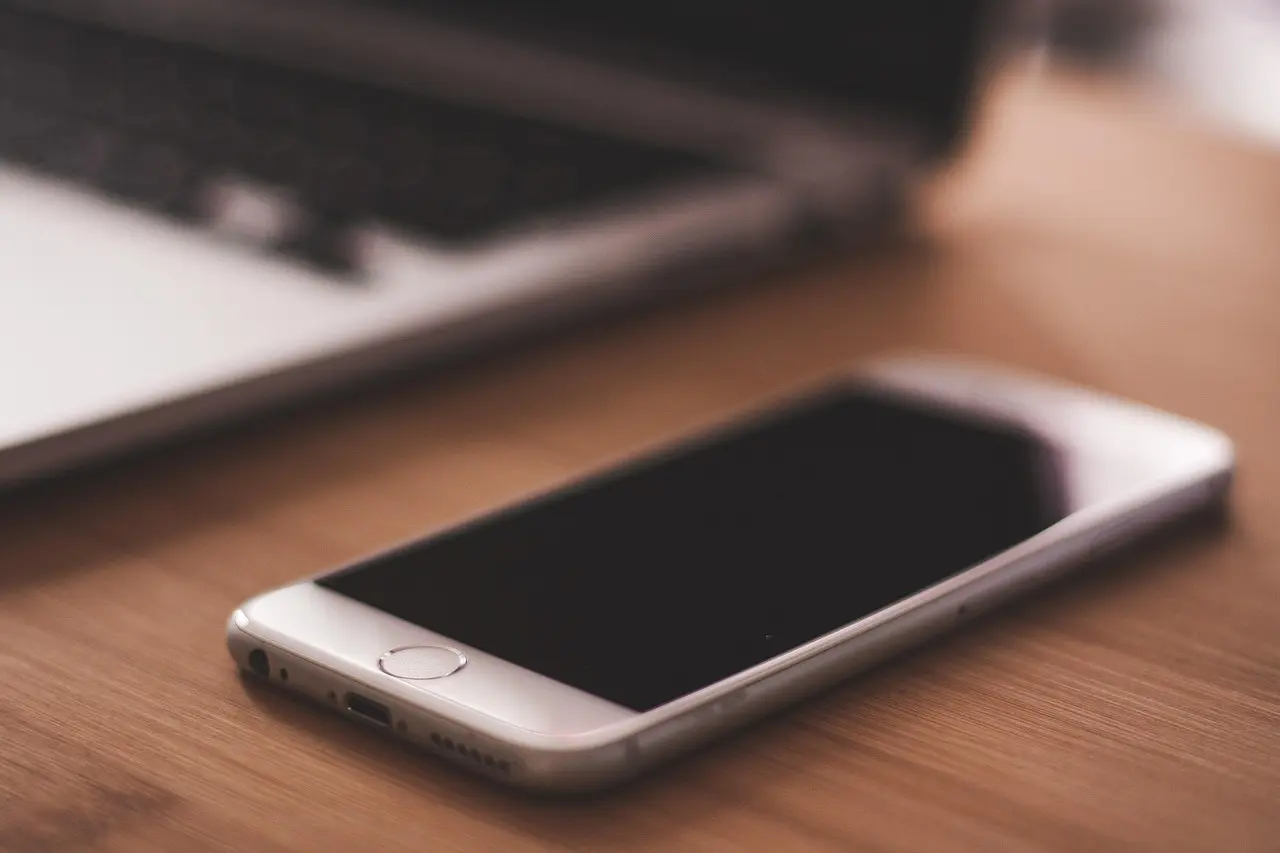
Samsung Bluetooth เชื่อมต่อไม่ได้ ค้นหาหูฟังไม่เจอ จับคู่ Bluetooth ไม่สำเร็จ เชื่อมต่อแล้วหลุดบ่อย หรือเชื่อมต่อลำโพงและเครื่องเสียงรถยนต์ไม่ได้ เป็นปัญหาที่ผู้ใช้ Samsung Galaxy อาจพบได้ทั้ง Galaxy A, Galaxy S และ Galaxy Z
บางเครื่องเปิด Bluetooth แล้วไม่พบชื่อ Galaxy Buds บางเครื่องเคยเชื่อมต่อกับลำโพงได้ แต่เมื่อกลับมาใช้งานอีกครั้งกลับจับคู่ไม่ได้ ขณะที่บางเครื่องเชื่อมต่อกับรถยนต์สำเร็จแล้ว แต่เสียงไม่ออกหรือการเชื่อมต่อหลุดเป็นระยะ
ปัญหาเหล่านี้อาจเกิดจาก อุปกรณ์ปลายทางไม่ได้อยู่ใน Pairing mode ประวัติการจับคู่มีข้อผิดพลาด แบตเตอรี่หูฟังต่ำ อุปกรณ์เชื่อมต่อกับโทรศัพท์เครื่องอื่นอยู่ หรือซอฟต์แวร์ Bluetooth ทำงานผิดปกติ
วิธีแก้เบื้องต้น: ปิด Bluetooth แล้วเปิดใหม่ ตรวจให้อุปกรณ์ปลายทางเข้าสู่โหมดจับคู่ จากนั้นเข้า Settings → Connections → Bluetooth และเลือกชื่ออุปกรณ์ที่ต้องการ หากยังไม่ได้ ให้ใช้ Unpair แล้วจับคู่ใหม่
Samsung ยังแนะนำให้ตรวจซอฟต์แวร์และใช้ Reset Wi-Fi and Bluetooth settings เมื่อวิธีพื้นฐานไม่สำเร็จ โดยต้องระวังว่าการรีเซ็ตนี้จะลบข้อมูลเครือข่ายและอุปกรณ์ที่เคยจับคู่ไว้
บทความนี้ ComSiam จะอธิบายวิธีแก้ Bluetooth Samsung แบบละเอียด ครอบคลุม Galaxy Buds ลำโพงไร้สาย เครื่องเสียงรถยนต์ สมาร์ตวอตช์ การค้นหาอุปกรณ์ไม่เจอ การเชื่อมต่อหลุด และการรีเซ็ตเครือข่าย โดยเริ่มจากวิธีที่ไม่ลบข้อมูลสำคัญ
สาเหตุที่ควรตรวจสอบ ได้แก่
ให้ทดลองตามลำดับนี้
หากเป็นอุปกรณ์ใหม่ ให้ตรวจ Pairing mode ก่อน
หากเคยเชื่อมต่อได้ แต่วันนี้ไม่ได้ ให้ทดลอง Unpair แล้วจับคู่ใหม่
หาก Bluetooth ใช้ไม่ได้กับทุกอุปกรณ์ ให้ตรวจซอฟต์แวร์และการตั้งค่าของ Samsung เพิ่มเติม
ตรวจว่ารหัสบนอุปกรณ์ทั้งสองตรงกัน แล้วจึงยืนยัน
ควรตรวจว่าอุปกรณ์อยู่ใน Pairing mode จริงหรือไม่ เพราะการเปิดเครื่องเพียงอย่างเดียวไม่ได้หมายความว่าจะค้นพบผ่าน Bluetooth ได้เสมอไป
หากเปิด Bluetooth แล้ว แต่ชื่อหูฟัง ลำโพง หรืออุปกรณ์อื่นไม่ปรากฏ ให้ตรวจการค้นพบอุปกรณ์
อุปกรณ์ Bluetooth จำนวนมากจะเข้าสู่โหมดเชื่อมต่ออัตโนมัติกับอุปกรณ์เดิม แทนการเปิดให้โทรศัพท์ใหม่ค้นพบ
วิธีเข้าสู่ Pairing mode ของแต่ละยี่ห้อไม่เหมือนกัน ควรดูคู่มือของอุปกรณ์นั้น ไม่ควรสุ่มกดปุ่มจนเป็นการ Factory Reset อุปกรณ์โดยไม่ตั้งใจ
บางครั้ง Samsung แสดงชื่ออุปกรณ์แล้ว แต่กด Pair กลับขึ้นข้อผิดพลาด หรือจับคู่ไม่สำเร็จ
อาจเกี่ยวกับการปฏิเสธจากอุปกรณ์ปลายทาง การยืนยันรหัส หรือข้อจำกัดการจับคู่
ควรลบข้อมูลการจับคู่เดิมแล้วลองใหม่
Samsung แนะนำวิธีนี้สำหรับอุปกรณ์ที่เคยใช้งานได้ แต่ไม่สามารถเชื่อมต่อกลับมาได้
ไม่ใช่การลบรูปภาพหรือแอป แต่เป็นการยกเลิกข้อมูลการจับคู่ Bluetooth ของอุปกรณ์นั้น
อุปกรณ์บางรุ่นอาจต้องลบข้อมูลการจับคู่เดิมจากฝั่งหูฟัง ลำโพง หรือรถยนต์ด้วย จึงจะจับคู่ใหม่ได้สำเร็จ
หาก Samsung ค้นหา Galaxy Buds ไม่เจอ หรือเปิดฝาเคสแล้วไม่เชื่อมต่อ ควรตรวจแบตเตอรี่และวิธีจับคู่ตามรุ่น
ควรตรวจว่าหูฟังกำลังเชื่อมต่อกับอุปกรณ์เดิมอยู่หรือไม่
ให้ตรวจการอัปเดต Galaxy Wearable และส่วนประกอบที่เกี่ยวข้องตามรุ่น
Galaxy Buds แต่ละรุ่นมีขั้นตอน Pairing mode ต่างกัน ไม่ควรใช้ขั้นตอนกดปุ่มของรุ่นหนึ่งกับทุกรุ่น
ปัญหานี้พบได้เมื่อเปลี่ยนโทรศัพท์ อัปเดต One UI หรือระบบเครื่องเสียงรถยนต์มีข้อมูลการจับคู่เดิม
ควรตรวจว่าระบบเครื่องเสียงรองรับการค้นหาและจับคู่อุปกรณ์ใหม่หรือไม่
ให้ตรวจสิทธิ์ Calls และ Contacts ของการเชื่อมต่อ Bluetooth
การตั้งค่า Android Auto แตกต่างจาก Bluetooth โทรศัพท์ทั่วไปในบางส่วน จึงควรตรวจแยกตามอาการ
หากหูฟังหรือลำโพงแสดง Connected แต่เสียงยังออกที่โทรศัพท์ ให้ตรวจเส้นทางเสียง
บางอุปกรณ์มีการตั้งค่าแยกสำหรับ Calls และ Audio
เข้า Settings → Connections → Bluetooth → รูปเฟืองของอุปกรณ์ แล้วตรวจสวิตช์ที่เกี่ยวข้องตามรุ่น
ตรวจว่ามีการเชื่อมต่อ Bluetooth พร้อมกันหลายอุปกรณ์หรือไม่
หาก Bluetooth เชื่อมต่อสำเร็จ แต่เพลงสะดุดหรือหูฟังตัดการเชื่อมต่อบ่อย ให้ตรวจสัญญาณและพลังงาน
อาจเกี่ยวข้องกับสัญญาณรบกวนในบริเวณนั้น
ควรตรวจอุปกรณ์ Bluetooth และโทรศัพท์เพิ่มเติม
หากใช้หูฟัง Bluetooth โทรศัพท์แล้วปลายทางไม่ได้ยินเสียง ควรตรวจว่าใช้ไมโครโฟนของอุปกรณ์ใดอยู่
อาจเกี่ยวกับโปรไฟล์การโทรของ Bluetooth หรือความเข้ากันได้ของอุปกรณ์
ควรตรวจระบบไมโครโฟนของ Samsung เพิ่มเติม
Bluetooth ไม่ได้ใช้เฉพาะอุปกรณ์เสียง แต่ยังรองรับการรับส่งข้อมูลบางประเภทตามความสามารถของอุปกรณ์
การจับคู่ Bluetooth ไม่ได้หมายความว่าอุปกรณ์ทุกประเภทจะรองรับการถ่ายโอนไฟล์
หากอุปกรณ์ทั้งสองรองรับ Quick Share อาจเป็นทางเลือกที่สะดวกกว่า โดยเทคโนโลยีที่ใช้รับส่งข้อมูลอาจแตกต่างจาก Bluetooth แบบส่งไฟล์ทั่วไป
หากกดเปิด Bluetooth แล้วสวิตช์กลับไปปิดเอง หรือค้างอยู่ในสถานะเปิดใช้งาน ควรตรวจระบบโทรศัพท์
อาจเกี่ยวกับซอฟต์แวร์หรือฮาร์ดแวร์ของโทรศัพท์
ควรให้ศูนย์บริการตรวจเพิ่มเติม
ไม่ควร Factory Reset ทันทีโดยยังไม่ได้ตรวจสาเหตุ
หาก Bluetooth เริ่มมีปัญหาหลังอัปเดต One UI ให้ตรวจความเข้ากันได้ของอุปกรณ์และซอฟต์แวร์
ควรตรวจความเข้ากันได้และซอฟต์แวร์ของอุปกรณ์นั้น
ควรตรวจระบบ Bluetooth ของ Samsung เป็นหลัก
หาก Unpair และจับคู่ใหม่แล้วยังไม่สำเร็จ Samsung แนะนำให้ทดลองรีเซ็ตการตั้งค่า Wi-Fi และ Bluetooth
ไม่ได้มีจุดประสงค์ลบรูปภาพ วิดีโอ เอกสาร หรือแอปส่วนตัว
ก่อนรีเซ็ตควรเตรียมรหัสผ่าน Wi-Fi และตรวจว่าจำเป็นต้องเชื่อมต่อนาฬิกาหรืออุปกรณ์ Bluetooth ใดใหม่บ้าง
โดยเฉพาะสมาร์ตวอตช์บางรุ่น การเปลี่ยนแปลงการจับคู่อาจต้องมีขั้นตอนเพิ่มเติม ควรตรวจคำแนะนำของรุ่นก่อนดำเนินการ
| อาการ | สาเหตุที่ควรตรวจ | วิธีแก้ |
|---|---|---|
| ค้นหาหูฟังไม่เจอ | ไม่ได้เปิด Pairing mode | เปิดโหมดจับคู่ |
| พบชื่อแต่เชื่อมต่อไม่ได้ | ข้อมูลจับคู่ผิดปกติ | Unpair แล้ว Pair ใหม่ |
| Galaxy Buds ไม่เชื่อมต่อ | หูฟังหรือเคสแบตต่ำ | ตรวจแบตและ Pairing |
| เชื่อมต่อรถยนต์ไม่ได้ | ข้อมูลจับคู่เดิม | ลบการจับคู่แล้วเริ่มใหม่ |
| Connected แต่เสียงไม่ออก | Media output | เลือกอุปกรณ์เสียง |
| ฟังเพลงได้แต่โทรไม่ได้ | Calls profile | ตรวจ Bluetooth settings |
| Bluetooth หลุดบ่อย | ระยะหรือสัญญาณรบกวน | เข้าใกล้อุปกรณ์ |
| เสียงหูฟังสะดุด | สัญญาณหรือแบต | ตรวจระยะและแบตเตอรี่ |
| ไมโครโฟนหูฟังไม่ทำงาน | การตั้งค่า Calls | ตรวจอุปกรณ์เสียง |
| ส่งไฟล์ไม่ได้ | ไม่รองรับการรับไฟล์ | ตรวจความเข้ากันได้ |
| เปิดสวิตช์ Bluetooth ไม่ได้ | ระบบหรือฮาร์ดแวร์ | Restart และ Diagnostics |
| Bluetooth ใช้ไม่ได้หลังอัปเดต | One UI หรืออุปกรณ์ | Update และ Pair ใหม่ |
| จับคู่ไม่ได้ทุกอุปกรณ์ | การตั้งค่า Bluetooth | Reset Wi-Fi/Bluetooth |
| ใช้ได้กับเครื่องอื่น แต่ Samsung ไม่ได้ | การตั้งค่า Samsung | ตรวจ One UI |
| รีเซ็ตแล้วยังใช้ไม่ได้ | ระบบหรือฮาร์ดแวร์ | ส่งศูนย์ตรวจ |
ตรวจว่าเปิด Bluetooth แล้ว ให้อุปกรณ์อยู่ใน Pairing mode จากนั้นลองปิดเปิด Bluetooth และจับคู่ใหม่
อุปกรณ์ปลายทางอาจไม่ได้เปิด Pairing mode มีแบตเตอรี่ต่ำ หรือกำลังเชื่อมต่อกับอุปกรณ์เครื่องอื่น
ตรวจ Pairing mode และข้อมูลการจับคู่เดิม จากนั้น Unpair และจับคู่ใหม่
Settings → Connections → Bluetooth → รูปเฟืองของอุปกรณ์ → Unpair
ตรวจแบตเตอรี่หูฟังและเคส เปิด Pairing mode ตามรุ่น และลองจับคู่ใหม่
อาจเกิดจากข้อมูลการจับคู่เดิม การตั้งค่าเครื่องเสียง หรือความเข้ากันได้ของอุปกรณ์
ตรวจ Media output และการตั้งค่า Audio ของอุปกรณ์ Bluetooth
อาจเกิดจากแบตเตอรี่ต่ำ ระยะห่าง สัญญาณรบกวน หรืออุปกรณ์สลับการเชื่อมต่อ
ชาร์จอุปกรณ์ เข้าใกล้โทรศัพท์ และลดสิ่งกีดขวางหรือสัญญาณรบกวน
อาจเป็นเพราะการตั้งค่า Calls ของอุปกรณ์หรือการรองรับโปรไฟล์การโทร
รีสตาร์ต Samsung ตรวจ Software update และใช้ Diagnostics หากยังเปิดไม่ได้
ตรวจอัปเดตเพิ่มเติม Unpair แล้ว Pair ใหม่ และ Reset settings เมื่อจำเป็น
Settings → General management → Reset → Reset Wi-Fi and Bluetooth settings
โดยทั่วไปไม่ลบรูปภาพหรือแอป แต่จะล้างข้อมูลการเชื่อมต่อที่อยู่ในขอบเขตการรีเซ็ต
ใน One UI ที่ใช้ Reset Wi-Fi and Bluetooth settings ระบบอาจลบเครือข่าย Wi-Fi ที่บันทึกไว้ด้วย ต้องเชื่อมต่อใหม่
ไม่ควรเริ่มจาก Factory Reset เพราะสามารถตรวจ Pairing mode, Unpair และ Reset Wi-Fi/Bluetooth ก่อน
หากทดลองวิธีพื้นฐานแล้ว Bluetooth ยังใช้งานไม่ได้ ควรแยกปัญหาระหว่างอุปกรณ์ปลายทางกับ Samsung Galaxy
ไม่ควรเป็นขั้นตอนแรก เพราะปัญหา Bluetooth อาจเกิดจากการจับคู่หรืออุปกรณ์ปลายทาง ไม่ใช่ข้อมูลทั้งหมดของโทรศัพท์
หากจำเป็นต้องคืนค่าโรงงาน ต้องสำรองข้อมูลสำคัญก่อนเสมอ
Samsung Bluetooth เชื่อมต่อไม่ได้ ค้นหาอุปกรณ์ไม่เจอ จับคู่ไม่สำเร็จ หรือหลุดบ่อย อาจเกิดจาก Pairing mode ประวัติการเชื่อมต่อ แบตเตอรี่ สัญญาณรบกวน หรือซอฟต์แวร์
วิธีแก้ที่แนะนำคือ
หาก ค้นหา Bluetooth ไม่เจอ ให้ตรวจ Pairing mode ก่อน
หาก พบชื่อแต่เชื่อมต่อไม่ได้ ให้ลบประวัติการจับคู่แล้วลองใหม่
หาก Bluetooth หลุดบ่อย ให้ตรวจแบตเตอรี่ ระยะห่าง และสัญญาณรบกวน
หาก เชื่อมต่อแล้วไม่มีเสียง ให้ตรวจ Media output และการตั้งค่า Calls/Audio
ComSiam แนะนำให้เริ่มแก้จากอุปกรณ์ปลายทางและประวัติการจับคู่ก่อนรีเซ็ตเครือข่าย เพราะปัญหา Bluetooth จำนวนมากสามารถแก้ได้โดยไม่ต้องลบข้อมูลหรือ Factory Reset Samsung Galaxy