Contact
Line : comsiam
Contact
Line : comsiam

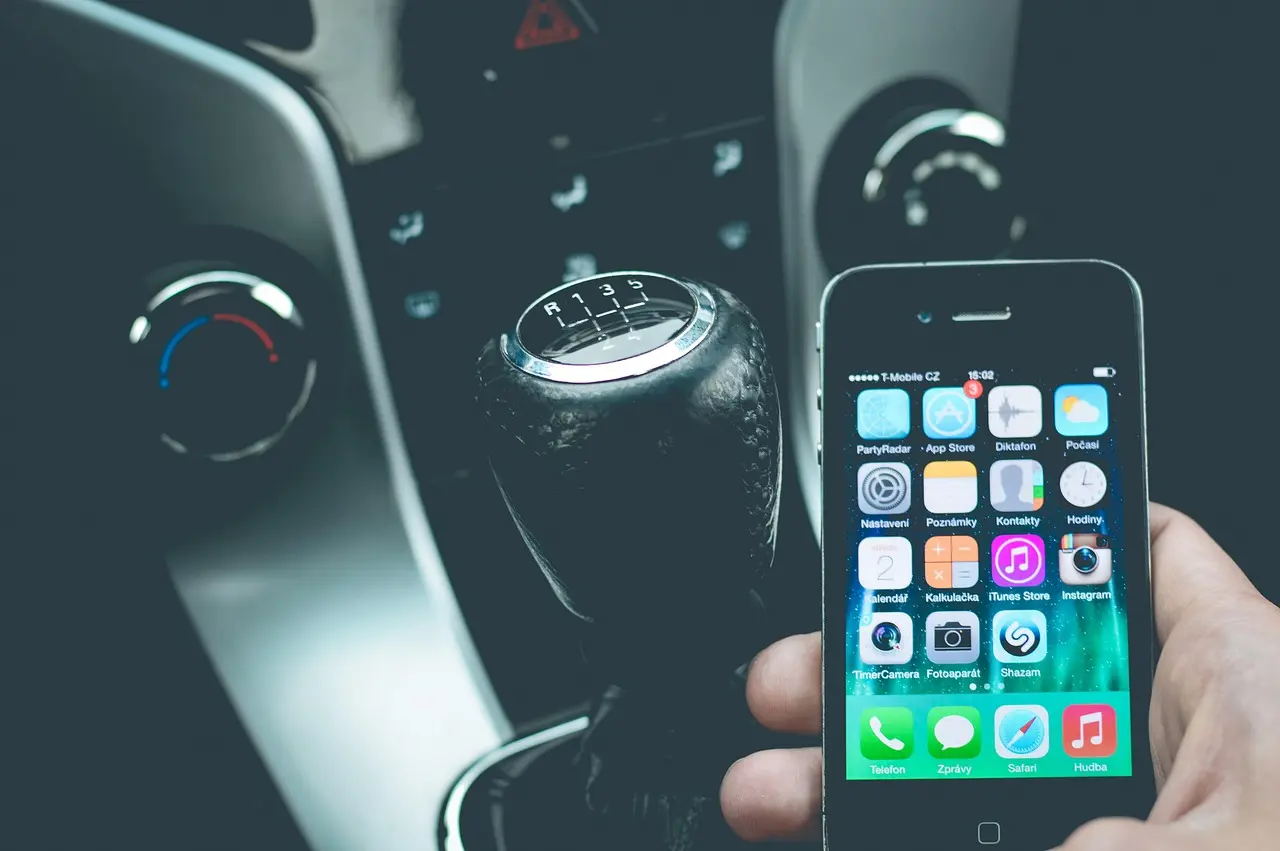
Samsung Bluetooth หาอุปกรณ์ไม่เจอ เปิดบลูทูธแล้วไม่เห็นชื่อหูฟัง Galaxy Buds ลำโพงไร้สาย สมาร์ตวอตช์ หรือระบบเครื่องเสียงรถยนต์ เป็นปัญหาที่ผู้ใช้ Samsung Galaxy อาจพบได้ทั้ง Galaxy A, Galaxy S และ Galaxy Z
บางเครื่องเปิด Bluetooth ได้ตามปกติ แต่หน้าจอ Available devices ไม่มีชื่ออุปกรณ์ที่ต้องการ บางเครื่องเคยเชื่อมต่อหูฟังได้ แต่หลังเปลี่ยนโทรศัพท์หรืออัปเดต One UI กลับค้นหาไม่พบ ขณะที่บางเครื่องเห็นชื่ออุปกรณ์แล้ว แต่กด Pair ไม่สำเร็จ
สาเหตุที่พบได้บ่อยคือ อุปกรณ์ปลายทางไม่ได้อยู่ใน Pairing mode มีการเชื่อมต่อกับโทรศัพท์เครื่องอื่น แบตเตอรี่ต่ำ อยู่ไกลเกินไป หรือมีข้อมูลการจับคู่เก่าที่ทำให้เชื่อมต่อใหม่ไม่สำเร็จ
วิธีแก้ที่ควรเริ่มต้นคือ เปิด Bluetooth จาก Settings → Connections → Bluetooth นำอุปกรณ์ทั้งสองมาอยู่ใกล้กัน แล้วให้อุปกรณ์ปลายทางเข้าสู่ Pairing mode ตามคู่มือของรุ่นนั้น
หากเป็นอุปกรณ์ที่เคยใช้งานได้ ควรตรวจประวัติการจับคู่เดิมและลอง Unpair ก่อนจับคู่ใหม่ โดยไม่จำเป็นต้องรีเซ็ตโทรศัพท์ทั้งเครื่อง
บทความนี้ ComSiam จะอธิบายวิธีแก้ Samsung Bluetooth หาอุปกรณ์ไม่เจออย่างละเอียด ครอบคลุม Galaxy Buds, ลำโพง Bluetooth, Galaxy Watch, รถยนต์, Windows และอุปกรณ์อื่น พร้อมวิธีตรวจ Nearby devices, Pairing mode, Bluetooth LE, Safe mode และ Reset Wi-Fi and Bluetooth settings
สาเหตุที่ควรตรวจสอบมีดังนี้
สิ่งสำคัญที่สุดคือแยกว่า Bluetooth เปิดได้แต่หาอุปกรณ์ไม่เจอ หรือเปิด Bluetooth ไม่ได้เลย เพราะกรณีหลังต้องตรวจระบบของ Samsung มากกว่า Pairing mode
เข้า Settings → Connections → Bluetooth และตรวจว่าสวิตช์เปิดอยู่
ชาร์จอุปกรณ์ที่ต้องการเชื่อมต่อให้เพียงพอ
ทำตามคู่มือของหูฟัง ลำโพง หรืออุปกรณ์นั้น
เพื่อคัดกรองปัญหาระยะทางและสิ่งกีดขวาง
หากอุปกรณ์เชื่อมต่อกับโทรศัพท์เครื่องเก่าอยู่ ให้ตัดการเชื่อมต่ออย่างเหมาะสม
จากนั้นเริ่ม Pairing ใหม่
หากเคยจับคู่แล้ว ให้ลอง Unpair และ Pair ใหม่เมื่อจำเป็น
หากยังไม่พบอุปกรณ์ จึงตรวจสิทธิ์ Nearby devices ซอฟต์แวร์และการตั้งค่า Bluetooth ขั้นสูง
อย่าเพิ่งสรุปว่า Samsung เสีย ให้ตรวจว่าอุปกรณ์ปลายทางพร้อมรับการจับคู่จริงหรือไม่
เช่น ปุ่มเป็นสีเทา กดไม่ติด หรือเปิดแล้วปิดเอง ควรตรวจระบบ Wi-Fi/Bluetooth และซอฟต์แวร์แทนการค้นหาอุปกรณ์ซ้ำ
Pairing mode คือสถานะที่อุปกรณ์ Bluetooth เตรียมพร้อมให้โทรศัพท์หรืออุปกรณ์อื่นค้นหาและจับคู่ได้
การเปิดเครื่องหูฟังหรือลำโพงเพียงอย่างเดียวไม่ได้หมายความว่าอุปกรณ์จะเข้าสู่ Pairing mode ทุกครั้ง
หูฟัง Bluetooth
บางรุ่นต้องกดปุ่มค้างหรือใช้ขั้นตอนบนเคสชาร์จ
ลำโพง Bluetooth
บางรุ่นต้องกดปุ่ม Bluetooth จนไฟแสดงสถานะกะพริบ
ระบบเสียงรถยนต์
ต้องเปิดเมนู Add device หรือ Pair new phone ในระบบรถ
คอมพิวเตอร์ Windows
ต้องเปิด Bluetooth และให้ระบบเข้าสู่หน้าจอเพิ่มอุปกรณ์
แต่ละยี่ห้อและแต่ละรุ่นมีวิธีเข้า Pairing mode ไม่เหมือนกัน
จึงควรใช้คู่มือของอุปกรณ์ปลายทาง ไม่ใช่กดปุ่มค้างเป็นระยะเวลาเดียวกันกับอุปกรณ์ทุกชนิด
หูฟังและลำโพง Bluetooth บางรุ่นจะเชื่อมต่อกับโทรศัพท์ที่เคยจับคู่ไว้โดยอัตโนมัติ
เมื่ออุปกรณ์เชื่อมต่อเครื่องเก่าแล้ว อาจไม่เข้าสู่สถานะให้ Samsung เครื่องใหม่ค้นหาได้ทันที
อุปกรณ์บางรุ่นสามารถเชื่อมต่อได้มากกว่าหนึ่งเครื่อง แต่มีข้อจำกัดจำนวนและวิธีเพิ่มอุปกรณ์ต่างกัน
ไม่ควรคิดว่าอุปกรณ์ Bluetooth ทุกตัวรองรับ Multipoint
ระยะการเชื่อมต่อ Bluetooth ขึ้นอยู่กับกำลังส่งของอุปกรณ์ ความสามารถเสาอากาศ สิ่งกีดขวาง และสภาพแวดล้อม
หากอยู่ใกล้แล้วค้นหาเจอ แต่เมื่ออยู่ไกลไม่พบ ควรตรวจสภาพแวดล้อมและตำแหน่งใช้งาน
ไม่ควรคาดหวังระยะเชื่อมต่อเท่ากันใน Bluetooth ทุกอุปกรณ์
อาการนี้ช่วยให้วิเคราะห์ได้ว่าปัญหาอาจอยู่ที่ Samsung หรือความเข้ากันได้ระหว่างอุปกรณ์
ควรตรวจการตั้งค่า Bluetooth ของ Samsung, Software update และประวัติการจับคู่
ควรตรวจ Pairing mode แบตเตอรี่และสภาพของอุปกรณ์ปลายทาง
อาจเป็นปัญหาเฉพาะอุปกรณ์หรือรูปแบบการจับคู่ ไม่จำเป็นต้องรีเซ็ต Samsung ทั้งเครื่อง
ปัญหานี้แตกต่างจากการไม่พบชื่ออุปกรณ์
หากชื่อแสดงอยู่แล้ว แต่กดจับคู่ไม่สำเร็จ สาเหตุอาจเกี่ยวข้องกับรหัสจับคู่ ประวัติการเชื่อมต่อ หรือการรองรับของอุปกรณ์
ให้ใช้รหัสที่แสดงหรือระบุในคู่มือของอุปกรณ์
ไม่ควรเดา PIN ซ้ำโดยไม่มีข้อมูล เพราะอุปกรณ์บางชนิดอาจมีข้อจำกัดด้านความปลอดภัย
หากเคยเชื่อมต่ออุปกรณ์ได้ แต่ตอนนี้ใช้งานไม่ได้ การลบรายการจับคู่เดิมอาจช่วยได้
ไม่ลบรูปภาพหรือแอป แต่ลบความสัมพันธ์การจับคู่ Bluetooth กับอุปกรณ์นั้น
ต้องจับคู่ใหม่หากต้องการใช้งานอุปกรณ์ดังกล่าวกับ Samsung อีกครั้ง
หาก Samsung Galaxy ไม่พบ Galaxy Buds ควรตรวจทั้งหูฟัง เคสชาร์จ และวิธีเข้า Pairing mode ของรุ่นนั้น
ไม่ใช่ Galaxy Buds ทุกตัวจะเข้าสู่ Pairing mode ด้วยการเปิดเคสเพียงอย่างเดียว
บางรุ่นใช้ปุ่มบนเคส ขณะที่บางรุ่นใช้การควบคุมผ่านตัวหูฟัง
ควรทดสอบ Galaxy Buds กับโทรศัพท์อีกเครื่อง เพื่อแยกปัญหาระหว่างหูฟังกับ Samsung
การเชื่อมต่อ Galaxy Watch บางรุ่นต้องใช้ Galaxy Wearable และขั้นตอนเพิ่มอุปกรณ์ที่เหมาะสม
ต้องใช้กระบวนการโอนหรือย้ายการเชื่อมต่อของนาฬิกาตามรุ่น
ไม่ควร Factory Reset Galaxy Watch ทันที เพราะการรีเซ็ตอาจกระทบข้อมูล การตั้งค่าและแอปในนาฬิกา
ควรตรวจว่ารุ่นรองรับการย้ายไปโทรศัพท์ใหม่ด้วยวิธีใดก่อน
หาก Samsung ค้นหา JBL, Sony หรือ Bluetooth Speaker ยี่ห้ออื่นไม่พบ ให้เริ่มจากสถานะ Pairing ของลำโพง
ควรตัดการเชื่อมต่อจากเครื่องนั้นก่อน
ทดลองโทรศัพท์อีกเครื่อง และตรวจ Firmware หรือการรีเซ็ตการจับคู่ของลำโพงตามคำแนะนำผู้ผลิต
การจับคู่รถยนต์กับโทรศัพท์ต้องให้ทั้งสองฝ่ายเข้าสู่ขั้นตอนการเพิ่มอุปกรณ์ที่รองรับ
บางรุ่นจำกัดจำนวนอุปกรณ์ที่บันทึกไว้ ต้องลบรายการที่ไม่ใช้งานตามคู่มือ
อาจต้องลบข้อมูลการจับคู่เดิมจากทั้งระบบรถและ Samsung แล้วจับคู่ใหม่
ไม่ควรปรับตั้งค่าระหว่างขับรถ
การเชื่อมต่อ Samsung กับคอมพิวเตอร์ Windows ผ่าน Bluetooth ต้องให้คอมพิวเตอร์พร้อมจับคู่ด้วย
ควรตรวจว่าโทรศัพท์เปิดหน้าการตั้งค่า Bluetooth อยู่ และทั้งสองอุปกรณ์อยู่ในสถานะพร้อมจับคู่ตามระบบที่รองรับ
อาจต้องใช้อะแดปเตอร์ Bluetooth ที่รองรับ
ไม่ควรสรุปว่า Samsung ผิดปกติหากคอมพิวเตอร์ยังไม่ได้เปิดบริการ Bluetooth
Android มีระบบสิทธิ์ Nearby devices ซึ่งแอปบางประเภทจำเป็นต้องได้รับอนุญาตเพื่อค้นหาและเชื่อมต่ออุปกรณ์ใกล้เคียง
การอนุญาต Nearby devices ให้แอปไม่ได้หมายความว่าจะซ่อม Bluetooth ระดับระบบที่เปิดไม่ได้
และไม่ควรอนุญาตสิทธิ์ให้แอปที่ไม่จำเป็นโดยไม่มีเหตุผล
ความจำเป็นในการใช้ Location แตกต่างกันตามเวอร์ชัน Android วิธีค้นหาอุปกรณ์ และแอปที่ใช้งาน
ไม่ควรสรุปว่าต้องเปิด Location ทุกครั้ง เพราะวิธีค้นหาและสิทธิ์ของระบบขึ้นอยู่กับรุ่นและ Android เวอร์ชัน
บางแอปอาจต้องใช้ Nearby devices หรือ Location ตามประเภทการค้นหาอุปกรณ์
การเปิด Location ไม่สามารถทำให้อุปกรณ์ที่ไม่ได้อยู่ใน Pairing mode ปรากฏขึ้นได้เสมอไป
ควรตรวจ Pairing mode เป็นอันดับแรก
อุปกรณ์บางประเภทใช้ Bluetooth Low Energy (BLE) โดยมีระบบค้นหาและเชื่อมต่อแตกต่างจากอุปกรณ์เสียง Bluetooth ทั่วไป
ตัวอย่างเช่น
อุปกรณ์ BLE บางประเภทออกแบบให้ค้นหาและตั้งค่าผ่านแอปของผู้ผลิต ไม่ได้ให้ผู้ใช้จับคู่โดยตรงจากหน้า Available devices ของโทรศัพท์
ไม่ควรสรุปว่าอุปกรณ์เสียเพียงเพราะไม่ปรากฏในหน้ารายการ Bluetooth มาตรฐาน
Bluetooth มีหลายเวอร์ชันและหลายรูปแบบการทำงาน
โดยทั่วไป Bluetooth ออกแบบให้รองรับการทำงานร่วมกับอุปกรณ์รุ่นก่อนในหลายกรณี แต่ความเข้ากันได้ยังขึ้นอยู่กับ Profile และความสามารถของอุปกรณ์
อุปกรณ์ที่ใช้ BLE เฉพาะทางอาจต้องเชื่อมต่อผ่านแอปที่รองรับ
หูฟัง Bluetooth ต้องรองรับ Profile ที่เหมาะกับการส่งเสียง
ไม่ควรสรุปว่า Bluetooth 5.x จะจับคู่กับทุกอุปกรณ์ได้โดยไม่มีข้อจำกัด และไม่ควรใช้เลขเวอร์ชันเป็นคำอธิบายเพียงอย่างเดียวเมื่อค้นหาอุปกรณ์ไม่เจอ
หากปัญหาเริ่มหลังอัปเดต One UI ควรตรวจการทำงานของระบบและประวัติการจับคู่
หากยังค้นหาไม่พบหลายอุปกรณ์ จึงพิจารณาการรีเซ็ต Wi-Fi และ Bluetooth
การเริ่มมีปัญหาหลังอัปเดตไม่ได้ยืนยันว่า One UI ทำให้ฮาร์ดแวร์เสียหาย
Bluetooth และ Wi-Fi บางระบบใช้งานย่าน 2.4GHz ร่วมกัน จึงอาจมีการรบกวนเกิดขึ้นในพื้นที่หนาแน่น
หากค้นหาเจอในพื้นที่อื่น อาจเกี่ยวกับสภาพแวดล้อมหรือสัญญาณรบกวน
หากเพิ่งซื้อ Samsung Galaxy เครื่องใหม่ แต่หูฟังหรืออุปกรณ์เดิมไม่ปรากฏ ควรตรวจว่าอุปกรณ์ยังผูกกับโทรศัพท์เครื่องเก่าอยู่หรือไม่
อุปกรณ์อย่างสมาร์ตวอตช์อาจมีกระบวนการโอนหรือย้ายโทรศัพท์ที่เฉพาะเจาะจง
ควรทำตามคู่มือของอุปกรณ์ก่อนรีเซ็ต เพราะอาจมีข้อมูลภายในที่ต้องสำรอง
ควรรีสตาร์ตทั้งโทรศัพท์และอุปกรณ์ปลายทางเมื่อทำได้อย่างปลอดภัย
ให้ตรวจขั้นตอนรีสตาร์ตระบบเครื่องเสียงตามคู่มือและดำเนินการเมื่อรถจอดอย่างปลอดภัย
ไม่ควรรีสตาร์ตอุปกรณ์ที่ใช้งานร่วมกันหลายคนโดยไม่ได้รับอนุญาต
บางครั้งข้อมูลการจับคู่เดิมทำให้โทรศัพท์และอุปกรณ์ปลายทางไม่สามารถสร้างการเชื่อมต่อใหม่ได้อย่างถูกต้อง
หากอุปกรณ์ปลายทางมีรายการจับคู่เต็ม อาจต้องลบรายการที่ไม่ใช้งานออก
ไม่ควร Factory Reset อุปกรณ์ทันทีหากยังสามารถแก้ด้วยการ Unpair ได้
หากตรวจ Pairing mode และทดลองหลายอุปกรณ์แล้ว แต่ Samsung ยังค้นหาอุปกรณ์ไม่ได้ อาจพิจารณารีเซ็ตการตั้งค่า Bluetooth
โดยทั่วไปการรีเซ็ตเฉพาะ Wi-Fi และ Bluetooth ไม่ลบรูปภาพ วิดีโอ หรือแอป
แต่จะคืนค่าข้อมูลการเชื่อมต่อ Wi-Fi และรายการจับคู่ Bluetooth ที่เกี่ยวข้อง ทำให้ต้องเชื่อมต่อใหม่
บางรุ่นใช้เมนู Reset network settings ที่มีผลต่อการเชื่อมต่อหลายประเภท
ควรอ่านรายละเอียดก่อนยืนยัน และอย่าเลือก Factory data reset ผิดเมนู
หาก Samsung ไม่สามารถค้นหาอุปกรณ์ Bluetooth หลายชนิด ทั้งที่อุปกรณ์อื่นค้นพบตามปกติ สามารถใช้ Safe mode ช่วยคัดกรองแอปภายนอกได้
อาจมีแอปภายนอกหรือการตั้งค่าที่เกี่ยวข้อง
ควรตรวจระบบและฮาร์ดแวร์เพิ่มเติม
รีสตาร์ตโทรศัพท์ตามปกติ
แอปอุปกรณ์เสริมบางตัวอาจไม่ทำงานใน Safe mode จึงควรเลือกทดสอบด้วยอุปกรณ์ที่ใช้ Bluetooth Pairing ปกติ
Samsung Members มีเครื่องมือ Phone diagnostics สำหรับตรวจการทำงานของ Galaxy ในรุ่นที่รองรับ
ยังต้องตรวจอุปกรณ์ปลายทางและความเข้ากันได้ เพราะผลตรวจ Bluetooth ไม่ได้ยืนยันว่าอุปกรณ์เสริมทุกชนิดจะเชื่อมต่อได้
ควรให้ศูนย์ Samsung ตรวจระบบและส่วนประกอบที่เกี่ยวข้อง
ควรพิจารณาส่งศูนย์เมื่อมีหลักฐานว่าปัญหาอยู่ที่โทรศัพท์อย่างต่อเนื่อง
ไม่ควรสรุปว่าชิป Bluetooth เสียเพียงเพราะค้นหาหูฟังหนึ่งคู่ไม่เจอ
| อาการ | สาเหตุที่ควรตรวจ | วิธีแก้ |
|---|---|---|
| ไม่เห็นหูฟังใหม่ | ไม่ได้เปิด Pairing mode | เข้าโหมดจับคู่ |
| ไม่เห็น Galaxy Buds | วิธี Pairing ต่างตามรุ่น | ตรวจคู่มือ Buds |
| ไม่เห็นลำโพง | เชื่อมเครื่องอื่นอยู่ | ตัดการเชื่อมต่อเดิม |
| ไม่เห็น Galaxy Watch | ต้องผ่านกระบวนการของ Wearable | ใช้ Galaxy Wearable |
| ไม่เห็นรถยนต์ | ระบบรถไม่ได้เปิด Pairing | เปิด Add device |
| ไม่เห็น Windows | PC ไม่พร้อมจับคู่ | ตรวจ Bluetooth บน Windows |
| แอปค้นหาไม่เจอ | Nearby devices permission | ตรวจสิทธิ์แอป |
| ไม่เห็นอุปกรณ์ BLE | ต้องค้นหาผ่านแอป | ใช้แอปผู้ผลิต |
| เห็นชื่อแต่ Pair ไม่ได้ | รหัสหรือประวัติจับคู่ | ตรวจ PIN และ Unpair |
| เคยต่อได้แต่ตอนนี้ไม่ได้ | ข้อมูลจับคู่เดิม | Pair ใหม่ |
| ค้นหาเจอเมื่ออยู่ใกล้ | ระยะหรือสัญญาณรบกวน | ลดระยะห่าง |
| อุปกรณ์อื่นหาเจอ แต่ Samsung ไม่เห็น | การตั้งค่า Samsung | Restart และตรวจระบบ |
| Safe mode หาเจอ | แอปภายนอกอาจรบกวน | ตรวจแอป |
| เปิด Bluetooth ไม่ได้ | ระบบหรือฮาร์ดแวร์ | Samsung Members |
| ทุกอุปกรณ์ค้นหาไม่พบ | ระบบ Bluetooth หรือการตั้งค่า | Reset และส่งตรวจ |
ตารางนี้ใช้เพื่อคัดกรองปัญหา ไม่สามารถยืนยันว่าชิป Bluetooth เสียโดยไม่มีการตรวจสอบเพิ่มเติม
ตรวจว่าอุปกรณ์ปลายทางอยู่ใน Pairing mode มีแบตเตอรี่เพียงพอ อยู่ใกล้กัน และไม่ได้เชื่อมต่อเครื่องอื่น ก่อนทดลองจับคู่ใหม่
มักควรตรวจ Pairing mode ของหูฟังเป็นอันดับแรก รวมถึงประวัติการเชื่อมต่อกับโทรศัพท์เครื่องเก่า
Pairing mode เป็นการตั้งค่าหรือขั้นตอนของอุปกรณ์ปลายทาง เช่น หูฟังหรือลำโพง ซึ่งแตกต่างกันตามยี่ห้อและรุ่น
ตรวจแบตเตอรี่ เปิด Pairing mode ให้ตรงกับรุ่น และใช้ Galaxy Wearable เมื่อรองรับ
เปิด Pairing mode ตามคู่มือ ตัดการเชื่อมต่อเครื่องเก่า และทดลองค้นหาใกล้โทรศัพท์
เปิด Pair new phone ในระบบรถ แล้วค้นหาจาก Samsung ขณะจอดรถอย่างปลอดภัย
Galaxy Watch บางรุ่นต้องเชื่อมต่อผ่าน Galaxy Wearable และอาจต้องใช้กระบวนการย้ายการเชื่อมต่อจากโทรศัพท์เดิม
เปิด Bluetooth และ Add device บน Windows แล้วตรวจว่าอุปกรณ์ทั้งสองพร้อมจับคู่
อาจเกิดจาก PIN ไม่ถูกต้อง ประวัติการจับคู่เก่า หรืออุปกรณ์ไม่อยู่ใน Pairing mode แล้ว
เข้า Settings → Connections → Bluetooth → ฟันเฟืองข้างอุปกรณ์ → Unpair
ขึ้นอยู่กับ Android เวอร์ชันและแอปที่ใช้ค้นหา ไม่จำเป็นต้องเปิด Location สำหรับทุกสถานการณ์
เป็นสิทธิ์ของ Android ที่แอปบางประเภทต้องใช้เพื่อค้นหาและเชื่อมต่ออุปกรณ์ใกล้เคียง
อุปกรณ์ BLE บางประเภทออกแบบให้เชื่อมต่อผ่านแอปของผู้ผลิต ไม่ได้จับคู่โดยตรงในหน้ารายการ Bluetooth ทั่วไป
Bluetooth รองรับการใช้งานร่วมกับรุ่นก่อนในหลายกรณี แต่ต้องตรวจ Profile และความเข้ากันได้ของอุปกรณ์แต่ละรุ่น
รีสตาร์ต ตรวจ Pairing mode, Unpair เมื่อจำเป็น อัปเดตซอฟต์แวร์ และพิจารณารีเซ็ต Bluetooth หากยังผิดปกติ
การรีเซ็ต Wi-Fi และ Bluetooth อาจลบข้อมูลการจับคู่ ทำให้ต้องจับคู่อุปกรณ์ใหม่
โดยทั่วไปไม่ลบรูปภาพหรือแอป หากเลือกเฉพาะการรีเซ็ต Wi-Fi และ Bluetooth
ไม่ควรล้างเครื่องทันที เพราะอาจแก้ได้ด้วย Pairing mode, Unpair หรือการรีเซ็ตการเชื่อมต่อ
ควรส่งตรวจเมื่อ Samsung ค้นหาอุปกรณ์หลายตัวที่ใช้งานได้ปกติไม่เจอ ตรวจซอฟต์แวร์และรีเซ็ตที่เหมาะสมแล้วไม่สำเร็จ หรือมีปัญหาฮาร์ดแวร์ร่วมด้วย
ไม่ควร Factory Reset เป็นขั้นตอนแรก
ก่อนคืนค่าโรงงาน ควรตรวจให้ครบดังนี้
Factory Reset จะลบข้อมูลส่วนตัวภายในโทรศัพท์ และไม่ได้ช่วยซ่อมอุปกรณ์ปลายทางที่ไม่ได้เข้าสู่ Pairing mode หรือมีปัญหาฮาร์ดแวร์
หากตรวจแล้วยังผิดปกติ ควรให้ศูนย์บริการวินิจฉัยก่อน
Samsung Bluetooth หาอุปกรณ์ไม่เจอ ไม่ได้หมายความว่าโทรศัพท์เสีย เพราะสาเหตุที่พบได้บ่อยเกี่ยวข้องกับ Pairing mode แบตเตอรี่ของอุปกรณ์ปลายทาง และการเชื่อมต่อกับเครื่องอื่นอยู่
วิธีแก้ที่ควรเริ่มต้นคือ เปิด Bluetooth → ตรวจแบตเตอรี่ → เปิด Pairing mode → นำอุปกรณ์เข้าใกล้ → ตัดการเชื่อมต่อเครื่องเก่า → ค้นหาใหม่
หากเคยเชื่อมต่อได้ แต่ตอนนี้จับคู่ไม่ได้ ควรตรวจ Paired devices → Unpair → Pair ใหม่
หากเป็น Galaxy Buds, Galaxy Watch หรืออุปกรณ์ BLE ควรตรวจว่าต้องใช้แอป Galaxy Wearable หรือแอปเฉพาะของผู้ผลิตหรือไม่
หาก Samsung ไม่สามารถค้นหาอุปกรณ์หลายชนิดได้ ทั้งที่โทรศัพท์อื่นค้นพบตามปกติ ควรตรวจ Software update, Safe mode และพิจารณา Reset Wi-Fi and Bluetooth settings โดยอ่านผลกระทบก่อนดำเนินการ
ไม่ควร Factory Reset หรือเปลี่ยนชิป Bluetooth ทันที เพราะอาจเสียข้อมูลและค่าใช้จ่ายโดยไม่จำเป็น
ComSiam แนะนำให้ทดสอบสองทาง คือ นำอุปกรณ์ Bluetooth เดิมไปจับคู่กับโทรศัพท์อื่น และนำ Samsung ไปค้นหาอุปกรณ์ Bluetooth อีกตัว เพื่อแยกให้ได้ว่าปัญหาเกิดจาก Samsung หรืออุปกรณ์ปลายทาง ก่อนตัดสินใจรีเซ็ตหรือส่งซ่อม