Contact
Line : comsiam
Contact
Line : comsiam

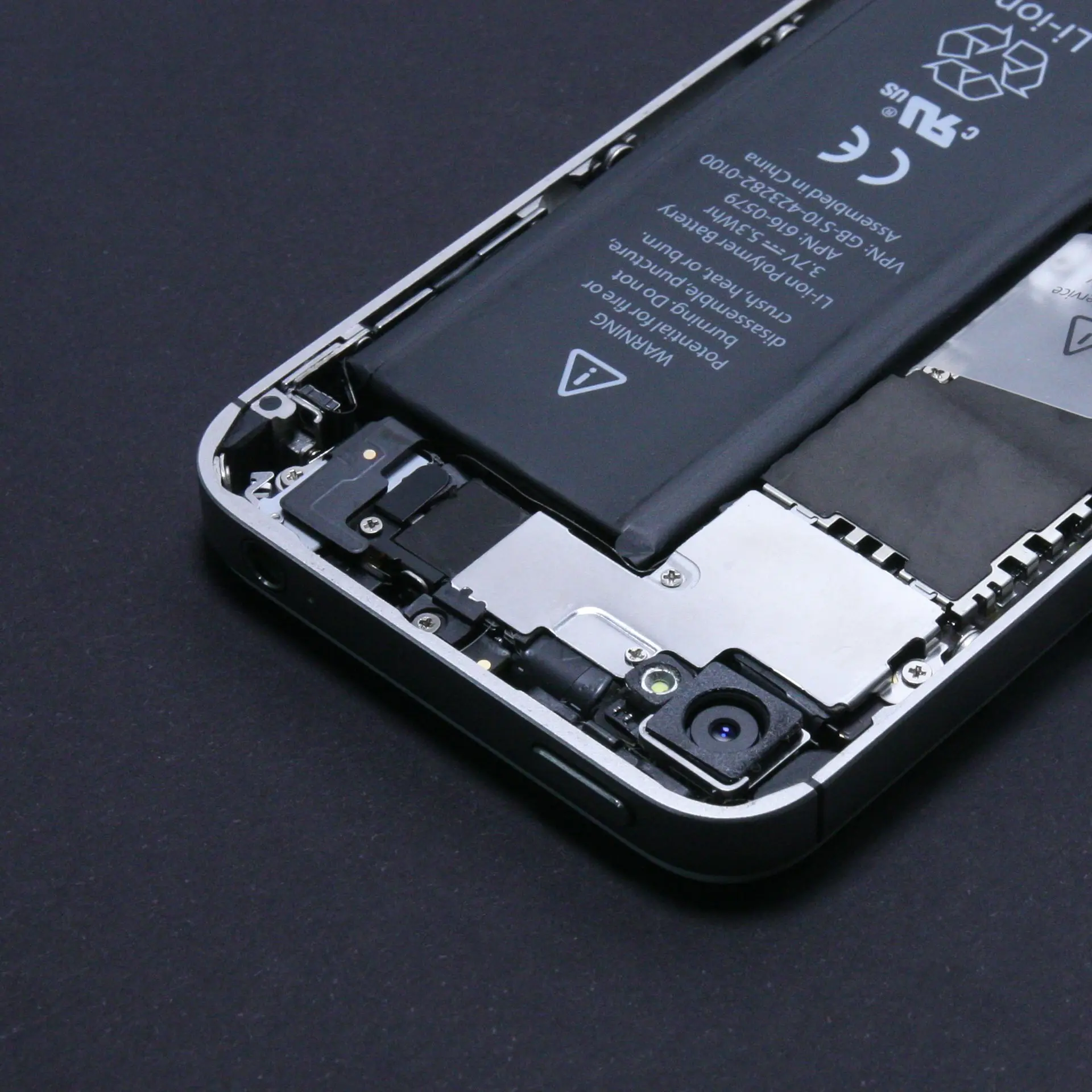
Samsung แอปกินแบตผิดปกติ แบตเตอรี่ลดเร็วทั้งที่ไม่ได้ใช้งาน โทรศัพท์ร้อน หรือชาร์จเต็มแล้วอยู่ได้ไม่นาน เป็นปัญหาที่พบได้บน Samsung Galaxy ทั้ง Galaxy A, Galaxy S และ Galaxy Z
บางเครื่องเปิด TikTok หรือ Facebook เพียงไม่นาน แต่พบว่าแบตเตอรี่ลดลงมาก บางเครื่องไม่ได้ใช้งาน LINE หรือ Messenger ทว่าแอปยังแสดงการใช้แบตเตอรี่ในพื้นหลัง ขณะที่บางเครื่องแบตเตอรี่ลดลงระหว่างกลางคืน ทั้งที่ปิดหน้าจอและไม่ได้ใช้โทรศัพท์
ปัญหานี้อาจเกิดจากแอปทำงานเบื้องหลังมากเกินไป การใช้ GPS กล้องและวิดีโอ การซิงค์ข้อมูลต่อเนื่อง สัญญาณมือถืออ่อน ข้อผิดพลาดของแอปหลังอัปเดต หรือแบตเตอรี่เสื่อมสภาพ
วิธีแก้ที่ควรเริ่มต้นคือ เปิด Settings → Battery → ตรวจกราฟการใช้แบตเตอรี่และรายชื่อแอป จากนั้นดูว่าแอปใดใช้แบตมากเมื่อเทียบกับระยะเวลาและลักษณะการใช้งานจริง
อย่าเพิ่งนำทุกแอปเข้า Deep sleeping เพราะแอปสำคัญอย่าง LINE, Messenger แอปแจ้งเตือนความปลอดภัย และแอปนาฬิกาบางประเภท อาจไม่ได้แจ้งเตือนหรือทำงานเบื้องหลังตามต้องการ
บทความนี้ ComSiam จะอธิบายวิธีตรวจและแก้ปัญหาแอปกินแบตอย่างละเอียด ทั้ง Battery usage, Background usage limits, Sleeping apps, Deep sleeping apps, Power saving และการตรวจความผิดปกติของแบตเตอรี่ โดยเน้นประหยัดแบตโดยไม่ทำให้ฟังก์ชันสำคัญใช้งานไม่ได้
สาเหตุที่ควรตรวจสอบ ได้แก่
ต้องแยกให้ชัดระหว่างแอปที่ใช้แบตมากเพราะเราใช้งานหนัก กับแอปที่กินแบตผิดปกติแม้ไม่ได้เปิดใช้งาน
ตรวจว่าแอปใดใช้พลังงานมากในช่วงที่มีปัญหา
ดูว่าใช้แอปนั้นจริงนานแค่ไหน เทียบกับการทำงานเบื้องหลัง
แก้ข้อผิดพลาดชั่วคราวของแอปและบริการระบบ
ตรวจ Google Play Store หรือ Galaxy Store
พิจารณาจำกัดแอปที่ไม่จำเป็นต้องทำงานเบื้องหลัง
อนุญาตเฉพาะสิ่งที่จำเป็นต่อการใช้งาน
สัญญาณอ่อนหรือเครื่องร้อนอาจทำให้การใช้พลังงานสูงขึ้น
หากแบตหมดเร็วผิดปกติกับทุกแอป ให้ตรวจสุขภาพแบตเตอรี่เพิ่มเติม
ไม่ควร Clear data หรือถอนแอปสำคัญโดยไม่สำรองข้อมูล
Samsung บางเวอร์ชันใช้เส้นทาง Settings → Device care → Battery หรือชื่อเมนูใกล้เคียง
แอปที่อยู่ลำดับแรกไม่ได้หมายความว่าผิดปกติทันที เช่น YouTube ที่เปิดดูวิดีโอหลายชั่วโมงย่อมใช้แบตมากกว่าแอปที่แทบไม่ได้เปิด
ผู้ใช้บางคนเห็นว่า Facebook ใช้แบตเตอรี่ 30% แล้วเข้าใจว่า Facebook ทำให้แบตโทรศัพท์หายไป 30 จุดเปอร์เซ็นต์เสมอ
ความหมายของสถิติขึ้นอยู่กับหน้าจอและช่วงเวลาที่ระบบเลือกแสดง
หากแบตเตอรี่ลดลง 20 จุดเปอร์เซ็นต์ และแอปหนึ่งมีสัดส่วนการใช้พลังงาน 30% ของช่วงนั้น ไม่ควรตีความโดยอัตโนมัติว่าแอปนั้นทำให้แบตหายไป 30 จุดเปอร์เซ็นต์
ดูกราฟและคำอธิบายของ One UI เวอร์ชันที่ใช้งาน แล้วเปรียบเทียบกับกิจกรรมจริง
การใช้แบตขณะเปิดหน้าจอกับขณะปิดหน้าจอเป็นข้อมูลคนละประเภท
หมายถึงช่วงเวลาที่หน้าจอเปิดและมีการใช้งานตามที่ระบบบันทึก
ตัวอย่างเช่น เล่นเกม ดู YouTube หรือเลื่อน Facebook
หมายถึงช่วงที่หน้าจอปิด แต่ระบบและแอปบางส่วนอาจยังทำงาน
เช่น รับข้อความ ซิงค์ข้อมูล หรือใช้งานบริการเบื้องหลัง
ควรตรวจความสว่างหน้าจอ เกม แอปวิดีโอ และการเชื่อมต่อ
ควรตรวจการทำงานเบื้องหลัง สัญญาณมือถือ การซิงค์ข้อมูล และสุขภาพแบตเตอรี่เพิ่มเติม
Background battery usage คือพลังงานที่แอปใช้เมื่อไม่ได้เป็นหน้าจอหลักที่ผู้ใช้กำลังใช้งาน
ไม่ เพราะแอปบางชนิดจำเป็นต้องทำงานในพื้นหลัง
เช่น LINE, แอปซิงค์สุขภาพ หรือแอปนำทางขณะใช้งาน
เมื่อพบว่าแอปใช้พลังงานมากกว่าที่คาดจากรูปแบบการใช้งาน และมีหลักฐานว่าเกิดพฤติกรรมผิดปกติจริง
Samsung Galaxy มีตัวเลือกจัดการการใช้แบตเตอรี่ของแอปตามรุ่นและ One UI
แอปที่ไม่ได้ต้องแจ้งเตือนทันที และไม่จำเป็นต้องซิงค์ข้อมูลเบื้องหลัง
LINE, Messenger, แอปอุปกรณ์สวมใส่ และแอปที่ต้องรับข้อมูลสำคัญต่อเนื่อง
ไม่ควรตั้ง Restricted กับทุกแอปพร้อมกัน เพราะอาจทำให้แจ้งเตือนล่าช้าหรือฟังก์ชันบางอย่างหยุดทำงาน
สำหรับบางรุ่นอาจอยู่ภายใต้ Device care → Battery
แต่ละเมนูจำกัดการทำงานต่างกัน ต้องพิจารณาลักษณะการใช้งานของแอปก่อนเลือก
Sleeping apps เป็นรายการแอปที่ระบบจำกัดการทำงานเบื้องหลังตามเงื่อนไขการจัดการพลังงาน
ช่วยลดกิจกรรมเบื้องหลังที่ไม่จำเป็น
การทำงานหรือแจ้งเตือนบางประเภทอาจล่าช้า
ดังนั้นควรทดสอบผลกับแอปจริงก่อนปรับเพิ่มจำนวนแอปจำนวนมาก
Deep sleeping apps เป็นการจำกัดการทำงานเบื้องหลังที่เข้มงวดกว่า Sleeping apps
แอปในกลุ่มนี้อาจไม่สามารถทำงานเบื้องหลังตามปกติ และจะทำงานเมื่อผู้ใช้เปิดแอปตามข้อกำหนดของระบบ
การนำแอปเข้า Deep sleeping อาจประหยัดแบตได้ แต่ไม่ควรแลกกับการพลาดข้อความและแจ้งเตือนสำคัญโดยไม่ตั้งใจ
ควรตรวจว่าแอปจำเป็นต้องรับแจ้งเตือนหรือทำงานอัตโนมัติหรือไม่
สามารถนำแอปออกจากรายการ Deep sleeping แล้วทดสอบใหม่
Never auto sleeping apps เป็นรายการยกเว้นที่ช่วยป้องกันไม่ให้ระบบนำแอปที่เลือกเข้าสู่สถานะ Sleeping โดยอัตโนมัติ ตามความสามารถของ One UI
แอปที่ต้องรับการแจ้งเตือนหรือทำงานเบื้องหลังอย่างสม่ำเสมอ
Settings → Battery → Background usage limits → Never auto sleeping apps
การเพิ่มแอปเข้า Never auto sleeping ไม่ได้รับประกันว่าแอปจะส่งแจ้งเตือนทันทีในทุกสถานการณ์ เพราะยังขึ้นกับเครือข่าย เซิร์ฟเวอร์ และการตั้งค่าภายในแอป
LINE เป็นแอปสื่อสารที่อาจต้องทำงานเบื้องหลังเพื่อรับข้อความและการโทร
หากต้องการรับข้อความและสายเรียกเข้าตลอดเวลา โดยทั่วไปไม่ควรนำ LINE เข้า Deep sleeping
ตรวจการใช้งานวิดีโอคอล การอัปเดตแอป และความผิดปกติหลังอัปเดต ก่อนปรับข้อจำกัดเบื้องหลัง
ไม่ควร Clear data หรือถอน LINE โดยไม่ได้สำรองประวัติแชต
Facebook อาจใช้พลังงานมากจากการเล่นวิดีโอ การเลื่อน Feed การรับแจ้งเตือนและกิจกรรมเบื้องหลัง
อาจพิจารณาปรับ Background usage limits ให้เหมาะสม
ควรทดสอบการแจ้งเตือนหลังปรับข้อจำกัด เพื่อไม่ให้พลาดข้อมูลสำคัญ
Messenger ต้องใช้การทำงานร่วมกับบริการแจ้งเตือนเพื่อให้รับข้อความและสายโทรได้อย่างเหมาะสม
การใช้กล้อง จอภาพและเครือข่ายต่อเนื่องสามารถทำให้แบตลดเร็วได้ตามลักษณะงาน
ควรตรวจข้อผิดพลาดของแอปและซอฟต์แวร์ก่อน
ไม่ควรนำ Messenger เข้า Deep sleeping หากต้องการรับสายและข้อความทันที
TikTok ใช้ทั้งหน้าจอ การถอดรหัสวิดีโอ เสียง และเครือข่ายอย่างต่อเนื่อง
จึงอาจใช้พลังงานค่อนข้างมากเมื่อรับชมวิดีโอนาน ๆ
ไม่ควรสรุปว่า TikTok ผิดปกติจากตัวเลขการใช้แบตสูงเพียงอย่างเดียวโดยไม่ดูเวลาที่เปิดใช้งานจริง
YouTube ใช้พลังงานจากการแสดงวิดีโอ หน้าจอ เสียงและการรับส่งข้อมูล
การใช้แบตสูงกว่าปกติอาจเป็นผลจากการใช้งานจริง ไม่ใช่ข้อผิดพลาด
เกมที่มีกราฟิกซับซ้อนหรือเฟรมเรตสูงอาจใช้ทรัพยากร CPU, GPU, จอภาพและเครือข่ายจำนวนมาก
Samsung บางรุ่นมี Light performance profile แต่ Samsung ระบุว่าฟังก์ชันดังกล่าวไม่ได้ปรับประสิทธิภาพเกมโดยตรง จึงควรตรวจ Game Booster หรือการตั้งค่าภายในเกมแยกต่างหาก
Google Maps และแอปนำทางอาจใช้ GPS, หน้าจอ, เครือข่ายและบริการตำแหน่งต่อเนื่อง
การใช้แบตมากขึ้นเป็นเรื่องที่คาดหมายได้
ควรตรวจว่ามีการแชร์ตำแหน่งหรือบริการอื่นทำงานอยู่หรือไม่
ไม่ควรปิด Location ทั้งระบบโดยไม่จำเป็น โดยเฉพาะหากมีบริการความปลอดภัยหรือการค้นหาอุปกรณ์ที่ต้องใช้ตำแหน่ง
สิทธิ์ Location สามารถกำหนดได้หลายระดับตาม Android และแอป
ตัวเลือกจริงขึ้นอยู่กับแอปและ Android เวอร์ชัน
แอปติดตามตำแหน่ง แผนที่ หรือบริการความปลอดภัยบางชนิดอาจจำเป็นต้องใช้ Location ในพื้นหลัง
ไม่ควรปิดสิทธิ์โดยไม่ทราบผลกระทบ
การแจ้งเตือนอาจทำให้หน้าจอสว่าง อุปกรณ์สั่น หรือแอปประมวลผลข้อมูลเพิ่มเติม
หากแอปช้อปปิ้งส่งโปรโมชั่นจำนวนมาก แต่ไม่ต้องการรับ สามารถปิดหมวดโปรโมชั่นตามที่รองรับได้
ไม่ควรปิดแจ้งเตือนทุกประเภทของ LINE หรือแอปสำคัญเพียงเพื่อประหยัดแบต เพราะอาจพลาดข้อความที่จำเป็น
หลังอัปเดต One UI โทรศัพท์อาจมีกิจกรรมเบื้องหลังเพิ่มขึ้นในช่วงหนึ่ง เช่น อัปเดตแอปหรือจัดการข้อมูล
อย่างไรก็ตาม หากแบตลดเร็วผิดปกติอย่างต่อเนื่อง ควรตรวจข้อมูลจริง
ควรตรวจแอปนั้นก่อน
ควรตรวจระบบ สัญญาณ ความร้อนและสุขภาพแบตเตอรี่ร่วมด้วย
หากแอปเริ่มใช้แบตผิดปกติหลังอัปเดต อาจเป็นข้อผิดพลาดของเวอร์ชันหรือพฤติกรรมใหม่ของแอป
สามารถรายงานปัญหาต่อผู้พัฒนาแอป พร้อมรายละเอียดรุ่น Samsung และเวอร์ชันระบบ
ไม่แนะนำ โดยเฉพาะแอปธนาคารและแอปที่เก็บข้อมูลส่วนตัว
เมื่ออยู่ในพื้นที่สัญญาณไม่ดี โทรศัพท์อาจใช้พลังงานเพิ่มเติมในการรักษาการเชื่อมต่อเครือข่าย
อาจเกี่ยวกับคุณภาพสัญญาณ มากกว่าการกินแบตของแอปใดแอปหนึ่ง
ใช้เครือข่ายที่เหมาะสม และตรวจการตั้งค่าเครือข่ายมือถือโดยไม่จำเป็นต้องลบข้อมูลแอป
Bluetooth และ Wi-Fi มีการใช้พลังงาน แต่ผลกระทบขึ้นอยู่กับประเภทการเชื่อมต่อและกิจกรรมจริง
ไม่จำเป็นต้องปิด Bluetooth หรือ Wi-Fi ทุกครั้งเพื่อประหยัดแบต เพราะอาจกระทบฟังก์ชันที่ต้องใช้งาน และไม่ได้รับประกันว่าปัญหาแบตหมดเร็วจะหาย
Power saving เป็นโหมดประหยัดพลังงานที่สามารถจำกัดการทำงานบางส่วนของระบบตามรุ่น
หากต้องรับแจ้งเตือนจากแอปสำคัญทันที ควรทดสอบหลังเปิด Power saving
Power saving ไม่ใช่วิธีแก้ข้อผิดพลาดของแอปทุกประเภท
Samsung Galaxy บางรุ่นมีตัวเลือก Light performance profile
ผู้ใช้ที่ต้องการสมดุลระหว่างการใช้งานทั่วไปกับการประหยัดพลังงาน
ไม่ใช่ทุกรุ่นที่มีตัวเลือกนี้ และตามแนวทาง Samsung ฟังก์ชัน Light performance profile ไม่ได้ใช้ปรับประสิทธิภาพเกมโดยตรง
ไม่ควรเปิดแล้วคาดหวังว่าแอปทุกตัวจะลดการใช้แบตเท่ากัน
การซิงค์ข้อมูลอาจใช้พลังงานและเครือข่าย โดยเฉพาะเมื่อมีข้อมูลจำนวนมาก
ไม่ควรปิดการสำรองข้อมูลทั้งหมดเพียงเพื่อประหยัดแบต เพราะอาจเสี่ยงต่อการสูญเสียข้อมูลหากโทรศัพท์มีปัญหา
Force stop ใช้หยุดกระบวนการแอปที่กำลังทำงาน
ไม่เสมอ เพราะแอปอาจกลับมาทำงานเมื่อผู้ใช้เปิดอีกครั้งหรือระบบอนุญาตตามเงื่อนไข
หากมีปัญหาเกิดซ้ำ ต้องตรวจต้นเหตุ เช่น เวอร์ชันแอปหรือการซิงค์ข้อมูล
ใช้ลบข้อมูลชั่วคราวของแอปตามตัวเลือกที่ระบบรองรับ
คืนค่าข้อมูลแอป อาจลบการตั้งค่าและข้อมูลภายในเครื่อง
หากพบแอปผิดปกติและต้องการทดลองวิธีที่ไม่กระทบข้อมูลมาก ควรพิจารณา Clear cache ก่อน
การ Clear cache ไม่ได้รับประกันว่าจะช่วยประหยัดแบต หากสาเหตุจริงมาจากการใช้หน้าจอหรือการทำงานของแอปตามปกติ
ไม่ควร Clear data ของ LINE เกมหรือแอปธนาคารโดยไม่สำรองข้อมูล
หากแอปที่ไม่ได้ใช้งานใช้แบตผิดปกติอย่างต่อเนื่อง การถอนติดตั้งอาจเป็นทางเลือกหนึ่งหลังตรวจสอบแล้ว
สามารถพิจารณาถอนการติดตั้งเมื่อไม่มีข้อมูลที่ต้องเก็บ
ไม่ควรใช้เครื่องมือภายนอกถอนแอประบบโดยไม่ทราบผลกระทบ
หากแบตเตอรี่ลดลงขณะนอนและไม่ได้ใช้โทรศัพท์ ควรตรวจการใช้พลังงานระหว่าง Screen off
แบตเตอรี่ลดลงระหว่างไม่ได้ใช้งานไม่ได้แปลว่าแอปตัวใดตัวหนึ่งผิดเสมอไป เพราะระบบและการเชื่อมต่อยังใช้พลังงานบางส่วน
หากรายการแอปไม่มีตัวที่ใช้แบตมากผิดปกติ แต่โทรศัพท์ยังแบตหมดเร็ว ควรตรวจปัจจัยระดับระบบ
ความจุที่ลดลงจากการเสื่อมสภาพอาจทำให้เครื่องใช้งานได้สั้นลง แม้ไม่มีแอปผิดปกติ
ใช้ Samsung Members ตรวจสถานะแบตเตอรี่ในรุ่นที่รองรับ และให้ศูนย์บริการตรวจเพิ่มเติมเมื่อจำเป็น
Samsung Members มีเครื่องมือ Phone diagnostics สำหรับตรวจอุปกรณ์ในรุ่นที่รองรับ
ไม่ได้หมายความว่าแบตเตอรี่จะมีความจุเท่ากับตอนซื้อใหม่ทุกประการ
ควรพิจารณาติดต่อศูนย์ Samsung เพื่อประเมินเพิ่มเติม
อาจขึ้นอยู่กับรุ่นและซอฟต์แวร์ที่รองรับ
ไม่ควรใช้แอปวัดสุขภาพแบตที่ไม่รู้จักเป็นหลักฐานยืนยันสภาพแบตเตอรี่เพียงอย่างเดียว
| ผลที่พบ | แนวทางวิเคราะห์ |
|---|---|
| แอปเดียวใช้แบตสูงผิดปกติ | ตรวจแอปนั้น |
| แอปใช้แบตสูงตามเวลาใช้งาน | อาจเป็นการใช้พลังงานปกติ |
| แบตลดเร็วขณะ Screen off | ตรวจเบื้องหลังและสัญญาณ |
| แบตลดเร็วทุกแอป | ตรวจระบบและสุขภาพแบต |
| แบตลดเร็วเมื่อสัญญาณอ่อน | ตรวจเครือข่าย |
| เครื่องดับเองก่อนแบตหมด | ตรวจสุขภาพแบตและระบบ |
| แบตบวมหรือเครื่องร้อนผิดปกติรุนแรง | หยุดใช้และให้ศูนย์ตรวจ |
การทดสอบเบื้องต้นไม่สามารถยืนยันแบตเตอรี่เสียได้โดยไม่ตรวจอุปกรณ์จริง
| อาการ | สาเหตุที่ควรตรวจ | วิธีแก้ |
|---|---|---|
| แอปกินแบตมากที่สุด | เวลาการใช้งานจริง | ตรวจ Battery usage |
| แอปกินแบตตอนจอดับ | กิจกรรมเบื้องหลัง | ตรวจ Background usage |
| LINE กินแบต | โทร ซิงค์ หรือแอปผิดปกติ | ตรวจ LINE โดยไม่ปิดแจ้งเตือน |
| Messenger กินแบต | ข้อความหรือวิดีโอคอล | ตรวจกิจกรรม |
| Facebook กินแบต | วิดีโอและเบื้องหลัง | ตรวจ Battery |
| TikTok กินแบต | ดูวิดีโอนาน | ตรวจเวลาหน้าจอ |
| YouTube กินแบต | วิดีโอและจอภาพ | ปรับการใช้งาน |
| เกมกินแบต | GPU, CPU, FPS | ลดกราฟิก |
| Maps กินแบต | GPS และนำทาง | ตรวจ Location |
| แอปกินแบตหลังอัปเดต | เวอร์ชันหรือระบบ | ตรวจอัปเดตเพิ่มเติม |
| แบตลดตอนกลางคืน | ซิงค์ สัญญาณ หรือบริการ | ตรวจ Screen off |
| แบตลดในพื้นที่สัญญาณอ่อน | เครือข่ายมือถือ | ตรวจสัญญาณ |
| ทุกแอปกินแบตเพิ่ม | ระบบ ความร้อน หรือแบต | ตรวจอุปกรณ์ |
| แอปไม่จำเป็นทำงานเบื้องหลัง | Background limits | พิจารณา Sleep |
| LINE แจ้งเตือนหายหลังประหยัดแบต | Deep sleeping | นำ LINE ออก |
| แบตลดเร็วแต่ไม่มีแอปเด่น | แบตเตอรี่หรือระบบ | ตรวจ Battery diagnostics |
เข้า Settings → Battery แล้วตรวจกราฟการใช้แบตเตอรี่และรายการแอปตาม One UI ที่ใช้งาน
ได้จากหน้าสถิติ Battery usage ซึ่งแสดงการใช้พลังงานตามช่วงเวลาที่ระบบรองรับ
เป็นการทำงานของแอปในช่วงที่ไม่ได้อยู่บนหน้าจอหลัก อาจรวมการซิงค์ข้อมูลและการรับแจ้งเตือน
เป็นรายการแอปที่ระบบจำกัดกิจกรรมเบื้องหลังเพื่อช่วยประหยัดพลังงาน
เป็นการจำกัดแอปเบื้องหลังที่เข้มงวดกว่า และอาจกระทบการแจ้งเตือนจนกว่าเปิดแอป
โดยทั่วไป Settings → Battery → Background usage limits หรือภายใต้ Device care ตามรุ่น
หากต้องรับข้อความทันที ไม่ควรปิดเบื้องหลังทั้งหมด ควรตรวจกิจกรรมจริงและอัปเดตแอปก่อน
ตรวจระยะเวลาการใช้ การเล่นวิดีโอ และการทำงานเบื้องหลัง จากนั้นปรับการตั้งค่าที่เหมาะสม
การแสดงวิดีโอ หน้าจอ เสียงและเครือข่ายต่อเนื่องใช้พลังงานตามลักษณะการทำงาน
ลดความสว่างหน้าจอ ตรวจระยะเวลาเล่นและความเสถียรอินเทอร์เน็ต
GPS และการนำทางเป็นปัจจัยสำคัญที่ใช้พลังงานเพิ่มขึ้น โดยเฉพาะเมื่อใช้ต่อเนื่อง
ลดเฟรมเรต กราฟิกและความสว่างตามความเหมาะสม
ช่วยได้ในบางสถานการณ์ โดยจำกัดการทำงานหรือประสิทธิภาพบางส่วนตามรุ่น
เป็นโหมดที่ให้ความสำคัญกับการประหยัดพลังงานและการระบายความร้อนในรุ่นที่รองรับ
Settings → Battery → Background usage limits → Never auto sleeping apps ตามรุ่น
ตรวจ Screen off battery usage การซิงค์ข้อมูล สัญญาณมือถือและสุขภาพแบตเตอรี่
ตรวจอัปเดตแอปและระบบ รีสตาร์ต และเปรียบเทียบสถิติการใช้แบตตามจริง
อาจช่วยหาก Cache ผิดปกติ แต่ไม่ได้รับประกันว่าจะประหยัดแบตในทุกกรณี
ไม่ควรเริ่มจากการถอนติดตั้ง หากเป็นแอปสำคัญควรตรวจและสำรองข้อมูลก่อน
ตรวจ Samsung Members → Support → Phone diagnostics → Battery status หากรุ่นรองรับ
ไม่ควรล้างเครื่องทันที เพราะปัญหาอาจเกิดจากกิจกรรมแอป สัญญาณ ความร้อน หรือแบตเตอรี่เสื่อมสภาพ
ไม่ควร Factory Reset เป็นขั้นตอนแรก
ก่อนคืนค่าโรงงาน ควรตรวจดังนี้
ไม่ได้ เพราะการคืนค่าซอฟต์แวร์ไม่สามารถคืนความจุทางกายภาพของแบตเตอรี่ที่เสื่อมสภาพแล้ว
อาจช่วยในบางกรณีที่ต้นเหตุอยู่ในซอฟต์แวร์หรือการตั้งค่า แต่ไม่ควรทำโดยไม่มีหลักฐาน เพราะลบข้อมูลส่วนตัวและต้องตั้งค่าใหม่
ควรสำรองข้อมูลสำคัญก่อนทุกครั้ง
Samsung แอปกินแบตผิดปกติ ควรเริ่มจากการตรวจ Battery usage เพื่อดูว่าแอปใดใช้พลังงานมาก และใช้มากเพราะผู้ใช้เปิดแอปจริงหรือทำงานในพื้นหลัง
วิธีแก้ที่แนะนำคือ Battery usage → ตรวจเวลาการใช้ → Update app → Restart → Background usage limits → ตรวจ Location และ Sync → ตรวจสุขภาพแบต
สำหรับแอปที่ไม่จำเป็นต้องรับข้อมูลเบื้องหลัง สามารถพิจารณา Sleeping apps หรือ Deep sleeping apps ตามความเหมาะสม
แต่สำหรับ LINE, Messenger และแอปสำคัญที่ต้องรับแจ้งเตือนทันที ไม่ควรจำกัดการทำงานอย่างเข้มงวดโดยไม่ทดสอบ เพราะอาจทำให้ข้อความและสายเรียกเข้าล่าช้า
หากแบตลดเร็วทั้งที่ไม่มีแอปเด่นชัด ควรตรวจสัญญาณมือถือ ความสว่างหน้าจอ ความร้อน ระบบปฏิบัติการ และสุขภาพแบตเตอรี่เพิ่มเติม
ComSiam แนะนำให้แก้ปัญหาโดยอาศัยข้อมูลการใช้พลังงานจริง ไม่ใช่ปิดทุกแอปหรือใช้โปรแกรมเร่งความเร็ว เพราะการตั้งค่าที่เหมาะสมต้องสมดุลระหว่างระยะเวลาใช้แบตเตอรี่ ประสิทธิภาพ และการรับแจ้งเตือนที่สำคัญ







