Contact
Line : comsiam
Contact
Line : comsiam

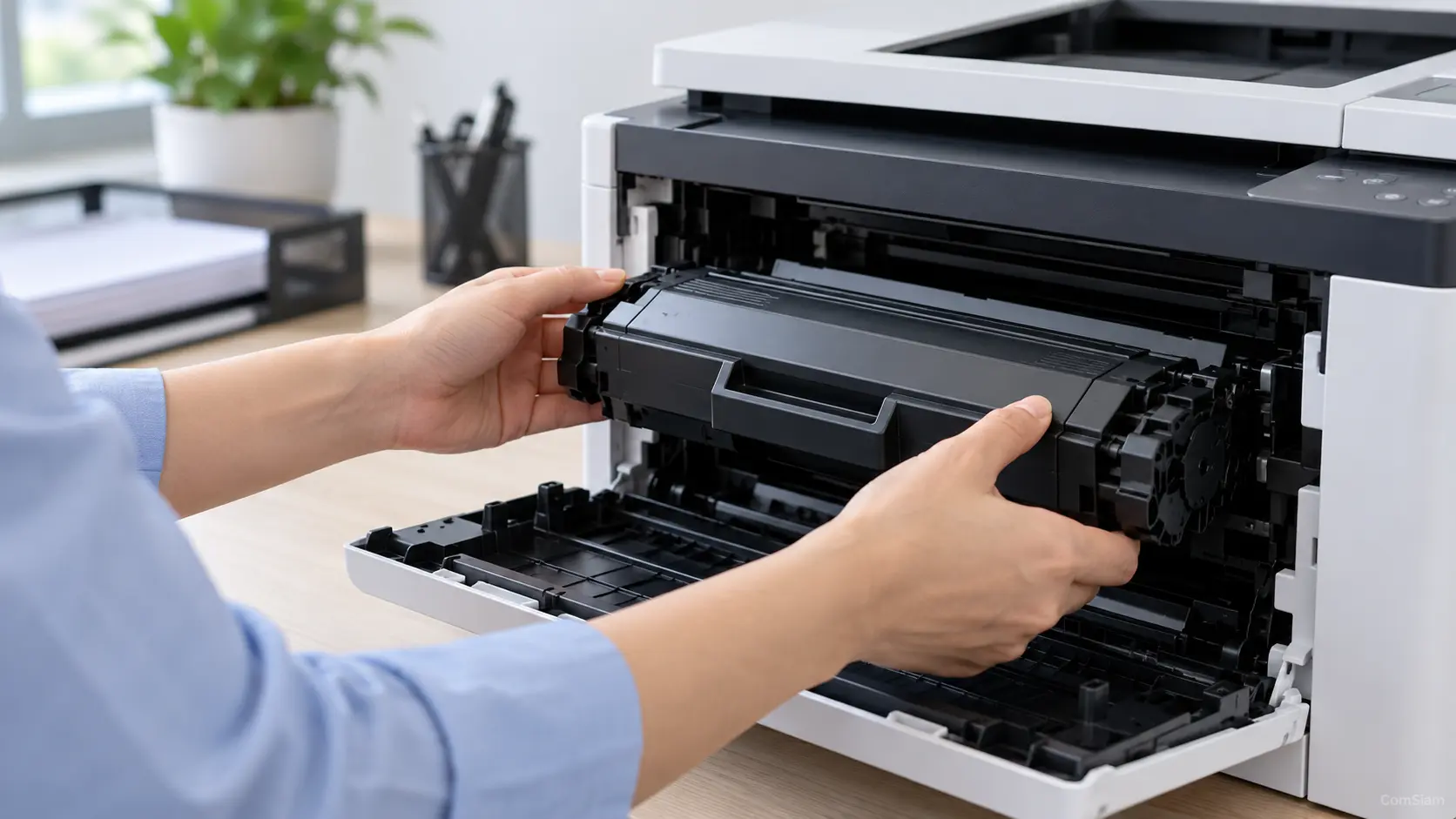
ฟังก์ชัน Scan to Email ช่วยให้สแกนเอกสารจากเครื่องพิมพ์ Ricoh แล้วส่งเป็นไฟล์แนบไปยังอีเมลได้โดยตรง ก่อนใช้งานต้องตั้งค่าเครือข่ายและเซิร์ฟเวอร์อีเมล SMTP ให้ถูกต้อง พร้อมเพิ่มอีเมลผู้รับไว้ในสมุดรายชื่อของเครื่อง
ชื่อเมนูและหน้าจออาจต่างกันตามรุ่น Ricoh และเวอร์ชันซอฟต์แวร์ หากเครื่องอยู่ในสำนักงาน ให้ขอข้อมูล SMTP และสิทธิ์การตั้งค่าจากฝ่ายไอทีก่อนเริ่มดำเนินการ
ขอข้อมูลจากผู้ดูแลอีเมลหรือฝ่ายไอทีให้ครบก่อนตั้งค่า ได้แก่
ค่าพอร์ตและวิธียืนยันตัวตนขึ้นอยู่กับระบบอีเมลของแต่ละองค์กร อย่านำค่าจากเครื่องอื่นหรือจากตัวอย่างบนอินเทอร์เน็ตมาใช้โดยไม่ตรวจสอบ เพราะบริการอีเมลอาจปิดการส่งผ่าน SMTP แบบเดิม หรือกำหนดวิธีเข้าสู่ระบบเฉพาะไว้
ตรวจสอบว่าเครื่อง Ricoh เชื่อมต่อเครือข่ายสำนักงานและมี IP address แล้ว หากต้องการเข้าหน้าตั้งค่าผ่านคอมพิวเตอร์ ให้เปิดเว็บเบราว์เซอร์และกรอก IP ของเครื่องเพื่อเข้า Web Image Monitor จากนั้นลงชื่อเข้าใช้ด้วยสิทธิ์ผู้ดูแลระบบ
ใน Web Image Monitor ให้เปิดส่วนการตั้งค่าเครือข่าย แล้วตรวจสอบหรือกำหนดค่า DNS และ SMTP ตามข้อมูลที่ฝ่ายไอทีให้ไว้ บางรุ่นอาจมีเมนู SMTP อยู่ในส่วนการตั้งค่าอีเมลหรือการส่งไฟล์แทน ชื่อเมนูจึงอาจไม่เหมือนกันทุกเครื่อง
หากเซิร์ฟเวอร์กำหนดให้ยืนยันตัวตน ให้เปิด SMTP Authentication แล้วกรอกข้อมูลผู้ใช้และรหัสผ่านตามที่ได้รับ พร้อมเลือกการเข้ารหัสให้ตรงกับข้อกำหนดของเซิร์ฟเวอร์ บันทึกการตั้งค่าและออกจากระบบผู้ดูแลเมื่อเสร็จ
อย่าใช้บัญชีอีเมลส่วนตัวหรือรหัสผ่านที่ไม่ได้รับอนุญาต ควรใช้บัญชีส่งอีเมลสำหรับอุปกรณ์โดยเฉพาะตามนโยบายขององค์กร
เพิ่มอีเมลปลายทางใน Address Book ของเครื่อง เพื่อให้ผู้ใช้เลือกปลายทางจากหน้าจอได้สะดวก โดยทั่วไปให้เปิดเมนูจัดการสมุดรายชื่อ เลือกเพิ่มผู้ติดต่อ แล้วกรอกชื่อแสดงผลและอีเมลให้ถูกต้อง
บางรุ่นสามารถเพิ่มผู้รับจากหน้าจอเครื่องได้ ส่วนบางรุ่นให้ตั้งค่าผ่าน Web Image Monitor หรือเครื่องมือจัดการของ Ricoh หากไม่มีสิทธิ์แก้ไข Address Book ให้ขอฝ่ายไอทีเพิ่มรายชื่อให้
หลังบันทึกการตั้งค่าแล้ว ให้ทดสอบส่งเอกสารไปยังอีเมลที่คุณเข้าถึงได้
หากส่งไฟล์ขนาดใหญ่ไม่ผ่าน ให้ลดความละเอียด เลือกขาวดำเมื่อเหมาะสม หรือแบ่งเอกสารเป็นหลายชุด ทั้งนี้ระบบอีเมลขององค์กรอาจกำหนดขนาดไฟล์แนบสูงสุดไว้
หากเครื่องแสดงข้อผิดพลาดหรืออีเมลไม่ถึงปลายทาง ให้ตรวจสอบดังนี้:
การตั้งค่า Scan to Email ให้สำเร็จต้องอาศัยข้อมูล SMTP ที่ถูกต้องและสิทธิ์จากผู้ดูแลระบบ หากติดปัญหา ควรจดข้อความแจ้งเตือน รุ่นเครื่อง และเวลาที่ทดลองส่งไว้ เพื่อให้ฝ่ายไอทีตรวจสอบบันทึกการเชื่อมต่อได้ง่ายขึ้น ComSiam สามารถช่วยตรวจสอบขั้นตอนการตั้งค่า Ricoh และการเชื่อมต่อเครือข่ายสำนักงานได้
ก่อนใช้งานจริง ควรทดลองส่งไปยังอีเมลทดสอบและตรวจสอบว่าไฟล์แนบเปิดได้ครบ หากยังส่งไม่ได้หลังตรวจสอบเครือข่ายและข้อมูลผู้รับแล้ว ให้ประสานผู้ดูแลอีเมลหรือ ComSiam เพื่อช่วยตรวจค่า SMTP การยืนยันตัวตน และข้อจำกัดของระบบอีเมล