Contact
Line : comsiam
Contact
Line : comsiam

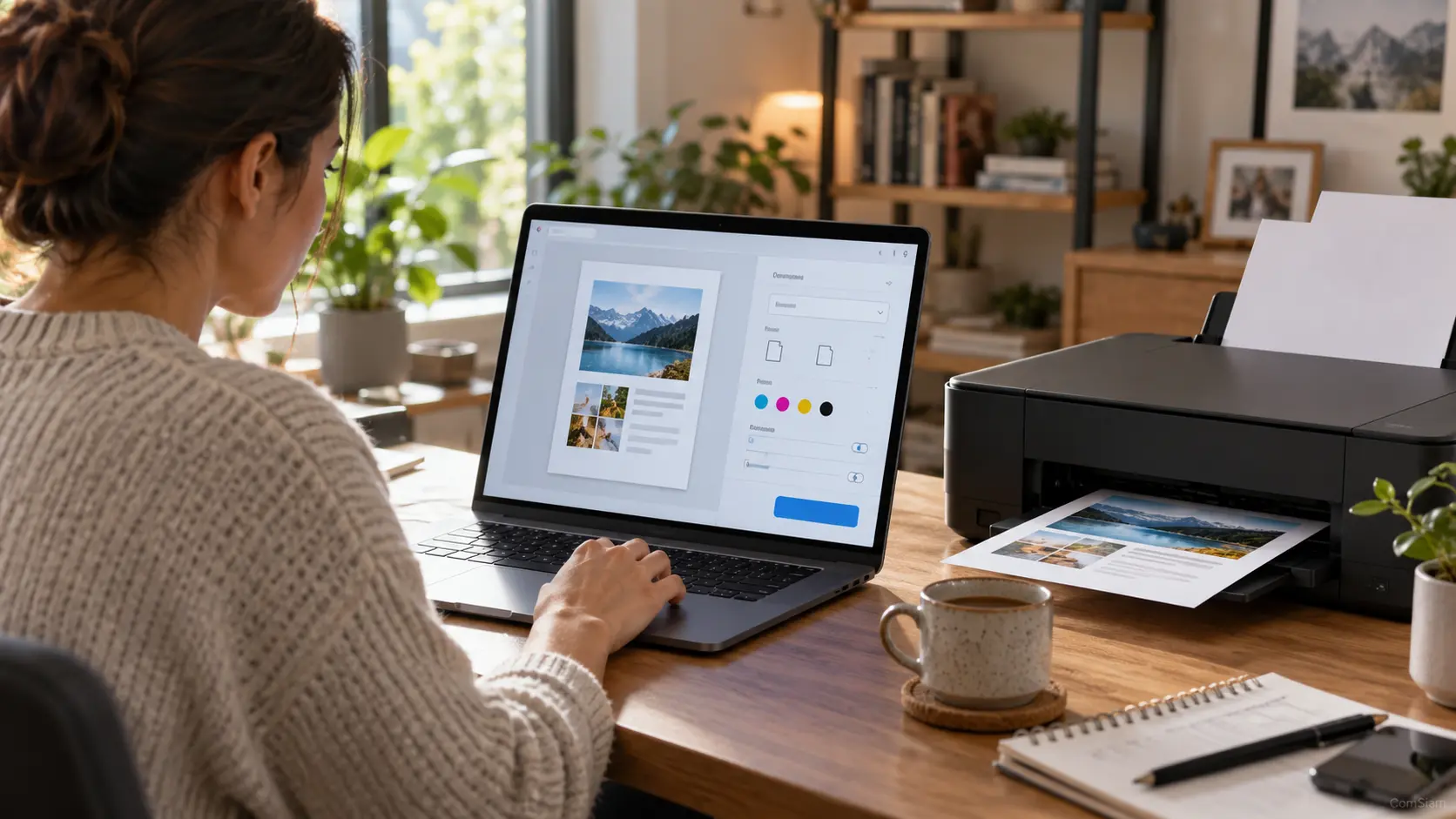
ไดรเวอร์ช่วยให้ Windows สื่อสารกับเครื่องพิมพ์ Lexmark และเรียกใช้ความสามารถต่าง ๆ ได้ เช่น พิมพ์ สแกน หรือส่งแฟกซ์ในรุ่นที่รองรับ บทความนี้อธิบายวิธีดาวน์โหลดไดรเวอร์จาก Lexmark และติดตั้งเครื่องพิมพ์ผ่าน USB หรือเครือข่าย
ขั้นตอนและชื่อเมนูอาจแตกต่างกันตามรุ่นเครื่องและเวอร์ชัน Windows ควรตรวจสอบชื่อรุ่นบนตัวเครื่องก่อนดาวน์โหลด เพื่อไม่ให้เลือกไดรเวอร์ผิดรุ่น
จดชื่อรุ่น Lexmark จากฉลากบนตัวเครื่องหรือหน้าจอเครื่องพิมพ์ จากนั้นตรวจสอบเวอร์ชัน Windows และชนิดระบบที่คอมพิวเตอร์ใช้ โดยเปิด Settings > System > About แล้วดูข้อมูล System type
ก่อนติดตั้ง ให้เตรียมวิธีเชื่อมต่อไว้ด้วย:
เปิดหน้าสนับสนุนของ Lexmark ในหัวข้อ Drivers & Downloads แล้วค้นหาด้วยชื่อรุ่น เลือกระบบปฏิบัติการและดาวน์โหลดไดรเวอร์ที่ระบุว่าแนะนำสำหรับเครื่องรุ่นนั้น
ไดรเวอร์เฉพาะรุ่นมักเหมาะเมื่อใช้งานเครื่องเดียวและต้องการฟังก์ชันครบ ส่วน Lexmark Universal Print Driver ออกแบบมาเพื่อใช้กับเครื่อง Lexmark หลายรุ่นที่รองรับ โดยองค์กรอาจกำหนดไดรเวอร์หรือแพ็กเกจไว้ให้แล้ว
ดาวน์โหลดไฟล์จากเว็บไซต์ Lexmark เท่านั้น และตรวจสอบรุ่นกับ Windows ให้ตรงก่อนเปิดไฟล์ติดตั้ง หากแพ็กเกจมีทั้งไดรเวอร์พิมพ์และสแกน ให้เลือกติดตั้งส่วนประกอบที่ต้องการตามคำแนะนำบนหน้าจอ
เปิดไฟล์ติดตั้งที่ดาวน์โหลดมา แล้วทำตามคำแนะนำของตัวติดตั้ง หาก Windows ขอสิทธิ์ผู้ดูแลระบบ ให้ใช้บัญชีที่มีสิทธิ์ติดตั้งซอฟต์แวร์
สำหรับการเชื่อมต่อ USB ให้ต่อสายเมื่อโปรแกรมติดตั้งแจ้งให้เชื่อมต่อ หรือทำตามลำดับที่ตัวติดตั้งแสดง หากต่อสายก่อนแล้วไม่พบเครื่อง ให้ถอดสาย USB รอจนถึงขั้นตอนเชื่อมต่อ แล้วเสียบใหม่โดยตรงกับพอร์ตคอมพิวเตอร์
สำหรับเครื่องที่เชื่อมต่อเครือข่าย ให้ตรวจสอบว่าเครื่องพิมพ์และคอมพิวเตอร์อยู่ในเครือข่ายเดียวกัน แล้วเลือกเครื่องที่พบในตัวติดตั้ง หากหาเครื่องไม่พบ ให้ใช้ IP address ของเครื่องตามตัวเลือกที่มี หรือสอบถามฝ่ายไอทีเรื่องคิวพิมพ์ของสำนักงาน
หากติดตั้งไดรเวอร์แล้วแต่ยังไม่มีชื่อเครื่องใน Windows ให้ลองเพิ่มจากเมนูเครื่องพิมพ์:
ตรวจสอบ IP จากหน้าจอเครื่องหรือเอกสารการตั้งค่าเครือข่าย หากเป็นเครื่องสำนักงาน ให้ใช้ IP หรือชื่อคิวที่ผู้ดูแลระบบยืนยันแล้ว
หลังติดตั้งเสร็จ เปิด Printers & scanners เลือกเครื่อง Lexmark แล้วสั่งพิมพ์หน้าทดสอบ หากพิมพ์ได้ ให้ตรวจสอบการตั้งค่ากระดาษ สี และการพิมพ์สองหน้าตามความสามารถของรุ่น
หากยังใช้งานไม่ได้ ให้ตรวจสอบตามนี้:
การเลือกไดรเวอร์ให้ตรงรุ่นและระบบปฏิบัติการช่วยลดปัญหาการติดตั้งและทำให้ใช้ฟังก์ชันของเครื่องได้ครบ หากเครื่อง Lexmark ยังไม่ปรากฏใน Windows หลังตรวจสอบการเชื่อมต่อแล้ว ComSiam สามารถช่วยตรวจสอบไดรเวอร์ พอร์ต และการตั้งค่าเครื่องพิมพ์ได้
ก่อนใช้งานจริง ควรทดสอบทั้งการพิมพ์และการสแกน หากเป็นเครื่องในสำนักงาน ให้ยืนยันกับฝ่ายไอทีว่าใช้การเชื่อมต่อโดยตรงหรือผ่านเซิร์ฟเวอร์พิมพ์ ส่วนผู้ที่ต้องการความช่วยเหลือในการติดตั้ง Lexmark สามารถติดต่อ ComSiam พร้อมแจ้งรุ่นเครื่องและเวอร์ชัน Windows