Contact
Line : comsiam
Contact
Line : comsiam

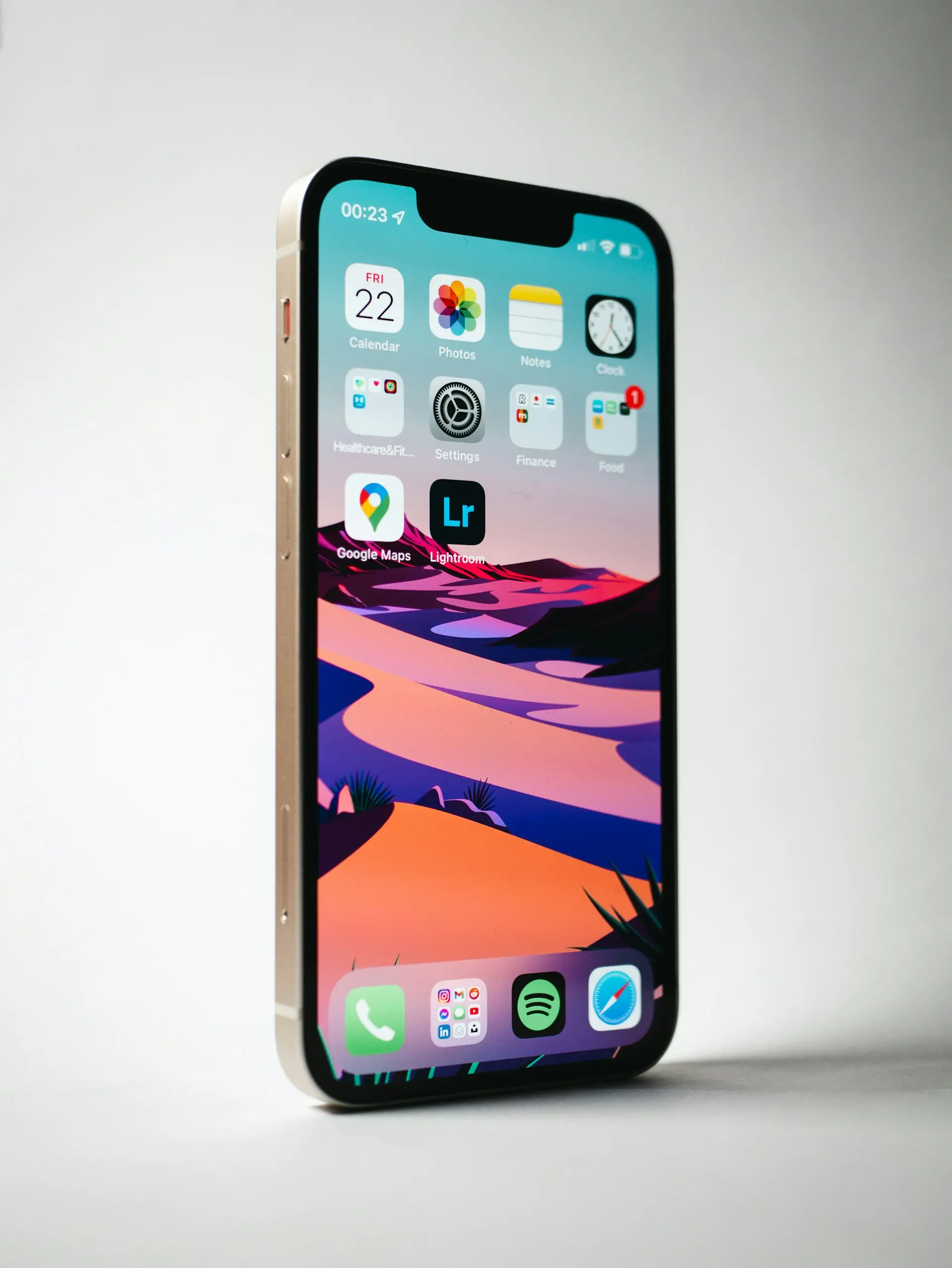
ข้อความใน iPhone หาย ไม่ว่าจะเป็น SMS หรือ iMessage สามารถกู้คืนได้ในหลายกรณี เช่น กู้จากโฟลเดอร์ ลบล่าสุด (Recently Deleted), กู้คืนจากข้อมูลสำรอง iCloud หรือกู้จากคอมพิวเตอร์ หากยังไม่ได้ถูกลบถาวร
หลายคนตกใจเมื่อเปิดแอป Messages แล้วพบว่า
ข่าวดีคือ ในหลายกรณีข้อความยังสามารถกู้คืนได้ หากดำเนินการอย่างถูกวิธี
บทความนี้รวบรวมทุกวิธีกู้คืนข้อความบน iPhone พร้อมอธิบายว่าในกรณีใดกู้ได้ และกรณีใดกู้ไม่ได้
เว็บไซต์ comsiam แนะนำให้หยุดลบข้อมูลเพิ่มเติมทันที หากพบว่าข้อความหาย เพื่อเพิ่มโอกาสในการกู้คืน
สาเหตุที่พบได้บ่อย ได้แก่
หากใช้ iOS เวอร์ชันที่รองรับ
ทำตามขั้นตอนดังนี้
หากข้อความยังอยู่ในโฟลเดอร์นี้ จะสามารถนำกลับมาได้ทันที
ไปที่
การตั้งค่า > Apple Account > iCloud
ตรวจสอบว่า
ข้อความ (Messages)
เปิดใช้งานอยู่
หากเปิดไว้
ระบบอาจกำลังซิงค์ข้อความกลับมายังเครื่อง
หากมีการสำรองข้อมูลไว้ก่อนข้อความหาย
สามารถกู้คืนได้โดย
ควรตรวจสอบวันที่ของข้อมูลสำรองก่อนดำเนินการ
หากเคยสำรองข้อมูลผ่าน
สามารถกู้คืนข้อความจากข้อมูลสำรองได้
แต่ข้อมูลใหม่ที่สร้างหลังการสำรองอาจถูกแทนที่
หากข้อความหายหลังอัปเดต
ลองรีสตาร์ทเครื่อง
บางครั้งระบบอาจยังแสดงข้อมูลไม่ครบ
ไปที่
การตั้งค่า > ทั่วไป > รายการอัปเดตซอฟต์แวร์
ติดตั้งเวอร์ชันล่าสุด
เพื่อแก้ไขข้อผิดพลาดของระบบ
หากเพิ่งเปลี่ยนเครื่อง
ให้ตรวจสอบว่า
ลงชื่อเข้าใช้ Apple Account เดียวกับที่เคยใช้
หากใช้คนละบัญชี
ข้อความที่ซิงค์ผ่าน iCloud จะไม่แสดง
ตรวจสอบว่า
จากนั้นรอให้ระบบซิงค์ข้อมูล
อาจกู้คืนไม่ได้ หาก
ควรทำดังนี้
ได้ หากยังอยู่ในโฟลเดอร์ ลบล่าสุด หรือมีข้อมูลสำรองที่เหมาะสม
มักเกิดจากการใช้ Apple Account คนละบัญชี หรือไม่ได้กู้คืนจากข้อมูลสำรอง
การกู้คืนจากข้อมูลสำรองมักเป็นการกู้คืนทั้งชุด ไม่ใช่เฉพาะข้อความ
ในบางกรณีที่ระบบแสดงผลผิดพลาด การรีสตาร์ทอาจช่วยได้
หากถูกเก็บไว้ในข้อมูลสำรองหรือซิงค์ผ่าน iCloud ก็สามารถกู้คืนได้ในลักษณะเดียวกัน
ปัญหา ข้อความใน iPhone หาย ไม่ได้หมายความว่าจะสูญหายถาวรเสมอไป หากข้อความยังอยู่ในโฟลเดอร์ ลบล่าสุด หรือมีข้อมูลสำรองบน iCloud หรือคอมพิวเตอร์ ก็ยังมีโอกาสกู้คืนได้ การเปิดใช้งาน Messages ใน iCloud และสำรองข้อมูลอย่างสม่ำเสมอ จะช่วยลดความเสี่ยงในการสูญเสียข้อมูลสำคัญในอนาคต
เว็บไซต์ comsiam รวบรวมคู่มือการใช้งาน iPhone และบทความแก้ปัญหา iOS อย่างละเอียด เพื่อช่วยให้คุณแก้ไขปัญหาและใช้งานอุปกรณ์ Apple ได้อย่างเต็มประสิทธิภาพ







