Contact
Line : comsiam
Contact
Line : comsiam

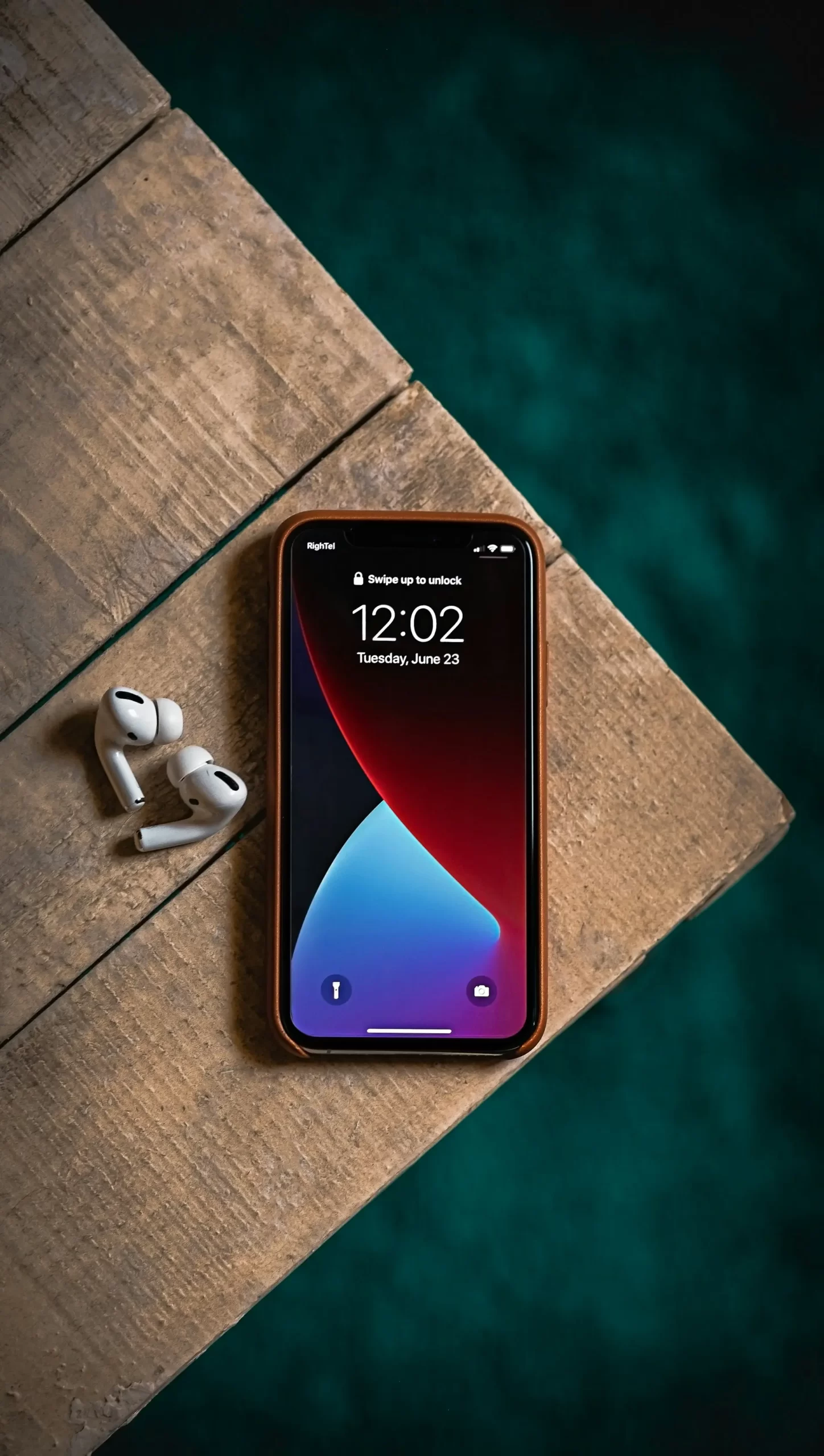
iPhone สามารถลบข้อความทั้งหมดได้ แต่ไม่มีปุ่ม “ลบทั้งหมด” ในแอป Messages โดยตรง คุณสามารถลบบทสนทนาทีละหลายรายการ หรือตั้งค่าลบข้อความอัตโนมัติเพื่อประหยัดพื้นที่จัดเก็บได้
เมื่อใช้งาน iPhone ไปนาน ๆ แอป Messages อาจมีข้อความสะสมหลายพันหรือหลายหมื่นข้อความ ทั้ง SMS และ iMessage ส่งผลให้ใช้พื้นที่จัดเก็บมากขึ้น โดยเฉพาะหากมีรูปภาพ วิดีโอ และไฟล์แนบจำนวนมาก
บทความนี้จะอธิบายวิธีลบข้อความทั้งหมดหรือเกือบทั้งหมดบน iPhone พร้อมข้อควรรู้ก่อนลบ และวิธีป้องกันการลบผิดพลาด
เว็บไซต์ comsiam แนะนำให้สำรองข้อมูลก่อนลบ หากมีข้อความสำคัญที่ต้องเก็บไว้
ปัจจุบัน
Apple ยังไม่มีปุ่ม
ลบข้อความทั้งหมด (Delete All)
ในแอป Messages
แต่สามารถลบบทสนทนาหลายรายการพร้อมกันได้
ซึ่งเป็นวิธีที่รวดเร็วที่สุด
ทำตามขั้นตอนดังนี้
วิธีนี้ช่วยลบได้หลายแชตภายในครั้งเดียว
หากต้องการลบเฉพาะบางข้อความ
อีกวิธีหนึ่งคือ
บทสนทนาทั้งหมดของผู้ติดต่อนั้นจะถูกลบ
หากไม่ต้องการเก็บข้อความไว้นาน
ไปที่
การตั้งค่า > แอป > ข้อความ > เก็บข้อความ (Keep Messages)
จากนั้นเลือก
หากเลือก 30 วันหรือ 1 ปี
ระบบจะลบข้อความเก่าโดยอัตโนมัติเมื่อครบกำหนด
ช่วยได้
โดยเฉพาะหากบทสนทนามี
จำนวนมาก
หากเปิด
Messages ใน iCloud
การลบข้อความจาก iPhone
จะลบออกจากอุปกรณ์ Apple เครื่องอื่นที่ใช้ Apple Account เดียวกันด้วย
หากเพิ่งลบ
อาจกู้คืนได้จาก
ลบล่าสุด (Recently Deleted)
ใน iOS เวอร์ชันที่รองรับ
แต่หากลบถาวรแล้ว
อาจต้องกู้คืนจากข้อมูลสำรอง
หลังลบข้อความจำนวนมาก
ควรรีสตาร์ท iPhone
เพื่อให้ระบบจัดการพื้นที่จัดเก็บใหม่
เหมาะสำหรับกรณี เช่น
ก่อนลบข้อความ
ควรตรวจสอบว่า
เพราะบางกรณีอาจกู้คืนไม่ได้
ไม่มี สามารถลบหลายบทสนทนาพร้อมกันได้ แต่ไม่มีปุ่มลบทั้งหมดในครั้งเดียว
ไม่ ข้อความจะถูกลบเฉพาะใน iPhone ของคุณ
ช่วย โดยเฉพาะหากมีไฟล์แนบขนาดใหญ่
หากยังอยู่ในโฟลเดอร์ ลบล่าสุด หรือมีข้อมูลสำรอง ก็อาจกู้คืนได้
หากเปิด Messages ใน iCloud การลบจะซิงค์ไปยังอุปกรณ์ Apple เครื่องอื่นที่ใช้บัญชีเดียวกัน
การ ลบข้อความทั้งหมดบน iPhone แม้จะไม่มีปุ่มลบทั้งหมดโดยตรง แต่สามารถลบบทสนทนาหลายรายการพร้อมกัน ตั้งค่าลบอัตโนมัติ และลบข้อความภายในแชตได้อย่างสะดวก ก่อนลบควรสำรองข้อมูล หากข้อความมีความสำคัญ และหากใช้ Messages ใน iCloud ควรทราบว่าการลบจะมีผลกับอุปกรณ์อื่นที่ใช้ Apple Account เดียวกัน
เว็บไซต์ comsiam รวบรวมคู่มือการใช้งาน iPhone และบทความแก้ปัญหา iOS อย่างละเอียด เพื่อช่วยให้คุณใช้งานอุปกรณ์ Apple ได้อย่างเต็มประสิทธิภาพ







