Contact
Line : comsiam
Contact
Line : comsiam

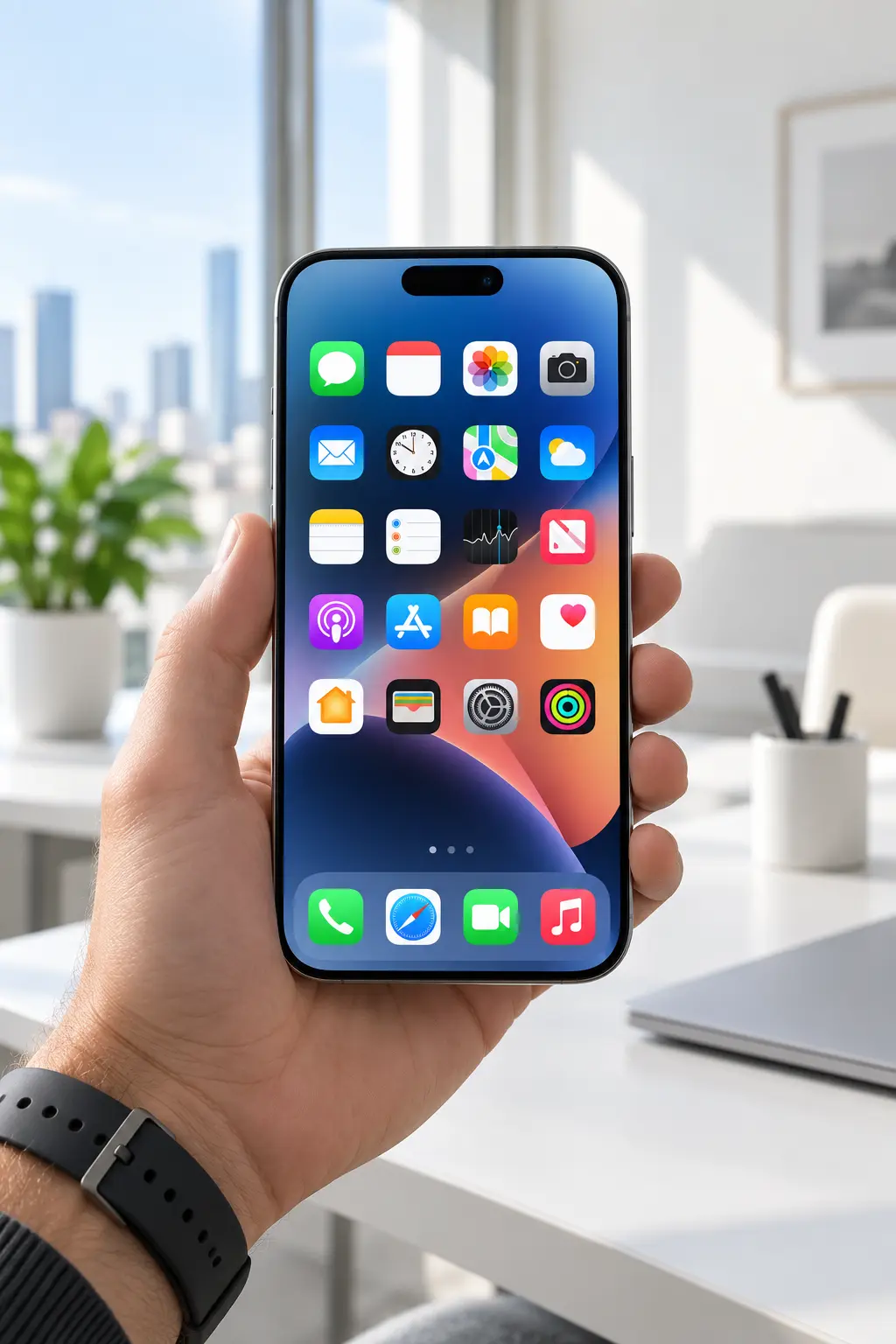
iPhone 18 Pro สามารถแปลข้อความแบบเรียลไทม์ได้หลายวิธี ทั้งผ่าน Live Translation ใน Messages, การแปลข้อความทั่วทั้งระบบ และแอป Translate โดยจุดเด่นคืออ่านข้อความภาษาต่างประเทศแล้วแปลได้ทันที โดยไม่ต้องคัดลอกไปเปิดเว็บแปลภาษาแยกทุกครั้ง
บน iOS 27 Apple ระบุว่า Live Translation ใน Messages รองรับภาษาหลายภาษา เช่น อังกฤษ จีน ญี่ปุ่น เกาหลี ฝรั่งเศส เยอรมัน สเปน เวียดนาม และภาษาอื่น ๆ แต่ยังไม่รวมภาษาไทยในรายการ Live Translation ของ Messages ขณะเดียวกัน System-Wide Translation และแอป Translate รองรับภาษาไทยแล้ว
คือการให้ iPhone แปลข้อความจากภาษาหนึ่งไปเป็นอีกภาษาโดยอัตโนมัติขณะที่กำลังอ่านข้อความหรือสนทนา
ตัวอย่าง
อีกฝ่ายส่ง
“How are you?”
ระบบสามารถแสดงคำแปลให้ดูทันทีโดยไม่ต้องออกจากบทสนทนา
หลัก ๆ มี 3 แบบ
แต่แต่ละแบบรองรับภาษาไม่เหมือนกัน
เหมาะกับคนที่กำลังคุยกับคนต่างภาษาใน Messages
เมื่อเปิดแล้ว ระบบสามารถแปลข้อความภายในบทสนทนาให้ต่อเนื่องได้
จึงไม่ต้องแตะ Translate ทีละข้อความทุกครั้ง
เปิด
Messages > เลือกบทสนทนา > แตะชื่อบุคคลหรือกลุ่มด้านบน
จากนั้นเลือกการตั้งค่าการแปลของบทสนทนา แล้วกำหนด
เมื่อเปิดแล้ว ข้อความใหม่ในภาษาที่กำหนดจะถูกแปลตามการตั้งค่า
สำหรับ Live Translation ใน Messages ต้องใช้อุปกรณ์และระบบที่รองรับ Apple Intelligence
ดังนั้นควรไปที่
Settings > Apple Intelligence & Siri
แล้วตรวจว่า Apple Intelligence พร้อมใช้งาน
รองรับตามเกณฑ์อุปกรณ์ Apple Intelligence เพราะเป็น iPhone รุ่นใหม่ในกลุ่มที่รองรับระบบดังกล่าว
หากเมนูไม่ขึ้น ปัญหามักเกี่ยวกับ
มากกว่ารุ่นเครื่อง
ณ รายการ Feature Availability ของ iOS 27 ปัจจุบัน Live Translation ใน Messages ยังไม่ระบุภาษาไทยเป็นภาษาที่รองรับ
ดังนั้นถ้าต้องการแปล Thai ↔ English แบบสดใน Messages โดยตรง อาจยังไม่สามารถใช้ Live Translation ของ Messages ได้ตามรายการปัจจุบัน
ได้
Apple ระบุว่า แอป Translate รองรับภาษาไทย และ System-Wide Translation ก็รองรับภาษาไทยด้วย
ดังนั้นแม้ Live Translation ใน Messages ยังไม่รองรับภาษาไทย แต่ยังสามารถแปลข้อความไทยได้ผ่านเครื่องมืออื่นของ iPhone
ถ้ามีข้อความใน
ให้
นี่คือ System-Wide Translation
เป็นการแปลข้อความในระดับระบบ
ไม่จำกัดเฉพาะ Messages
สามารถใช้กับข้อความที่เลือกในหลายแอป
Apple ระบุว่า System-Wide Translation รองรับภาษาไทยใน iOS 27
Live Translation
แปลอย่างต่อเนื่องในบทสนทนา
System-Wide Translation
แปลข้อความที่ผู้ใช้เลือกเป็นครั้ง ๆ
ถ้าภาษายังไม่รองรับ Live Translation วิธีที่สองจะเป็นทางเลือกที่มีประโยชน์มาก
ทำดังนี้
ถ้าระบบรองรับภาษาคู่นั้น จะเห็นคำแปลทันที
ได้ในกรณีที่ Mail รองรับการเลือกข้อความและเมนู Translate
เหมาะกับการอ่านข้อความ
โดยไม่ต้อง Copy ไปแอปอื่น
ได้
เลือกข้อความใน Notes
แล้วแตะ Translate
มีประโยชน์มากเวลาจดศัพท์หรือเก็บข้อความภาษาต่างประเทศ
ได้
สามารถวางข้อความลงในแอป Translate แล้วเลือกภาษาเพื่อแปลได้
เหมาะกับข้อความที่แอปต้นทางไม่มีเมนู Translate
รองรับ
Apple ระบุภาษาไทยอยู่ในรายการภาษาของ Translate App บน iOS 27
จึงสามารถใช้ Thai ↔ English และภาษาที่รองรับอื่นได้ตามเงื่อนไขของแอป
เปิด
Translate
จากนั้น
เหมาะกับข้อความยาวหรือการตรวจคำแปลเพิ่มเติม
ได้ในแอป Translate สำหรับภาษาที่รองรับ
สามารถพูดแล้วให้ระบบแปลได้
แต่หัวข้อนี้เน้นการแปลข้อความเป็นหลัก
ถ้า Live Translation รองรับคู่ภาษาที่ตั้งไว้
ระบบสามารถแปลบทสนทนาให้ต่อเนื่องได้
สะดวกกว่าการแตะ Translate ทีละข้อความ
Live Translation ใน Messages รองรับภาษาญี่ปุ่นตามรายการปัจจุบัน
จึงสามารถใช้กับคู่ภาษา เช่น
English ↔ Japanese
ได้ในระบบที่รองรับ
ภาษาเกาหลีอยู่ในรายการ Live Translation ใน Messages เช่นกัน
เหมาะกับการแชตแบบต่อเนื่อง
Live Translation ใน Messages รองรับ Vietnamese ใน iOS 27
แต่ต้องตรวจการตั้งค่าภาษาและ Region ของเครื่องด้วย
รองรับ
แต่ Apple ระบุข้อจำกัดบางอย่างในจีนแผ่นดินใหญ่สำหรับฟีเจอร์บางประเภท
Messages Live Translation รองรับหลายภาษา เช่น
ตามรายการปัจจุบัน
ตอนนี้วิธีที่ใช้ง่ายกว่า Live Translation ใน Messages คือ
เลือกข้อความ > Translate
หรือใช้
Translate App
เพราะ Apple ระบุภาษาไทยใน System-Wide Translation และ Translate App แล้ว
สำหรับการใช้งานบางรูปแบบ ควรดาวน์โหลดภาษาล่วงหน้าใน Translate
ช่วยให้ใช้งานสะดวกขึ้น โดยเฉพาะตอนเดินทางหรืออินเทอร์เน็ตไม่ดี
ควร
โดยเฉพาะภาษา
ตามประเทศที่จะไป
ช่วยลดปัญหาต้องดาวน์โหลดตอนใช้งานจริง
ถ้ามีข้อความอยู่ในรูปภาพ
สามารถใช้ Live Text หรือ Visual Intelligence เลือกข้อความแล้ว Translate ได้ในฟีเจอร์ที่รองรับ
หัวข้อนี้มีบทความแยกต่อไปในชุดนี้
เปิด Screenshot ใน Photos
เลือกข้อความที่ตรวจพบ
แล้วแตะ Translate
เหมาะกับ
ได้
แต่ข้อความยาวมากควรแบ่งเป็นย่อหน้า
ช่วยให้ตรวจความหมายได้ง่ายกว่า
ในข้อความที่ซับซ้อน การแบ่งเป็นช่วงสั้น ๆ ช่วยให้ตรวจคำแปลได้ง่าย
แต่ควรรักษาบริบทของประโยคไว้
อย่าตัดจนความหมายแยกจากกันเกินไป
เช่น
ควรตรวจต้นฉบับควบคู่เสมอ
ถ้าข้อความมี
ควรตรวจด้วยตาอีกครั้ง
เพราะการแปลข้อความสำคัญไม่ควรพึ่งระบบอัตโนมัติเพียงอย่างเดียว
ได้
เหมาะกับ
แต่ข้อความที่มีเงื่อนไขสำคัญควรตรวจอีกครั้ง
ใช้เพื่อช่วยอ่านเบื้องต้นได้
แต่ไม่ควรใช้เป็นคำแปลทางกฎหมายขั้นสุดท้าย
ควรให้ผู้เชี่ยวชาญตรวจหากมีผลผูกพันทางกฎหมาย
ควรระวังเป็นพิเศษ
คำผิดเพียงเล็กน้อยอาจทำให้ความหมายเปลี่ยน
สำหรับยา การวินิจฉัย หรือคำแนะนำการรักษา ควรใช้แหล่งที่เชื่อถือได้เพิ่มเติม
ในระบบการแปลบางรูปแบบสามารถดูข้อความเดิมคู่กับคำแปลได้
ควรใช้วิธีนี้เมื่อต้องการตรวจความถูกต้อง
ถ้าข้อความสำคัญ
เปรียบเทียบ
Original
กับ
Translation
เสมอ
ช่วยจับชื่อ ตัวเลข และศัพท์ที่ระบบแปลผิด
ถ้าไม่ได้ใช้ Live Translation
ให้
แตะค้างข้อความ > Select > Translate
เป็นวิธีที่เร็วมากสำหรับข้อความหน้าเว็บหรือแอปทั่วไป
แตะลูกศรในเมนูข้อความเพิ่มเติม
บางครั้ง Translate อาจอยู่ในเมนูถัดไป
อาจเกิดจาก
ให้ลอง Copy ข้อความไป Translate App
ถ้าเป็นรูปหรือ Screenshot
ใช้ Live Text เพื่อดึงข้อความก่อน
จากนั้นจึง Translate
ตรวจ
ถ้าภาษาที่ต้องการคือภาษาไทย เมนู Live Translation อาจไม่พร้อมตามรายการปัจจุบัน
นี่เป็นจุดที่สำคัญมากสำหรับผู้ใช้ไทย
แม้ Messages Live Translation ยังไม่ระบุภาษาไทย แต่ Apple ระบุภาษาไทยใน System-Wide Translation แล้ว
ดังนั้น iPhone ยังช่วยแปลข้อความไทยได้ในหลายแอป
ใช่
Apple ระบุ Thai อยู่ในรายการภาษาของ Translate App บน iOS 27
จึงเป็นทางเลือกที่ตรงที่สุดสำหรับ Thai ↔ ภาษาต่างประเทศ
Apple ระบุภาษาไทยอยู่ในรายการ Siri: Translations ด้วย
ดังนั้นสามารถใช้ Siri ช่วยแปลบางข้อความหรือวลีได้ตามความสามารถที่รองรับ
พูดเช่น
“แปลคำว่า ขอบคุณ เป็นภาษาอังกฤษ”
หรือ
“Translate thank you into Thai”
ขึ้นอยู่กับภาษา Siri และความสามารถที่เปิดใช้
Live Translation
เน้นบทสนทนาที่ต่อเนื่อง
Siri Translation
เหมาะกับคำหรือประโยคที่ถามเป็นครั้ง ๆ
เลือกตามสถานการณ์
ใช้ System-Wide Translation
เพราะไม่ต้องสลับแอป
เหมาะกับ
ใช้ Translate App จะจัดการง่ายกว่า
เพราะเห็นต้นฉบับและคำแปลในหน้าจอเดียว
ใช้ Live Translation ใน Messages เมื่อคู่ภาษานั้นรองรับ
เป็นวิธีที่สะดวกที่สุด
ใช้
System-Wide Translation
หรือ
Translate App
แทน
ไม่จำเป็นต้องรอฟีเจอร์ Live Translation
ขึ้นอยู่กับวิธีและภาษาที่ใช้
การดาวน์โหลดภาษาไว้ล่วงหน้าช่วยให้ฟีเจอร์การแปลบางประเภทใช้งานได้สะดวกขึ้นเมื่ออินเทอร์เน็ตมีปัญหา
สำหรับผู้ใช้ไทยที่เดินทางบ่อย
อาจเตรียม
ตามประเทศที่เดินทางจริง
ไม่จำเป็นต้องดาวน์โหลดทุกภาษา
ลอง
อย่าพยายามแก้ด้วยการแปลซ้ำหลายชั้น
เช่น
Thai > English > Japanese
ถ้าระบบรองรับ Thai > Japanese โดยตรง ควรใช้ตรง
เพราะการแปลหลายทอดอาจทำให้ความหมายเปลี่ยน
ได้
ถ้าข้อความเลือกได้ ให้ใช้ System-Wide Translation
ถ้าเลือกไม่ได้ ให้ Screenshot แล้วใช้ Live Text
ได้ในแอปที่รองรับการเลือกข้อความ
ถ้าไม่รองรับ ให้ Copy หรือ Screenshot
ใช้ Live Text ตรวจข้อความ
จากนั้น Translate
เหมาะกับ
เหมาะมาก
ทั้ง System-Wide Translation และ Safari ยังมีเครื่องมือแปลเว็บสำหรับภาษาที่รองรับ
ถ้าต้องอ่านเพียงบางประโยค การเลือกข้อความแล้ว Translate เร็วที่สุด
การแปลทั้งหน้าใน Safari อาจเหมาะกว่าเลือกทีละประโยค
หัวข้อนี้จะมีบทความเฉพาะในชุดต่อไป
ถ้าคู่ภาษารองรับ
เหมาะกับการคุยต่อเนื่อง
ถ้าต้องแปล Thai ↔ English
หรือใช้ Translate App
เพราะภาษาไทยรองรับ System-Wide Translation แล้ว
เหมาะกับข้อความที่ Copy ไม่ได้
ก่อนเดินทาง
จะพร้อมกว่าไปตั้งค่าหน้างาน
ถ้าต้องใช้ภาษาไทย
Translate App + System-Wide Translation
มีประโยชน์มากที่สุด เพราะ Apple ระบุรองรับภาษาไทยแล้วทั้งสองส่วน
ส่วน Live Translation ใน Messages ควรใช้เมื่อคู่ภาษาที่ต้องการอยู่ในรายการรองรับ
ไม่ต้องสลับแอปไปมา
จากเดิม
Copy > เปิดเว็บแปล > Paste > แปล > กลับแอป
เหลือ
Select > Translate
ช่วยประหยัดเวลาอย่างมาก
ภาษาในแต่ละระบบไม่เท่ากัน
จึงควรแยกให้ออกระหว่าง
คำว่า “iPhone แปลภาษาไทยได้” ไม่ได้หมายความว่าทุกฟีเจอร์แปลภาษาไทยได้เหมือนกัน
การแปลข้อความบน iPhone 18 Pro ทำได้หลายวิธี โดยถ้าคู่ภาษารองรับ Live Translation ใน Messages สามารถเปิดการแปลของบทสนทนาเพื่อให้ข้อความถูกแปลต่อเนื่องได้
แต่สำหรับผู้ใช้ภาษาไทย ต้องเข้าใจข้อแตกต่างสำคัญว่า ณ iOS 27 ภาษาไทยยังไม่อยู่ในรายการ Live Translation ใน Messages ขณะที่ Translate App และ System-Wide Translation รองรับภาษาไทยแล้ว
ดังนั้นถ้าต้องการแปล Thai ↔ English หรือภาษาอื่น วิธีที่ใช้งานได้ตรงที่สุดคือ
แตะค้างข้อความ > Select > Translate
หรือ
เปิด Translate App > เลือกสองภาษา > วางข้อความ
ถ้าข้อความอยู่ในรูปหรือ Screenshot ให้ใช้ Live Text เลือกข้อความก่อนแล้วแตะ Translate
หลักสำคัญคือเลือกเครื่องมือให้ตรงกับสถานการณ์:
แชตต่อเนื่องและภาษารองรับ = Live Translation
อ่านข้อความในแอปทั่วไป = System-Wide Translation
ข้อความยาวหรืออยากควบคุมภาษาเอง = Translate App
และถ้าเป็นข้อความสำคัญ เช่น ราคา สัญญา ตัวเลข หรือข้อมูลทางการแพทย์ ควรตรวจต้นฉบับควบคู่กับคำแปลเสมอ







