Contact
Line : comsiam
Contact
Line : comsiam

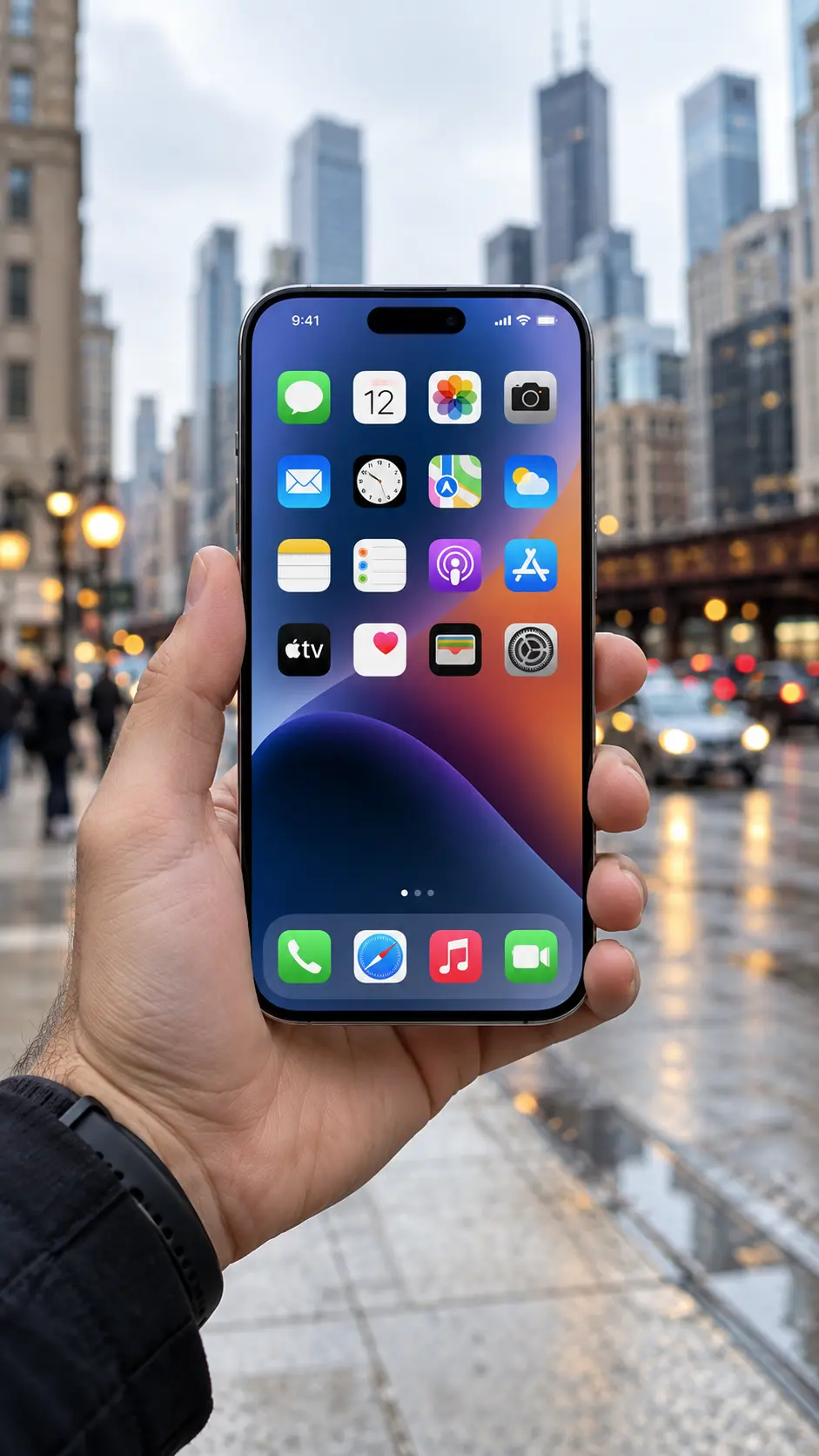
Live Translation บน iPhone 18 Pro เป็นฟีเจอร์ของ Apple Intelligence ที่ช่วยแปลภาษาแบบเรียลไทม์ระหว่างการส่งข้อความ การโทรศัพท์ FaceTime และการสนทนาโดยใช้ AirPods ได้ ช่วยให้คนที่ใช้คนละภาษาสื่อสารกันได้ง่ายขึ้นโดยไม่ต้องคัดลอกข้อความไปแปลในแอปอื่น
Apple ระบุว่า Live Translation สามารถใช้งานร่วมกับ Messages, Phone, FaceTime และ AirPods และการแปลทำงานบนอุปกรณ์เพื่อช่วยรักษาความเป็นส่วนตัวของบทสนทนา
Live Translation คือระบบแปลภาษาสดของ Apple Intelligence
สามารถใช้ได้กับ
ระบบจะแปลภาษาขณะกำลังสื่อสาร โดยไม่ต้องหยุดไปเปิดเว็บแปลภาษา
ได้
Apple ระบุว่า Apple Intelligence บน iOS 27 รองรับ iPhone 15 Pro, iPhone 15 Pro Max และ iPhone 16 หรือใหม่กว่าที่รองรับ Apple Intelligence ดังนั้น iPhone 18 Pro อยู่ในกลุ่มรุ่นที่รองรับตามเงื่อนไขนี้
ฟีเจอร์หลักประกอบด้วย
แต่ภาษาที่รองรับของแต่ละฟีเจอร์ไม่เท่ากัน
ไปที่
Settings > Apple Intelligence & Siri
ตรวจว่า Apple Intelligence เปิดอยู่
หากยังไม่ได้เปิด ฟีเจอร์ Live Translation ที่อาศัย Apple Intelligence จะไม่พร้อมใช้งาน
ต้อง
Apple ระบุว่าก่อนใช้ Live Translation ใน Messages, Phone และ FaceTime ต้องดาวน์โหลดภาษาต้นทางและภาษาปลายทางที่ต้องการใช้ก่อน
จึงควรเตรียมภาษาก่อนเดินทางหรือต้องใช้ในสถานการณ์จริง
สามารถเริ่มจากแอป Translate
เปิด
Translate
แล้วดาวน์โหลดภาษาที่ต้องการใช้งาน
Apple ยังระบุว่าสำหรับ Phone และ FaceTime หากภาษายังไม่ได้ติดตั้ง ระบบสามารถดาวน์โหลดให้ตอนเลือกภาษาได้ ซึ่งอาจใช้เวลาสักครู่
ควร
โดยเฉพาะก่อน
จะได้ไม่ต้องรอดาวน์โหลดตอนกำลังใช้งานจริง
Apple ระบุว่า Live Translation ประมวลผลบนอุปกรณ์ ทำให้บทสนทนาไม่จำเป็นต้องถูกส่งออกไปเพื่อแปลในลักษณะเดียวกับบริการ Cloud ทั่วไป
นี่เป็นจุดเด่นด้านความเป็นส่วนตัวของระบบ
เมื่อได้รับข้อความต่างภาษาใน Messages
สามารถเปิด Live Translation เพื่อให้ข้อความถูกแปลเป็นภาษาที่ต้องการอัตโนมัติ
Apple ระบุว่าสามารถเลือก
Translate From
และ
Translate To
ได้จากหน้าข้อมูลของบทสนทนา
ทำตามนี้
จากนั้นข้อความต่างภาษาจะถูกแปลตามภาษาที่ตั้งไว้
ได้
Apple ระบุว่าสามารถแตะสถานะ Translating ที่ด้านล่างของบทสนทนา แล้วเลือกให้แสดงข้อความต้นฉบับควบคู่กับคำแปลได้
มีประโยชน์มากถ้าต้องการตรวจคำแปล
ได้
แตะ
Translating [ภาษา]
แล้วเลือก
Stop Translation
การแปลอัตโนมัติสำหรับบทสนทนานั้นจะหยุด
Apple ระบุว่า Live Translation ใน Messages บนข้อมูลปัจจุบันรองรับหลายภาษา เช่น
จากรายการภาษาที่ Apple ระบุสำหรับ Live Translation ใน Messages ณ ข้อมูลปัจจุบัน ยังไม่มีภาษาไทยอยู่ในรายการดังกล่าว
ดังนั้นผู้ใช้ภาษาไทยควรตรวจ Feature Availability ล่าสุดก่อนใช้งานจริง
ระหว่างโทรศัพท์กับคนที่พูดคนละภาษา ระบบสามารถ
Apple ระบุว่าผู้ใช้สามารถทั้งฟังและอ่านข้อความที่แปลแล้วระหว่างสายได้
ระหว่างโทร
ระบบจะเริ่มแปลระหว่างการสนทนา
Apple ระบุว่าเมื่อเริ่ม Live Translation ระหว่างสาย ระบบจะแจ้งทั้งสองฝ่ายว่ากำลังมีการแปลอยู่
จึงไม่ใช่การเปิดแปลแบบเงียบ ๆ โดยอีกฝ่ายไม่ทราบ
Apple ระบุว่าหากไม่ได้ใช้ Speaker หรือ Headphones อยู่ เมื่อเริ่ม Live Translation สายอาจเปลี่ยนไปใช้ Speaker โดยอัตโนมัติ
ควรระวังหากอยู่ในที่สาธารณะ
Live Translation ใน Phone รองรับการโทรแบบหนึ่งต่อหนึ่งในภาษาที่ Apple ระบุ ได้แก่
ณ รายการ Feature Availability ปัจจุบัน ภาษาไทยยังไม่อยู่ในรายการ Live Translation สำหรับ Phone
ควรตรวจรายการภาษาใหม่เมื่อ Apple เพิ่มการรองรับในอนาคต
ระหว่าง FaceTime กับคนที่พูดภาษาอื่น สามารถเปิด Live Translation เพื่อให้คำพูดของอีกฝ่ายถูกแปลและแสดงเป็น Caption บนหน้าจอ
Apple ระบุว่าระบบจะแสดงคำแปลสดในภาษาที่ผู้ใช้เลือก
ทำตามนี้
จากนั้น Caption ที่แปลแล้วจะปรากฏบนหน้าจอ
หลัก ๆ คือแสดงคำแปลเป็น Caption บนหน้าจอ
Apple ระบุว่า Live Translation ใน FaceTime ใช้คำบรรยายสดที่ถูกแปลเป็นภาษาที่ต้องการ
ข้อมูล Apple ระบุว่า Live Translation ใน FaceTime รองรับ one-on-one calls สำหรับภาษาที่กำหนด
ดังนั้นไม่ควรสมมติว่าการโทรกลุ่มรองรับเหมือนกัน
ภาษาหลักที่ Apple ระบุ ได้แก่
ณ Feature Availability ปัจจุบัน ภาษาไทยยังไม่อยู่ในรายการรองรับของ Live Translation ใน FaceTime
Live Captions
คือการถอดคำพูดออกมาเป็นข้อความในภาษาเดิม
Live Translation
คือการแปลคำพูดจากภาษาหนึ่งเป็นอีกภาษา
ใน FaceTime จะใช้ Live Captions เป็นพื้นฐาน แล้วแสดงคำแปลเมื่ออีกฝ่ายพูดต่างภาษา
ไม่
Apple ระบุว่าความแม่นยำของ Live Captions อาจแตกต่างกัน และไม่ควรใช้เป็นข้อมูลหลักในสถานการณ์ฉุกเฉินหรือมีความเสี่ยงสูง
ไม่
Apple ระบุว่า Apple Intelligence ใช้ Generative Models และผลลัพธ์อาจแตกต่างกัน จึงควรตรวจข้อมูลสำคัญเพื่อความถูกต้อง
ใช้เพื่อช่วยทำความเข้าใจเบื้องต้นได้
แต่ไม่ควรพึ่งคำแปลอัตโนมัติเพียงอย่างเดียวสำหรับ
ควรตรวจด้วยผู้เชี่ยวชาญหรือผู้แปลที่มีความสามารถ
ควรระวังมาก
คำผิดเพียงคำเดียวอาจเปลี่ยนความหมาย
สำหรับการวินิจฉัย ยา หรือการรักษา ควรใช้ผู้แปลหรือบุคลากรทางการแพทย์ที่เหมาะสมหากข้อมูลมีความสำคัญ
ได้
Apple รองรับ Live Translation ผ่าน AirPods เมื่อจับคู่กับ iPhone ที่รองรับ Apple Intelligence
ข้อมูล Apple ปัจจุบันระบุรุ่นที่รองรับ เช่น
โดยต้องใช้ Firmware ล่าสุดและจับคู่กับ iPhone ที่เปิด Apple Intelligence
ไปที่
Settings > แตะชื่อ AirPods > Live Translation
แล้วเลือกภาษาที่ต้องการดาวน์โหลด
ควรทำก่อนเดินทาง
ใส่ AirPods และเชื่อมต่อกับ iPhone
จากนั้นเปิด Translate
แตะ Live
หรือสามารถใช้ Siri สั่งเริ่มการแปลสดตามความสามารถของระบบ
เมื่ออีกฝ่ายพูด
iPhone และ AirPods จะประมวลผลคำพูด
จากนั้น AirPods จะอ่านคำแปลให้ผู้ใช้ฟัง ขณะเดียวกันคำแปลยังสามารถปรากฏบนหน้าจอ iPhone ได้
Apple แนะนำว่าสามารถนำ iPhone เข้าใกล้ผู้พูดมากขึ้น เพื่อใช้ไมโครโฟนของ iPhone ช่วยรับเสียงเพิ่มเติมในสภาพแวดล้อมที่มีเสียงรบกวน
เหมาะมากกับสถานการณ์ เช่น
โดยไม่ต้องส่งโทรศัพท์ให้กันตลอดเวลา
ควร
ช่วยลดปัญหา
เตรียมไว้ก่อนจะสะดวกกว่า
แม้การแปลหลักจะประมวลผลบนอุปกรณ์ Apple ระบุว่าการใช้ข้อมูลมือถือกับบริการที่เกี่ยวข้องอาจทำให้เกิดค่าบริการจากผู้ให้บริการได้
โดยเฉพาะขั้นตอนดาวน์โหลดภาษา
ไม่ควรสรุปว่าต้องมีตลอดเวลา เพราะ Apple ระบุว่า Live Translation ประมวลผลบนอุปกรณ์ และมีการดาวน์โหลดภาษาสำหรับใช้งานไว้ก่อน
อย่างไรก็ตาม การติดตั้งภาษา อัปเดตระบบ หรือบริการบางอย่างอาจต้องใช้อินเทอร์เน็ต
Apple ระบุว่าการแปลสดทำงานทั้งหมดบนอุปกรณ์ เพื่อช่วยรักษาความเป็นส่วนตัวของข้อความและบทสนทนา
จึงเป็นหนึ่งในจุดสำคัญของ Live Translation
สำหรับ Live Translation ที่ Apple อธิบายใน Phone, Messages และ FaceTime นั้น Apple ระบุว่าการประมวลผล Translation ทำบนอุปกรณ์
แต่ควรแยกจากฟีเจอร์ Apple Intelligence อื่นที่อาจใช้ Server-side Models
ตรวจ
ส่วนใหญ่ปัญหาอยู่ในรายการนี้
ตรวจภาษาที่ใช้ก่อน
เพราะ Phone รองรับภาษาน้อยกว่า Messages
ภาษาที่ Messages แปลได้ ไม่ได้หมายความว่า Phone จะรองรับเหมือนกัน
ถือว่าเป็นไปได้ตามปกติ
เพราะรายการภาษาของ Messages กว้างกว่ารายการ Phone และ FaceTime
ตรวจว่าเป็นการโทรแบบหนึ่งต่อหนึ่งหรือไม่
เพราะ Apple ระบุ Live Translation ใน FaceTime สำหรับ one-on-one calls
ตรวจ
จุดใดจุดหนึ่งไม่ตรง เมนูอาจไม่พร้อม
สำคัญ
Apple ระบุว่า AirPods ต้องใช้ Firmware ล่าสุดสำหรับ Live Translation
จึงควรอัปเดตก่อนใช้งาน
ผู้ใช้ในไทยต้องแยกสองเรื่อง
อยู่ประเทศไทย ไม่ได้หมายความว่าใช้ไม่ได้เสมอไป
แต่ ภาษาไทย ยังไม่ได้อยู่ในรายการรองรับของ Live Translation หลักหลายประเภทตาม Feature Availability ปัจจุบัน
จึงควรตรวจ “ภาษา” มากกว่าแค่ “ประเทศ”
ได้ใน Phone และ FaceTime ตามรายการที่ Apple ระบุ
จึงเหมาะมากสำหรับคนเดินทางญี่ปุ่นที่สื่อสารภาษาอังกฤษได้
ได้
ภาษาเกาหลีอยู่ในรายการรองรับ Phone, FaceTime และ AirPods Live Translation ปัจจุบัน
ได้ทั้งจีนตัวย่อและจีนตัวเต็มตามบริการที่ Apple ระบุ แต่มีข้อจำกัดด้านภูมิภาคสำหรับบางรูปแบบ โดยเฉพาะจีนแผ่นดินใหญ่
ใน Messages มีภาษาเวียดนามอยู่ในรายการรองรับ แต่ Phone และ FaceTime ณ รายการปัจจุบันไม่ได้ระบุภาษาเวียดนามในชุดเดียวกัน
นี่คือตัวอย่างว่าต้องเช็กเป็นรายแอป
ณ ข้อมูล Feature Availability ปัจจุบัน ภาษาไทยยังไม่ได้อยู่ในรายการรองรับ Live Translation หลักของ Messages, Phone หรือ FaceTime ที่ Apple ระบุ
ควรกำหนดภาษาต้นทางและปลายทางให้ถูกต้อง
เช่น
Caller = Japanese
Your language = English
ช่วยให้ระบบไม่ต้องเดาภาษาผิด
การพูด
ช่วยให้ระบบถอดเสียงและแปลได้ง่ายขึ้น
โดยเฉพาะในสถานที่เสียงดัง
ศัพท์
อาจถูกแปลผิดได้
หากเป็นข้อมูลสำคัญควรตรวจ Caption หรือข้อความต้นฉบับ
คำแปลอาจตามหลังเล็กน้อย
ให้รอให้ระบบประมวลผลจบก่อนตอบ
จะช่วยลดการพูดทับกัน
ความแม่นยำอาจลดลง
Live Translation เหมาะกับการสนทนาทีละคนมากกว่า โดยเฉพาะ Phone และ FaceTime ที่ Apple ระบุการรองรับแบบ one-on-one
ใช้ช่วยในการสื่อสารทั่วไปได้
แต่สำหรับ
ควรยืนยันข้อความอีกครั้งเป็นลายลักษณ์อักษร
เหมาะกับงาน
ช่วยลดอุปสรรคด้านภาษาในงานประจำวัน
ก่อนเดินทางควรทำ 5 อย่าง
ช่วยลดปัญหาหน้างาน
ตัวอย่างจะไปญี่ปุ่น
เมื่อต้องใช้จริงจะพร้อมกว่า
Messages > เปิดแชต > แตะชื่อด้านบน > Translate From/To > เลือกภาษา
จากนั้นเปิดดูคำแปลและต้นฉบับตามต้องการ
โทรศัพท์ > More > Live Translation > เลือกสองภาษา > Start Translation
ทั้งสองฝ่ายจะได้รับแจ้ง และสามารถฟังพร้อมอ่านข้อความแปลได้
FaceTime > More > Live Translation > เลือกภาษา > Start Translation
Caption ที่แปลแล้วจะปรากฏขณะอีกฝ่ายพูด
เชื่อม AirPods > Settings > AirPods > Live Translation > ดาวน์โหลดภาษา > Translate > Live
หรือใช้ Siri เริ่มการแปลสดในระบบที่รองรับ
ตรวจตามนี้
ไม่ควร Reset เครื่องก่อนตรวจรายการพื้นฐาน
ฟีเจอร์ที่ต้องฟังเสียง ถอดเสียง และแปลแบบต่อเนื่องย่อมใช้ทรัพยากรมากกว่าการใช้งานทั่วไป โดย Apple ระบุว่า Live Captions ใน FaceTime ใช้พลังงานแบตเตอรี่เพิ่มขึ้น
หากต้องใช้เป็นเวลานานควรมีแบตเพียงพอ
ถ้าจะใช้ Live Translation ระหว่างเดินทางหลายชั่วโมง
มีประโยชน์
เพราะอาจใช้งานพร้อมกันทั้ง
ทำให้แบตลดเร็วกว่าการใช้งานปกติ
เหมาะกับ
โดยเฉพาะภาษาที่ Apple รองรับโดยตรง
Live Translation ไม่ได้รองรับทุกภาษาเท่ากัน
Messages มีรายการภาษาหนึ่ง
Phone และ FaceTime มีอีกรายการ
AirPods ก็มีเงื่อนไขอุปกรณ์และภาษาแยกต่างหาก
ดังนั้นควรตรวจตาม “ฟีเจอร์ที่ต้องใช้จริง”
Live Translation บน iPhone 18 Pro เป็นหนึ่งในฟีเจอร์สื่อสารที่มีประโยชน์มากของ Apple Intelligence เพราะสามารถแปลทั้งข้อความ เสียงสนทนา โทรศัพท์ FaceTime และการสนทนาผ่าน AirPods ได้
Apple ระบุว่าการแปลสดทำงานบนอุปกรณ์เพื่อช่วยรักษาความเป็นส่วนตัวของบทสนทนา และก่อนใช้งานควรดาวน์โหลดภาษาต้นทางกับภาษาปลายทางไว้ก่อน
วิธีใช้งานหลักคือ
Messages: เลือก Translate From และ Translate To
Phone: More > Live Translation > เลือกภาษา > Start Translation
FaceTime: More > Live Translation > เลือกภาษา > Start Translation
AirPods: ดาวน์โหลดภาษา Live Translation แล้วเปิด Translate > Live
สิ่งสำคัญที่สุดคือ ตรวจภาษาที่รองรับแยกตามแต่ละฟีเจอร์ เพราะ Messages, Phone, FaceTime และ AirPods ไม่ได้รองรับภาษาเท่ากัน และ ณ Feature Availability ปัจจุบัน ภาษาไทยยังไม่อยู่ในรายการ Live Translation หลักที่ Apple ระบุรองรับ
หากต้องใช้เพื่อเรื่องสำคัญ เช่น การแพทย์ กฎหมาย สัญญา หรือตัวเลขทางธุรกิจ ควรตรวจคำแปลซ้ำเสมอ เพราะ Apple เองระบุว่าผลลัพธ์จากระบบ AI สามารถแตกต่างกันและไม่ควรถือว่าถูกต้อง 100%







