Contact
Line : comsiam
Contact
Line : comsiam

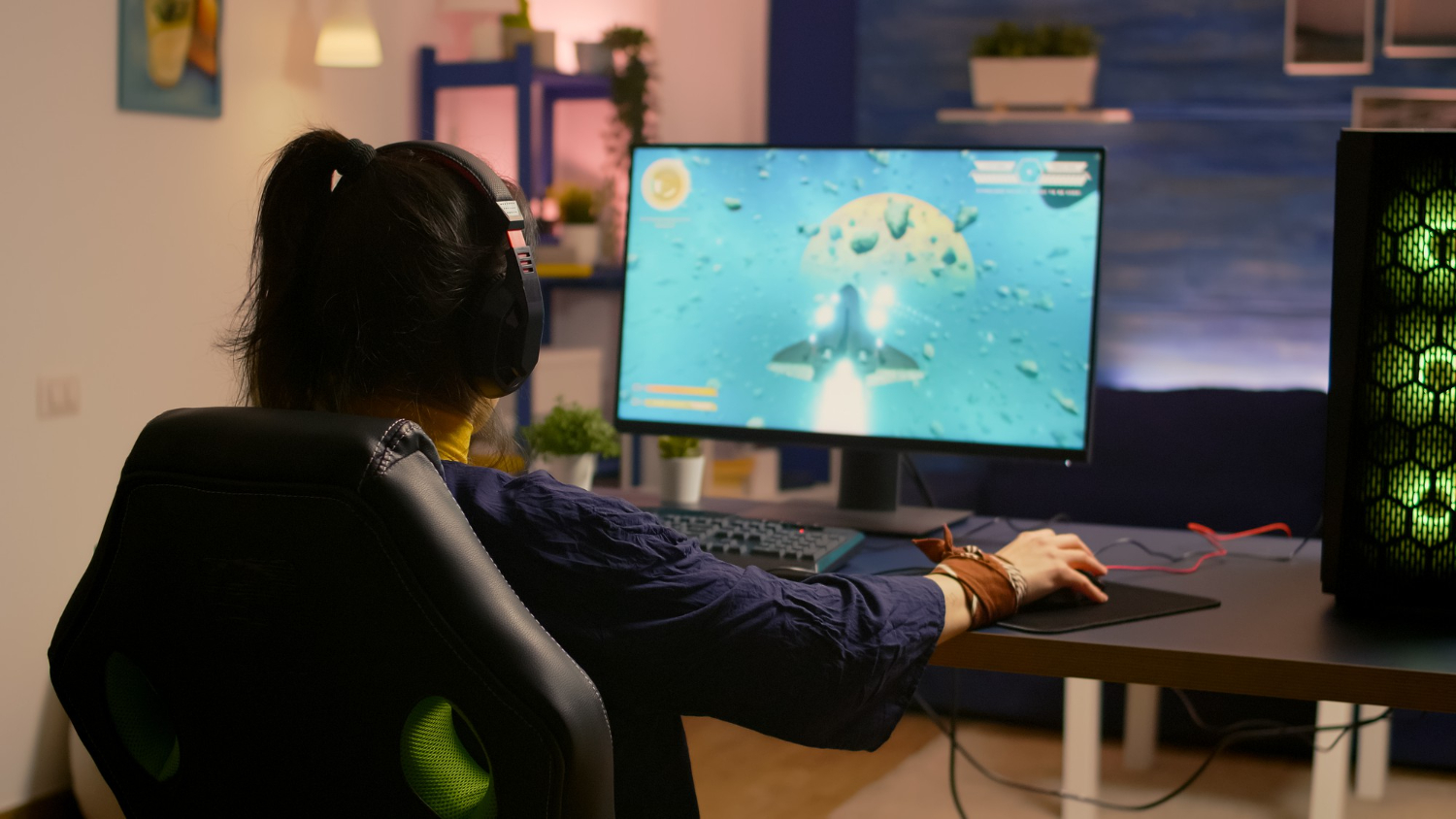
วิธีตั้ง QoS ให้เกมไม่กระตุกเวลามีคนดูหนัง คือวัดความเร็วอินเทอร์เน็ตจริงก่อน กำหนดค่า Download และ Upload ต่ำกว่าความเร็วที่วัดได้เล็กน้อย จากนั้นตั้งเครื่องเล่นเกมเป็นความสำคัญสูง วิดีโอสตรีมมิงเป็นระดับกลาง และงานดาวน์โหลดเป็นระดับต่ำ
ไม่ควรกำหนดทุกอุปกรณ์เป็นความสำคัญสูง เพราะ Router จะไม่สามารถจัดลำดับข้อมูลได้ และไม่ควรใส่ความเร็วสูงกว่าความเร็วจริงมากเกินไป เพราะ QoS อาจควบคุมคิวข้อมูลไม่ได้
เกมออนไลน์กับวิดีโอสตรีมมิงต้องการเครือข่ายคนละลักษณะ
เกมออนไลน์ใช้ Bandwidth ไม่มาก แต่ต้องการค่า Ping ต่ำ Jitter น้อย และส่งข้อมูลได้ต่อเนื่อง ส่วนการดูหนังใช้ Bandwidth มากกว่า แต่สามารถเก็บข้อมูลล่วงหน้าไว้ใน Buffer ได้
QoS จึงสามารถจัดลำดับได้ดังนี้
เป้าหมายไม่ใช่การทำให้เครื่องเล่นเกมใช้ความเร็วทั้งหมด แต่เป็นการทำให้เกมตอบสนองเร็ว ขณะที่ Smart TV ยังดูหนังได้อย่างต่อเนื่อง
ตรวจสอบสติกเกอร์ใต้ Router คู่มือ หรือข้อมูลจากผู้ให้บริการ เพื่อหา IP Address ชื่อผู้ใช้ และรหัสผ่านสำหรับจัดการอุปกรณ์
IP Address ภายในที่พบได้บ่อย เช่น
ข้อมูลจริงอาจแตกต่างกันตามรุ่นและผู้ให้บริการ ไม่ควรรีเซ็ต Router เป็นค่าโรงงานเพียงเพราะจำรหัสผ่านไม่ได้ เพราะอาจทำให้ค่าการเชื่อมต่ออินเทอร์เน็ตหาย
ตรวจสอบว่าเครื่องใดเป็นเครื่องเล่นเกมและเครื่องใดเป็น Smart TV โดยดูจาก
ควรปิด Wi‑Fi ของเครื่องเล่นเกมชั่วคราวแล้วดูว่าอุปกรณ์ใดหายจากรายการ หากชื่อที่ Router แสดงไม่ชัดเจน
ควรต่อคอมพิวเตอร์เข้ากับ Router ด้วยสาย LAN ปิดการดาวน์โหลดและหยุดใช้งานอุปกรณ์อื่นชั่วคราว จากนั้นทดสอบความเร็วอย่างน้อยสามครั้ง
จดค่าต่อไปนี้ไว้
ไม่ควรเลือกค่าที่สูงที่สุดเพียงครั้งเดียว ให้ใช้ค่าที่ระบบสามารถทำได้อย่างสม่ำเสมอ
หาก Router มีเมนูสำรอง Configuration ควรสำรองก่อนเปลี่ยนค่า หรือถ่ายภาพหน้าจอการตั้งค่าที่เกี่ยวข้องไว้
การบันทึกค่าเดิมช่วยให้ย้อนกลับได้หากเปิด QoS แล้วความเร็วลดลงหรืออุปกรณ์บางเครื่องใช้งานไม่ได้
ชื่อเมนูอาจแตกต่างกันตาม Router แต่หลักการตั้งค่าคล้ายกัน
เชื่อมต่อกับ Wi‑Fi หรือสาย LAN ของ Router แล้วเปิด Browser จากนั้นพิมพ์ IP Address ของ Router ลงในช่องที่อยู่
เข้าสู่ระบบด้วยบัญชีผู้ดูแล ไม่ควรใช้รหัสผ่านเริ่มต้นต่อไปหาก Router อนุญาตให้เปลี่ยนรหัสผ่านได้
เมนูอาจใช้ชื่อดังต่อไปนี้
หาก Router มีทั้ง QoS และ Bandwidth Control ให้เริ่มจาก QoS ก่อน เพราะยืดหยุ่นกว่าและไม่จำกัดความเร็วของอุปกรณ์ตลอดเวลา
เลือก Enable QoS แล้วตรวจสอบว่าระบบต้องการให้ใส่ความเร็ว Download และ Upload หรือไม่
Router บางรุ่นสามารถทดสอบความเร็วอัตโนมัติ แต่ควรตรวจสอบว่าค่าที่ระบบตรวจพบใกล้เคียงกับผลทดสอบผ่านสาย LAN
เริ่มต้นด้วยค่าประมาณ 85–95% ของความเร็วจริงที่วัดได้อย่างสม่ำเสมอ
ตัวอย่างเช่น หากทดสอบได้จริงประมาณ 500 Mbps อาจเริ่มตั้งค่า QoS ไว้ประมาณ 450 Mbps แล้วทดสอบผล
ไม่จำเป็นต้องใช้ตัวเลขเดียวกันทุกบ้าน เพราะความเร็วจริงอาจแกว่งตามช่วงเวลาและผู้ให้บริการ
Upload มีความสำคัญกับเกมเพราะเครื่องต้องส่งคำสั่งและสถานะกลับไปยังเซิร์ฟเวอร์ หากกำหนดสูงเกินความเร็วจริง ข้อมูลอาจไปสะสมในคิวก่อนออกอินเทอร์เน็ต
หากวัด Upload ได้จริง 300 Mbps อาจเริ่มตั้งประมาณ 270 Mbps แล้วเปรียบเทียบค่า Ping
ค้นหา PlayStation, Xbox, PC หรือเครื่องเล่นเกมจากรายการอุปกรณ์ แล้วกำหนดเป็น High Priority หรือ Gaming
ควรตรวจสอบ MAC Address ให้ตรง หากเลือกผิดเครื่อง QoS จะไม่ช่วยเกมตามที่ต้องการ
Smart TV ควรได้รับความสำคัญระดับกลางหรือ Streaming ไม่จำเป็นต้องตั้งต่ำสุด เพราะวิดีโออาจหยุดโหลดหรือปรับความละเอียดลง
เป้าหมายคือให้เกมได้รับการตอบสนองก่อน แต่ยังเหลือ Bandwidth เพียงพอสำหรับวิดีโอ
ตั้งคอมพิวเตอร์ เครื่องสำรองข้อมูล หรืออุปกรณ์ที่ดาวน์โหลดไฟล์ขนาดใหญ่เป็นระดับต่ำ หาก Router สามารถแยกประเภท Traffic ได้ ให้กำหนด Download, Cloud Backup และการอัปเดตเป็น Low Priority
กด Apply หรือ Save แล้วรอให้ Router ใช้ค่าใหม่ บางรุ่นอาจตัดการเชื่อมต่อชั่วคราวหรือรีสตาร์ตอัตโนมัติ
ไม่ควรถอดปลั๊กระหว่างที่ Router กำลังบันทึกค่าหรืออัปเดตระบบ
รูปแบบเบื้องต้นสำหรับบ้านที่เล่นเกมพร้อมดูหนังสามารถแบ่งได้ดังนี้
ไม่ควรกำหนดเครื่องเล่นเกมทั้งเครื่องเป็นความสำคัญสูงตลอดเวลา หากเครื่องนั้นดาวน์โหลดเกมขนาดใหญ่พร้อมกัน เพราะงานดาวน์โหลดอาจได้รับความสำคัญสูงไปด้วย
หาก Router รองรับ Application Priority ควรให้ความสำคัญกับ Gaming Traffic และลดความสำคัญของ Download แยกออกจากกัน
หาก QoS อย่างเดียวยังไม่สามารถป้องกันอุปกรณ์บางเครื่องใช้ความเร็วทั้งหมด อาจใช้ Bandwidth Control เพิ่มเติม
กำหนดความเร็วสูงสุดให้อุปกรณ์ที่ดาวน์โหลดไฟล์เป็นประจำ ไม่ให้ใช้ Bandwidth เต็มแพ็กเกจ
ตัวอย่างเช่น หากอินเทอร์เน็ตมีความเร็ว 500 Mbps อาจจำกัดเครื่องดาวน์โหลดไว้บางส่วน เพื่อเหลือพื้นที่สำหรับเกมและ Smart TV
หากมีผู้มาเยือนใช้งานเครือข่าย ควรกำหนดความเร็วสูงสุดให้ Guest Wi‑Fi เพื่อป้องกันการดาวน์โหลดที่กระทบผู้ใช้หลัก
วิดีโอความละเอียดสูงต้องการความเร็วต่อเนื่อง หากจำกัดต่ำเกินไป หนังอาจหยุดโหลดหรือปรับความละเอียดลง
ควรทดสอบการรับชมจริงและเพิ่ม Bandwidth หากพบว่า Smart TV เริ่มมีปัญหา
เกมออนไลน์ไม่ได้ต้องการ Bandwidth สูงมาก การกำหนดความเร็วทั้งหมดให้เกมไม่ได้ทำให้ Ping ลดลงโดยตรง และอาจทำให้อุปกรณ์อื่นใช้งานไม่ได้
หาก Router มีเมนู SQM, Smart Queue, Cake, FQ-CoDel หรือ Anti-Bufferbloat สามารถใช้เพื่อลดคิวข้อมูลที่ยาวเกินไป
เปิดระบบจัดการคิว แล้วเลือก Interface ที่เชื่อมต่ออินเทอร์เน็ตตามที่ Router กำหนด
Router บางรุ่นตั้งค่าให้โดยอัตโนมัติ จึงไม่ควรเปลี่ยน Interface หากไม่ทราบหน้าที่ของแต่ละรายการ
เริ่มต้นที่ประมาณ 85–95% ของความเร็วที่วัดได้จริง หาก Ping ยังพุ่งขณะดาวน์โหลด ให้ลดค่าลงทีละเล็กน้อยแล้วทดสอบใหม่
Bufferbloat ฝั่ง Upload สามารถทำให้เกมกระตุกมาก แม้ไม่มีการดาวน์โหลดหนัก ควรตรวจสอบโทรศัพท์ กล้อง และ Cloud Backup ที่กำลังส่งข้อมูลออกอินเทอร์เน็ต
SQM ใช้กำลังประมวลผลค่อนข้างมาก หากเปิดแล้วความเร็วลดลงอย่างรุนแรง Router อาจมี CPU ไม่เพียงพอกับความเร็วแพ็กเกจ
ปิดการสตรีมและดาวน์โหลด แล้วตรวจสอบค่า Ping ในเกมประมาณ 5–10 นาที จดค่าเฉลี่ยและช่วงที่ค่าแกว่ง
เปิดวิดีโอด้วยความละเอียดที่ใช้งานจริง จากนั้นตรวจสอบว่า Ping เพิ่มขึ้นหรือไม่ และ Smart TV ยังดูได้ต่อเนื่องหรือเปล่า
ทดลองดาวน์โหลดไฟล์หรืออัปเดตเกมเพื่อสร้างสถานการณ์ที่เครือข่ายทำงานหนัก แล้วดูว่า QoS ป้องกัน Ping พุ่งได้หรือไม่
การตั้งค่าที่ดีควรได้ผลดังนี้
หากเกมลื่นแต่ Smart TV หยุดโหลดบ่อย แสดงว่าให้ความสำคัญกับเกมมากเกินไปหรือจำกัด Streaming ต่ำเกินไป
ทีมงาน comsiam แนะนำให้ทดสอบอย่างน้อยสามสถานการณ์ ได้แก่ เล่นเกมอย่างเดียว เล่นเกมพร้อมดูหนัง และเล่นเกมพร้อมดูหนังกับดาวน์โหลด เพื่อให้แน่ใจว่า QoS ทำงานได้จริง
หากใส่ Download หรือ Upload ต่ำกว่าความจริงมาก QoS จะจำกัดความเร็วตามค่าที่กำหนด ให้เพิ่มขึ้นทีละเล็กน้อยแล้วทดสอบ
ไม่ควรเปิด Traditional QoS, Adaptive QoS, Bandwidth Control และ SQM หลายระบบพร้อมกันโดยไม่ทราบว่าทำงานร่วมกันอย่างไร
เริ่มจากระบบเดียวก่อนแล้วจึงเพิ่มส่วนที่จำเป็น
Router สเปกต่ำอาจประมวลผล QoS ไม่ทันกับอินเทอร์เน็ตความเร็วสูง หากปิด QoS แล้วความเร็วกลับมาทันที อาจเป็นข้อจำกัดของฮาร์ดแวร์
Firmware รุ่นใหม่อาจแก้ปัญหาความเร็วและการจัดการ QoS ควรอัปเดตผ่านระบบของผู้ผลิตหรือผู้ให้บริการ
หลังเปลี่ยนค่าหลายรายการ ควรรีสตาร์ต Router หนึ่งครั้งแล้วทดสอบใหม่ เพื่อให้ระบบเริ่มทำงานด้วยค่าล่าสุดอย่างสมบูรณ์
QoS ไม่สามารถแก้สัญญาณ Wi‑Fi อ่อนหรือการรบกวนได้ หากทำได้ควรต่อเครื่องเล่นเกมเข้ากับ Router ด้วยสาย LAN
หยุด Cloud Backup กล้องที่ส่งข้อมูลออกอินเทอร์เน็ต และการอัปโหลดวิดีโอชั่วคราว แล้วทดสอบอีกครั้ง
เครื่องเล่นเกมอาจเปลี่ยน IP Address หรือถูกระบุชื่อผิด ให้ตรวจสอบ MAC Address และตั้ง DHCP Reservation หาก Router รองรับ
หาก Ping ยังพุ่งเมื่อเครือข่ายเต็ม ให้ลด Download และ Upload ทีละประมาณ 5% แล้วทดสอบใหม่
เปลี่ยนเครื่องเล่นเกมไปใช้ 5GHz ย้าย Router ให้อยู่ใกล้ขึ้น หรือเลือก Channel ที่หนาแน่นน้อยกว่า
ปิด QoS ชั่วคราวแล้วเปรียบเทียบ หากอาการไม่แตกต่าง ระบบอาจตั้งค่าผิดหรือปัญหาไม่ได้เกิดจากการแย่ง Bandwidth
หากกระตุกเฉพาะเกมเดียวหรือเฉพาะบางเซิร์ฟเวอร์ ปัญหาอาจอยู่นอกเครือข่ายภายในบ้าน
หากสาย LAN มี Packet Loss หรือ Ping สูงแม้ไม่มีอุปกรณ์อื่นใช้งาน ควรบันทึกผลทดสอบและแจ้งผู้ให้บริการอินเทอร์เน็ต
ควรเปลี่ยนค่าทีละรายการและจดผลทุกครั้ง เพื่อให้ทราบว่าค่าใดทำให้ Ping ดีขึ้นหรือแย่ลง
ตั้งได้ แต่ควรให้ Smart TV อยู่ระดับกลางและงานดาวน์โหลดอยู่ระดับต่ำ เพื่อให้ทุกอุปกรณ์ยังใช้งานได้อย่างสมดุล
สามารถเริ่มต้นประมาณ 85–95% ของความเร็วที่วัดได้อย่างสม่ำเสมอ แล้วปรับตามผลทดสอบ ไม่มีค่าตายตัวสำหรับทุกบ้าน
ควรตั้งทั้งสองส่วน โดย Upload มีความสำคัญกับเกมอย่างมาก เพราะใช้ส่งข้อมูลไปยังเซิร์ฟเวอร์
อาจลดความเร็วลงเล็กน้อยเมื่อเกมกำลังใช้งาน แต่ไม่ควรหยุดโหลด หากเกิดปัญหาควรเพิ่มระดับความสำคัญหรือ Bandwidth ให้ Smart TV
ใช้ได้กับทั้งสองแบบ เพราะจัดการ Traffic ที่ผ่าน Router แต่สาย LAN ช่วยลดปัญหาสัญญาณรบกวนได้ดีกว่า
ไม่จำเป็น QoS จัดลำดับ Traffic ส่วน Port Forwarding เกี่ยวข้องกับการเปิดเส้นทางการเชื่อมต่อเข้ามายังอุปกรณ์ เป็นคนละหน้าที่กัน
ไม่ช่วยโดยตรง DNS ทำหน้าที่แปลงชื่อเป็น IP Address ไม่ได้จัดลำดับหรือแบ่ง Bandwidth
วิธีตั้ง QoS ให้เกมไม่กระตุกเวลามีคนดูหนัง คือวัดความเร็วจริงผ่านสาย LAN กำหนด Download และ Upload ต่ำกว่าค่าที่วัดได้เล็กน้อย ตั้งเครื่องเล่นเกมเป็นความสำคัญสูง Smart TV เป็นระดับกลาง และงานดาวน์โหลดเป็นระดับต่ำ
หลังตั้งค่าต้องทดสอบในสถานการณ์จริง ไม่ใช่ดูเพียงผล Speed Test หากเกมลื่นขึ้นแต่ Smart TV ยังดูได้ต่อเนื่อง แสดงว่าการแบ่งความสำคัญเหมาะสมแล้ว
แนวทางของ comsiam คือเริ่มจาก QoS แบบง่ายก่อน หาก Ping ยังพุ่งเมื่อ Download หรือ Upload ใกล้เต็ม จึงเปิด SQM หรือระบบ Anti-Bufferbloat และปรับค่าทีละน้อยจนได้สมดุลระหว่างเกมกับการสตรีม