Contact
Line : comsiam
Contact
Line : comsiam

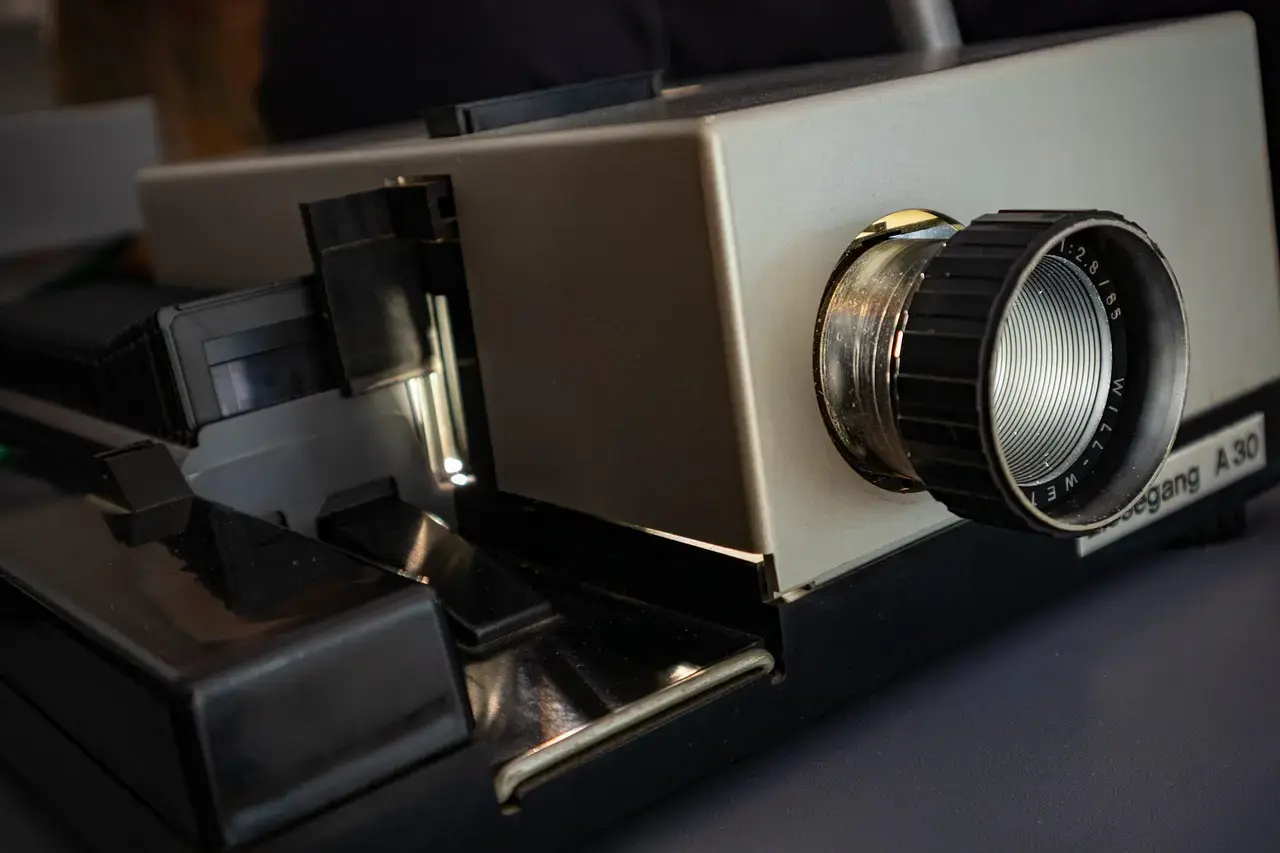
โปรเจกเตอร์เปิด Netflix ไม่ได้ อาจเกิดจากเครื่องไม่ได้รับการรับรองให้ใช้งาน Netflix แอปไม่รองรับระบบ Android ของเครื่อง ซอฟต์แวร์เก่า การเชื่อมต่ออินเทอร์เน็ตผิดปกติ หรือระบบ HDCP ระหว่างโปรเจกเตอร์กับอุปกรณ์ HDMI ทำงานไม่สำเร็จ
หากค้นหา Netflix ใน Play Store ไม่พบ หรือขึ้นว่าอุปกรณ์ไม่รองรับ ไม่ควรดาวน์โหลดไฟล์ APK จากเว็บไซต์ที่ไม่น่าเชื่อถือ วิธีที่เสถียรกว่าคือใช้อุปกรณ์สตรีมมิง กล่องทีวี เครื่องเล่นเกม หรือคอมพิวเตอร์ที่รองรับ Netflix ต่อเข้ากับโปรเจกเตอร์ผ่าน HDMI
การมีระบบ Android และ Play Store ไม่ได้หมายความว่าโปรเจกเตอร์จะรองรับ Netflix อย่างสมบูรณ์ อุปกรณ์ต้องผ่านข้อกำหนดและการรับรองที่เกี่ยวข้อง จึงจะดาวน์โหลดแอปจาก Play Store และใช้งานฟังก์ชันต่างๆ ได้ตามปกติ
อาการที่พบได้ ได้แก่
แต่ละข้อความมีสาเหตุต่างกัน จึงควรอ่านข้อความหรือรหัสข้อผิดพลาดบนหน้าจอให้ครบก่อนแก้ไข
ตรวจสอบข้อมูลของรุ่นจากผู้ผลิตหรือสอบถามร้านค้าว่าโปรเจกเตอร์ได้รับการรับรองให้ทำงานกับ Netflix หรือไม่ คำโฆษณาว่าเป็น Android Projector หรือสามารถติดตั้งแอปได้ ไม่ได้ยืนยันว่าจะรองรับ Netflix
สัญญาณที่บ่งบอกว่าเครื่องอาจไม่รองรับ ได้แก่
หากเครื่องไม่ได้รับการรับรอง การรีเซ็ตหรือเปลี่ยนอินเทอร์เน็ตอาจไม่ช่วย เพราะเป็นข้อจำกัดด้านความเข้ากันได้ของอุปกรณ์
ในโปรเจกเตอร์ Android ที่มี Google Play Store ให้เปิด Play Store แล้วตรวจสอบสถานะ Play Protect Certification
ขั้นตอนทั่วไปคือ
หากแสดงว่า Device is certified ให้ลองอัปเดตระบบและแอป แต่หากระบุว่าอุปกรณ์ไม่ได้รับการรับรอง Netflix อาจไม่ปรากฏใน Play Store หรือไม่สามารถใช้งานได้อย่างถูกต้อง
ในกรณีนี้ควรสอบถามผู้ผลิต หรือใช้อุปกรณ์ภายนอกที่รองรับแทน
ปิด Netflix แล้วรีสตาร์ตโปรเจกเตอร์ จากนั้นรีสตาร์ตเราเตอร์และรอจนอินเทอร์เน็ตกลับมาทำงานตามปกติ
ตรวจสอบว่าแอปอื่นสามารถเปิดวิดีโอออนไลน์ได้หรือไม่ หากทุกแอปใช้อินเทอร์เน็ตไม่ได้ ปัญหาอาจอยู่ที่ Wi‑Fi, DNS, เราเตอร์ หรือผู้ให้บริการอินเทอร์เน็ต ไม่ใช่ Netflix โดยตรง
หากใช้อุปกรณ์สตรีมมิงภายนอก ให้รีสตาร์ตอุปกรณ์นั้นด้วย ไม่ใช่รีสตาร์ตเฉพาะโปรเจกเตอร์
เข้า Play Store หรือ App Store ของโปรเจกเตอร์ แล้วตรวจสอบการอัปเดต Netflix จากนั้นเข้า Settings > System Update หรือ Software Update เพื่อตรวจสอบระบบของเครื่อง
แอปเวอร์ชันเก่าอาจขึ้นข้อความว่าไม่รองรับอุปกรณ์หรือไม่สามารถเชื่อมต่อบริการได้ หลังอัปเดตควรรีสตาร์ตเครื่องหนึ่งครั้งก่อนเปิด Netflix ใหม่
หากผู้ผลิตหยุดออกอัปเดตให้โปรเจกเตอร์รุ่นนั้น อาจไม่สามารถใช้งาน Netflix เวอร์ชันใหม่ได้อย่างสมบูรณ์ และจำเป็นต้องใช้อุปกรณ์ภายนอกที่ยังได้รับการสนับสนุน
หาก Netflix เคยใช้งานได้แต่เปิดไม่ได้หรือเด้งออก ให้เข้า Settings > Apps > Netflix > Storage แล้วเลือก Clear Cache ก่อน
หากยังไม่หาย จึงค่อยใช้ Clear Data หรือ Clear Storage แต่ควรทราบว่าการล้างข้อมูลจะทำให้ออกจากบัญชี ลบการตั้งค่าของแอป และอาจลบรายการที่ดาวน์โหลดไว้
หลังล้างข้อมูล ให้เปิด Netflix และเข้าสู่ระบบใหม่ หากยังไม่ได้ ให้ถอนการติดตั้งและติดตั้งใหม่จากร้านแอปอย่างเป็นทางการที่อยู่ในเครื่อง
วัน เวลา และเขตเวลาที่ผิดสามารถทำให้การเชื่อมต่อแบบเข้ารหัสหรือการยืนยันอุปกรณ์ล้มเหลวได้
เข้า Settings > Date & Time แล้วเปิดตัวเลือก
สำหรับประเทศไทยให้ตรวจสอบว่าเขตเวลาเป็น GMT+7 หรือ Asia/Bangkok จากนั้นรีสตาร์ตเครื่องแล้วเปิด Netflix ใหม่
หากพื้นที่ภายในเหลือน้อย แอปอาจอัปเดตไม่ได้ เปิดแล้วเด้ง หรือทำงานไม่เสถียร ให้ลบแอปและไฟล์ที่ไม่จำเป็นจนมีพื้นที่ว่างเพียงพอ
สิ่งที่สามารถตรวจสอบได้ ได้แก่
หลังเพิ่มพื้นที่ว่าง ให้รีสตาร์ตโปรเจกเตอร์และลองอัปเดต Netflix อีกครั้ง
หากใช้กล่องทีวี โน้ตบุ๊ก หรืออุปกรณ์สตรีมมิงผ่าน HDMI แล้ว Netflix มีเสียงแต่ภาพดำ ให้ตรวจสอบระบบเชื่อมต่อ HDMI และ HDCP
ลองตามลำดับนี้
หากต่อผ่าน AV Receiver หรือเครื่องเสียง ให้ลองข้ามอุปกรณ์ดังกล่าวชั่วคราว เพราะอุปกรณ์ทุกชิ้นในเส้นทางต้องรองรับระบบคุ้มครองเนื้อหาที่จำเป็น
การสะท้อนหน้าจอจากมือถืออาจแสดงหน้าเมนูและแอปทั่วไปได้ แต่เมื่อเปิดเนื้อหาที่ได้รับการคุ้มครองอาจมีเพียงเสียงหรือจอดำ
ไม่ควรพยายามดัดแปลงแอปหรือใช้โปรแกรมเพื่อหลีกเลี่ยงระบบคุ้มครองเนื้อหา วิธีที่เหมาะสมคือเปิด Netflix บนอุปกรณ์ที่รองรับโดยตรง แล้วเชื่อมต่อกับโปรเจกเตอร์ผ่าน HDMI
หากต่อมือถือผ่านอะแดปเตอร์ HDMI ต้องตรวจสอบว่าอะแดปเตอร์ สาย และโปรเจกเตอร์รองรับมาตรฐานที่จำเป็นร่วมกัน
หากโปรเจกเตอร์แสดงภาพได้ตามปกติ แต่ระบบ Android ภายในไม่รองรับ Netflix วิธีที่ง่ายและเสถียรคือใช้อุปกรณ์ภายนอกที่รองรับ เช่น
ต่ออุปกรณ์เข้าช่อง HDMI ของโปรเจกเตอร์ และใช้อะแดปเตอร์จ่ายไฟตามข้อกำหนดของอุปกรณ์ ไม่ควรสรุปว่าพอร์ต USB ของโปรเจกเตอร์สามารถจ่ายไฟให้อุปกรณ์สตรีมมิงทุกชนิดได้เพียงพอ
หากค้นหา Netflix แล้วไม่พบ ให้ตรวจสอบสามเรื่องหลัก
Netflix อาจไม่ปรากฏใน Play Store ของอุปกรณ์ที่ไม่ผ่าน Play Protect Certification หรือไม่ตรงตามข้อกำหนดของแอป
โปรเจกเตอร์อาจใช้ Android เวอร์ชันเก่าและไม่ได้รับการอัปเดตจากผู้ผลิต ทำให้ติดตั้งแอปเวอร์ชันปัจจุบันไม่ได้
ให้ตรวจอินเทอร์เน็ต วันและเวลา ล้าง Cache ของ Play Store และรีสตาร์ตเครื่อง หากสถานะอุปกรณ์ได้รับการรับรองแต่ยังไม่พบแอป ควรสอบถามผู้ผลิตเกี่ยวกับการรองรับของรุ่นนั้น
ไม่แนะนำให้ดาวน์โหลด Netflix APK จากเว็บไซต์ทั่วไป เพราะอาจเป็นเวอร์ชันไม่ตรงกับเครื่อง มีความเสี่ยงด้านความปลอดภัย และติดตั้งแล้วก็ไม่ได้ยืนยันว่าจะเล่นวิดีโอได้
ข้อความเกี่ยวกับอุปกรณ์ไม่รองรับอาจหมายถึง
ให้เริ่มจากรีสตาร์ต อัปเดตแอปและระบบ ล้าง Cache แล้วตรวจ Play Protect Certification หากเครื่องไม่ผ่านการรับรอง วิธีที่เหมาะสมคือใช้อุปกรณ์ที่รองรับแทน
รหัส tvq-pb-101 (E104) หรือข้อความลักษณะว่าไม่สามารถใช้บัญชีบนอุปกรณ์นี้ได้ อาจหมายความว่าอุปกรณ์ไม่ได้รับการรับรองให้ใช้ Netflix
การล้าง Cache หรือเปลี่ยน Wi‑Fi ไม่สามารถเปลี่ยนสถานะการรับรองของฮาร์ดแวร์ได้ ควรสอบถามผู้ผลิตและใช้อุปกรณ์อื่นที่รองรับหากจำเป็น
ข้อผิดพลาด HDCP เกี่ยวข้องกับการคุ้มครองเนื้อหาในเส้นทาง HDMI ให้ตรวจสอบสาย พอร์ต อะแดปเตอร์ ตัวแยก และอุปกรณ์รับภาพ
วิธีทดสอบที่สำคัญคือเชื่อมต่ออุปกรณ์ต้นทางเข้ากับโปรเจกเตอร์โดยตรง ไม่ผ่านตัวแยกหรือเครื่องเสียง จากนั้นเปลี่ยนสายและช่อง HDMI
หากอุปกรณ์แจ้งว่าจอที่เชื่อมต่อไม่รองรับ อาจต้องใช้อุปกรณ์ สาย หรืออะแดปเตอร์ที่รองรับมาตรฐานเดียวกัน ไม่ควรพยายามหลีกเลี่ยงระบบ HDCP
ข้อความว่าอุปกรณ์ไม่ได้เป็นส่วนหนึ่งของ Netflix Household เป็นเรื่องการยืนยันบัญชีและเครือข่าย ไม่ใช่ความเสียหายของโปรเจกเตอร์
หากเป็นบัญชีของตนเอง ให้เชื่อมต่ออุปกรณ์กับ Wi‑Fi ของ Household และทำตามตัวเลือกยืนยันหรืออัปเดต Household ที่แสดงบนหน้าจอ หากกำลังเดินทาง ให้ใช้ตัวเลือกที่ Netflix แสดงสำหรับการรับชมชั่วคราวตามเงื่อนไขของบัญชี
ไม่ควรแก้ด้วยการรีเซ็ตโปรเจกเตอร์ เพราะไม่ได้เปลี่ยนสถานะ Household ของบัญชี
หากดูได้แต่ความละเอียดต่ำ ให้ตรวจสอบว่า
คำว่าโปรเจกเตอร์ “รองรับ 4K” อาจหมายถึงรับสัญญาณ 4K ได้ แต่ความละเอียด Native ภายในอาจต่ำกว่า จึงควรตรวจสอบพิกเซลจริงของเครื่องด้วย
Factory Reset อาจช่วยเมื่อระบบหรือการตั้งค่าเสียหาย แต่ไม่สามารถทำให้อุปกรณ์ที่ไม่ได้รับการรับรองกลายเป็นอุปกรณ์ที่รองรับ Netflix ได้
ควรใช้เมื่อได้ลองรีสตาร์ต อัปเดต ล้าง Cache และติดตั้งแอปใหม่แล้ว โดยเตรียมชื่อ Wi‑Fi รหัสผ่าน และข้อมูลเข้าสู่ระบบก่อน เพราะข้อมูลภายในเครื่องจะถูกลบ
ก่อนซื้อควรตรวจสอบมากกว่าคำว่า Android Projector โดยดูว่า
หากข้อมูลไม่ชัดเจน ควรสอบถามผู้ขายว่ารุ่นนั้นสามารถเปิด Netflix จากแอปภายในเครื่องได้จริงหรือจำเป็นต้องต่ออุปกรณ์ภายนอก
ไม่ได้ การมี Android ไม่ได้ยืนยันว่าอุปกรณ์ได้รับการรับรองหรือรองรับแอป Netflix อย่างสมบูรณ์
แม้อาจติดตั้งได้ในบางกรณี แต่ไม่ยืนยันว่าจะเข้าสู่ระบบ เล่นวิดีโอ หรือแสดงความละเอียดได้ตามปกติ และไฟล์จากแหล่งที่ไม่น่าเชื่อถือมีความเสี่ยงด้านความปลอดภัย
มักเกี่ยวข้องกับ Screen Mirroring, สายหรืออะแดปเตอร์ HDMI และการตรวจสอบ HDCP ให้ลองต่ออุปกรณ์ที่รองรับเข้ากับโปรเจกเตอร์โดยตรง
ได้ หากโน้ตบุ๊ก ระบบ เบราว์เซอร์ สาย และโปรเจกเตอร์รองรับร่วมกัน ควรต่อผ่าน HDMI และเลือกความละเอียดที่โปรเจกเตอร์รองรับ
ไม่ช่วยหากสาเหตุคืออุปกรณ์ไม่ได้รับการรับรอง แต่ช่วยได้ในกรณีแอปเปิดไม่ได้เพราะเครือข่ายไม่เสถียร
ควรติดต่อผู้ผลิตเมื่อค้นหา Netflix ไม่พบ สถานะอุปกรณ์ไม่ผ่านการรับรอง ระบบไม่มีการอัปเดต หรือไม่แน่ใจว่ารุ่นนั้นรองรับ Netflix อย่างเป็นทางการหรือไม่
โปรเจกเตอร์เปิด Netflix ไม่ได้อาจเกิดจากแอป ระบบ อินเทอร์เน็ต HDMI หรือสถานะการรับรองของอุปกรณ์ ให้เริ่มจากรีสตาร์ต อัปเดต ตรวจ Play Protect Certification และล้าง Cache ของแอป
หากโปรเจกเตอร์ไม่ได้รับการรับรอง การดาวน์โหลด APK หรือ Factory Reset ไม่ได้แก้ข้อจำกัดดังกล่าว วิธีที่เสถียรกว่าคือใช้อุปกรณ์สตรีมมิงภายนอกที่รองรับต่อผ่าน HDMI โดย comsiam แนะนำให้ตรวจสอบการรับรองก่อนซื้อโปรเจกเตอร์ Android เพื่อป้องกันปัญหาแอปหาย จอดำ และรับชมได้ไม่เต็มความละเอียด







