Contact
Line : comsiam
Contact
Line : comsiam

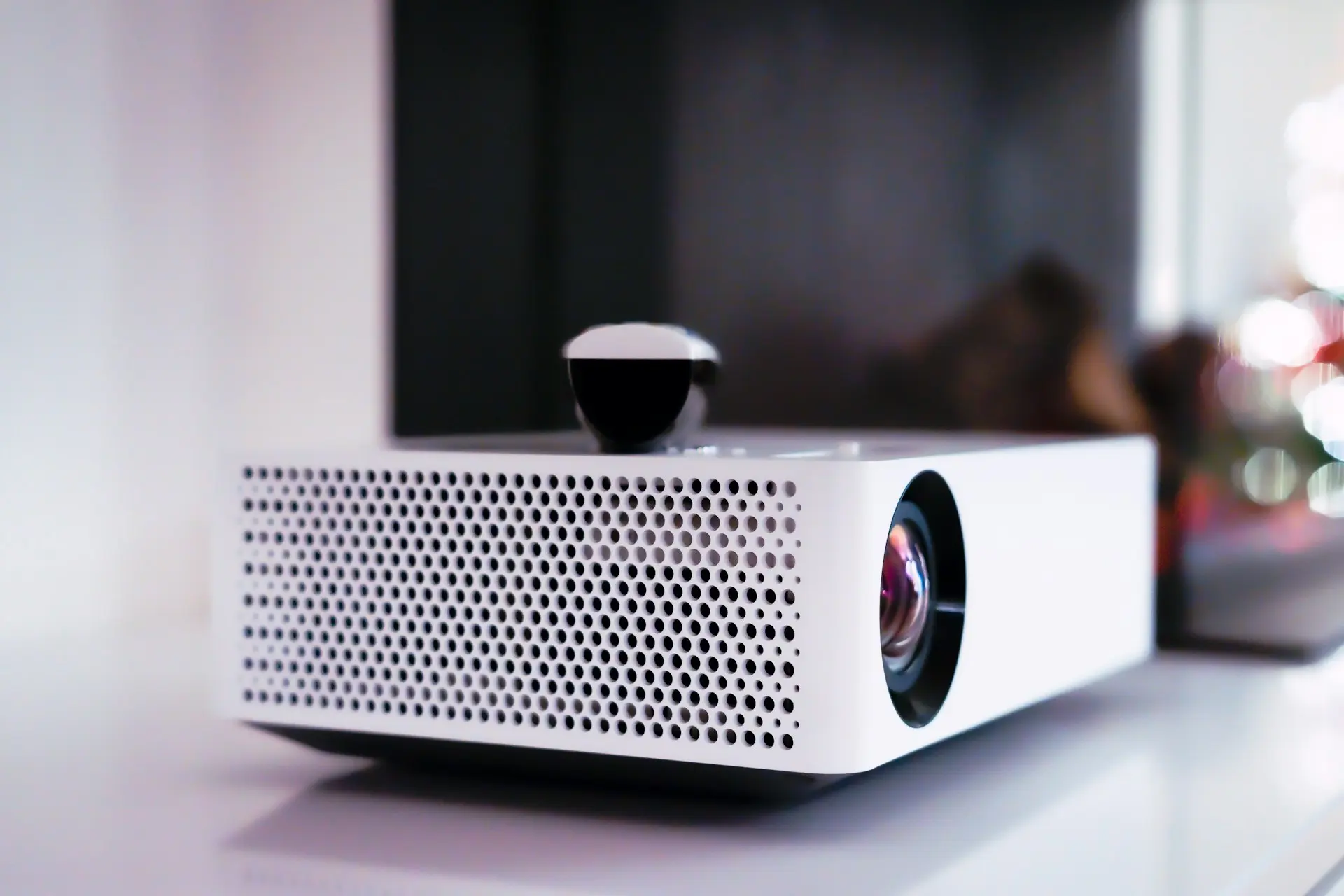
Native Resolution คือจำนวนพิกเซลจริงของชุดสร้างภาพภายในโปรเจกเตอร์ เช่น 1280 × 720, 1920 × 1080 หรือ 3840 × 2160 ยิ่งมีพิกเซลมาก ภาพ ตัวอักษร และรายละเอียดขนาดเล็กจะยิ่งคมชัด โดยเฉพาะเมื่อฉายภาพขนาดใหญ่
คำว่า “รองรับ 4K” หรือ “4K Supported” ไม่ได้แปลว่าโปรเจกเตอร์มี Native Resolution 4K เสมอไป เครื่องอาจรับสัญญาณ 4K แล้วลดความละเอียดลงมาแสดงตามจำนวนพิกเซลจริง เช่น Native 720p หรือ Native 1080p จึงควรตรวจสอบคำว่า Native Resolution ก่อนตัดสินใจซื้อ
Native Resolution หรือความละเอียดจริง คือจำนวนพิกเซลของแผงภาพที่โปรเจกเตอร์ใช้สร้างภาพออกมาบนจอ
ตัวอย่างเช่น
เมื่อส่งสัญญาณที่ตรงกับ Native Resolution โปรเจกเตอร์ไม่ต้องย่อหรือขยายจำนวนพิกเซลมากเกินไป จึงมักแสดงภาพและตัวอักษรได้คมชัดที่สุด
สองคำนี้มีความหมายต่างกันอย่างชัดเจน
คือความละเอียดจริงที่ชุดสร้างภาพสามารถแสดงได้
คือความละเอียดของสัญญาณสูงสุดที่โปรเจกเตอร์รับเข้ามาและประมวลผลได้ แต่ไม่ได้หมายความว่าจะแสดงออกมาด้วยจำนวนพิกเซลเท่ากัน
ตัวอย่างเช่น โปรเจกเตอร์อาจระบุข้อมูลดังนี้
หมายความว่าเครื่องรับสัญญาณ 4K ได้ แต่จะลดขนาดภาพลงมาแสดงด้วยพิกเซลจริงระดับ 720p ภาพที่มองเห็นจึงไม่ละเอียดเท่ากับโปรเจกเตอร์ Native 4K
| ชื่อความละเอียด | จำนวนพิกเซล | อัตราส่วนที่พบบ่อย | ลักษณะการใช้งาน |
|---|---|---|---|
| SVGA | 800 × 600 | 4:3 | งานนำเสนอพื้นฐาน |
| XGA | 1024 × 768 | 4:3 | ห้องเรียนและอุปกรณ์รุ่นเก่า |
| WXGA | 1280 × 800 | 16:10 | งานสำนักงานและการศึกษา |
| HD | 1280 × 720 | 16:9 | วิดีโอและการใช้งานทั่วไป |
| Full HD | 1920 × 1080 | 16:9 | ภาพยนตร์ เกม และงานทั่วไป |
| WUXGA | 1920 × 1200 | 16:10 | งานธุรกิจและคอมพิวเตอร์ |
| 4K UHD | 3840 × 2160 | 16:9 | ภาพยนตร์และรายละเอียดสูง |
จำนวนพิกเซลรวมโดยประมาณมีดังนี้
4K UHD จึงมีจำนวนพิกเซลมากกว่า Full HD ประมาณสี่เท่า
เมื่อจำนวนพิกเซลมากขึ้น รายละเอียดเล็กๆ เช่น เส้นผม พื้นผิว และตัวอักษรจะดูชัดขึ้น โดยเฉพาะเมื่อฉายภาพเกิน 100 นิ้ว
งานนำเสนอ ตาราง และเว็บไซต์ต้องการเส้นตัวอักษรที่คม หากความละเอียดจริงต่ำ ตัวอักษรขนาดเล็กอาจแตกและอ่านยาก
ภาพจากโปรเจกเตอร์ความละเอียดต่ำอาจดูดีเมื่อฉายขนาดเล็ก แต่จะเห็นพิกเซลง่ายขึ้นเมื่อขยายเป็น 100–150 นิ้ว
หากนั่งใกล้จอ ผู้ชมจะสังเกตเห็นพิกเซลและขอบหยักได้ง่ายกว่า โปรเจกเตอร์ความละเอียดสูงจึงได้เปรียบในห้องที่มีระยะนั่งจำกัด
หากความละเอียดของโน้ตบุ๊กไม่ตรงกับ Native Resolution โปรเจกเตอร์ต้องปรับขนาดภาพ ซึ่งอาจทำให้ตัวอักษรนุ่มหรือเบลอ
เหมาะกับการใช้งานทั่วไป ภาพขนาดไม่ใหญ่มาก และระยะนั่งที่ไม่ใกล้จอ ราคามักเข้าถึงง่าย แต่ตัวอักษรและรายละเอียดจะไม่คมเท่า Full HD
หากฉายภาพ 100 นิ้วขึ้นไปและนั่งใกล้ อาจเริ่มมองเห็นพิกเซลได้ง่าย
เหมาะกับการดูหนัง เล่นเกม สตรีมวิดีโอ และใช้เป็นจอคอมพิวเตอร์ เป็นระดับที่สมดุลสำหรับการใช้งานภายในบ้าน
ภาพมีรายละเอียดมากกว่า 720p อย่างชัดเจน และเหมาะกับขนาดประมาณ 80–120 นิ้วในหลายรูปแบบการใช้งาน
เหมาะกับภาพขนาดใหญ่ การนั่งใกล้จอ และเนื้อหาที่มีรายละเอียดสูง ให้ตัวอักษรและพื้นผิวคมกว่า 1080p เมื่อระบบเลนส์และแหล่งสัญญาณมีคุณภาพเพียงพอ
อย่างไรก็ตาม Native 4K ไม่ได้ทำให้ภาพดีกว่าเสมอไป หากวิดีโอต้นฉบับเป็น 720p เลนส์ไม่คม หรือห้องมีแสงรบกวนมาก
หมายความว่าโปรเจกเตอร์รับสัญญาณขนาด 3840 × 2160 จากกล่องทีวี เครื่องเล่นเกม หรือคอมพิวเตอร์ได้ แล้วนำมาประมวลผลให้เหมาะกับชุดแสดงภาพของเครื่อง
หากชุดภาพมี Native Resolution 1920 × 1080 ภาพสุดท้ายจะถูกแสดงภายใต้ข้อจำกัดของจำนวนพิกเซลระดับ Full HD
ข้อดีคือผู้ใช้ไม่จำเป็นต้องลดความละเอียดของอุปกรณ์ต้นทางทุกครั้ง แต่คุณภาพที่ฉายออกมาไม่ควรถูกเข้าใจว่าเท่ากับ Native 4K โดยอัตโนมัติ
โปรเจกเตอร์บางรุ่นใช้เทคโนโลยีเลื่อนพิกเซลอย่างรวดเร็วเพื่อสร้างตำแหน่งภาพเพิ่มเติมบนจอ วิธีนี้อาจให้รายละเอียดสูงกว่าโปรเจกเตอร์ Native 1080p แบบทั่วไปอย่างชัดเจน
การระบุรายละเอียดอาจใช้คำต่างกัน เช่น
ไม่ควรตัดสินว่าเป็น Native 4K หรือไม่จากคำว่า 4K เพียงคำเดียว ควรตรวจจำนวนพิกเซลที่แสดงบนจอ วิธีสร้างภาพ และคำอธิบายจากผู้ผลิต
โปรเจกเตอร์ Pixel Shifting ที่ออกแบบดีสามารถให้ภาพละเอียดสูงได้ แต่โครงสร้างและราคาจะแตกต่างจากรุ่นที่ใช้แผงภาพ Native 3840 × 2160 โดยตรง
มองหาคำว่า Native Resolution, Display Resolution หรือ Panel Resolution ไม่ควรดูเฉพาะ Maximum Resolution หรือ Supported Resolution
ข้อมูลในหน้าร้านอาจเขียนสั้นหรือใช้คำการตลาด ควรตรวจรุ่นและรหัสสินค้าให้ตรงกับข้อมูลจำเพาะของผู้ผลิต
หากระบุเพียง Support 1080p อาจหมายถึงรับสัญญาณ Full HD ได้ แต่ความละเอียดจริงอาจต่ำกว่า
คำว่า HD, Full HD และ 4K อาจถูกใช้ไม่สม่ำเสมอ การดูตัวเลข 1280 × 720, 1920 × 1080 หรือ 3840 × 2160 ช่วยลดความสับสน
หากมีโอกาสทดลองเครื่อง ให้เปิดหน้าเว็บ ตาราง และตัวอักษรขนาดเล็ก เพราะช่วยเห็นความแตกต่างด้านความละเอียดได้ชัดกว่าภาพยนตร์ที่มีการเคลื่อนไหว
โดยทั่วไปควรเริ่มจากตั้งสัญญาณให้ตรงกับ Native Resolution ของโปรเจกเตอร์
ตัวอย่างเช่น
ตั้ง Refresh Rate เป็น 60 Hz สำหรับการทดสอบทั่วไป หากดูภาพยนตร์และอุปกรณ์รองรับ Match Frame Rate สามารถทดลองใช้เพื่อให้ตรงกับเนื้อหา
หากตั้งความละเอียดสูงแล้วขึ้น No Signal ให้ลดเป็น 1080p หรือ 720p เพื่อตรวจสอบช่วงสัญญาณที่เครื่องรองรับ
ความละเอียดเป็นเพียงปัจจัยหนึ่ง ภาพอาจยังไม่ชัดจากสาเหตุต่อไปนี้
ให้เปิดหน้าเมนูของโปรเจกเตอร์เพื่อทดสอบ หากเมนูชัดแต่วิดีโอเบลอ ปัญหามักอยู่ที่สัญญาณหรือไฟล์ต้นทาง
ยิ่งฉายภาพใหญ่ พิกเซลแต่ละจุดจะยิ่งมีขนาดใหญ่ขึ้น จึงมองเห็นข้อจำกัดของความละเอียดได้ง่าย
ตัวอย่างเช่น Native 720p อาจดูเพียงพอบนภาพ 60–80 นิ้วเมื่อดูจากระยะไกล แต่หากขยายเป็น 120 นิ้ว ตัวอักษรและขอบวัตถุอาจเห็นความหยาบชัดขึ้น
Native 1080p และ 4K ช่วยให้รักษารายละเอียดบนจอขนาดใหญ่ได้ดีขึ้น แต่ต้องใช้เลนส์ Focus และสัญญาณต้นทางที่เหมาะสมด้วย
Native 1080p เป็นจุดเริ่มต้นที่เหมาะสมสำหรับการใช้งานทั่วไป หากใช้จอใหญ่ นั่งใกล้ และมีเนื้อหา 4K จึงค่อยพิจารณาระดับ 4K
ควรพิจารณาทั้ง Native Resolution, Refresh Rate และ Input Lag ไม่ควรเลือกจากความละเอียดเพียงอย่างเดียว
WXGA, Full HD หรือ WUXGA ช่วยให้ตัวอักษรและตารางอ่านง่ายกว่า SVGA และ XGA โดยควรเลือกอัตราส่วนให้ตรงกับโน้ตบุ๊กและงานที่ใช้
ควรเลือก Native 1080p ขึ้นไป โดยเฉพาะเมื่อต้องอ่านตัวอักษร ทำงานเอกสาร และแสดงเว็บไซต์
Native 720p อาจเพียงพอสำหรับภาพขนาดปานกลางและการพกพา แต่ควรตรวจความสว่างและระยะฉายร่วมด้วย
ไม่โดยตรง Native Resolution บอกจำนวนพิกเซล ส่วน ANSI Lumens บอกปริมาณแสง โปรเจกเตอร์ 4K อาจมืดกว่าโปรเจกเตอร์ 1080p ที่มี ANSI Lumens สูงกว่าได้
ควรพิจารณาแยกกันดังนี้
ไม่มีตัวเลขเดียวที่บอกคุณภาพของโปรเจกเตอร์ทั้งหมด
มีประโยชน์ด้านความเข้ากันได้กับอุปกรณ์ต้นทาง เช่น กล่องทีวีที่ส่ง 4K หรือเครื่องเล่นเกมที่ไม่ต้องการปรับความละเอียดใหม่
แต่ความละเอียดสูงสุดที่รับได้ไม่ควรใช้แทน Native Resolution ในการประเมินความคมชัด ผู้ซื้อควรดูทั้งสองค่าแยกกัน
หากร้านระบุเพียง Maximum Supported Resolution แต่ไม่บอก Native Resolution ควรสอบถามข้อมูลเพิ่มเติมก่อนซื้อ
ควรอ่านข้อมูลจำเพาะหลายรายการร่วมกัน ไม่ใช่ดูเพียงตัวเลขใหญ่ที่สุดในหน้าสินค้า
ได้หากโปรเจกเตอร์รองรับสัญญาณ 1080p แต่ระบบจะลดขนาดลงมาแสดงตามความละเอียดจริง 720p
ได้ในรุ่นที่รองรับสัญญาณและ Codec ดังกล่าว แต่รายละเอียดที่แสดงขึ้นอยู่กับจำนวนพิกเซลและเทคโนโลยีสร้างภาพของเครื่อง
โดยทั่วไปเพียงพอสำหรับการดูหนังและใช้งานภายในบ้าน หาก Focus ดี ระยะนั่งเหมาะสม และวิดีโอต้นฉบับมีคุณภาพ
ไม่จำเป็น เพราะบอกความสามารถในการรับสัญญาณ แต่ผู้ซื้อควรเข้าใจว่าไม่ใช่คำเดียวกับ Native 4K
อาจเป็นเพราะเครื่องรองรับเพียงสัญญาณ 4K แต่มี Native Resolution ต่ำ รวมถึงเลนส์ Focus และการประมวลผลภาพมีข้อจำกัด
บางรุ่นแสดงใน System Information แต่ควรตรวจข้อมูลจำเพาะของรหัสรุ่นด้วย เพราะเมนูอาจแสดงความละเอียดของสัญญาณขาเข้า ไม่ใช่ความละเอียดจริงของแผงภาพ
Native Resolution คือจำนวนพิกเซลจริงที่โปรเจกเตอร์ใช้สร้างภาพ เป็นค่าหลักในการประเมินความคมชัด ส่วน Supported Resolution คือความละเอียดของสัญญาณที่เครื่องรับเข้ามาได้
ก่อนซื้อควรตรวจตัวเลข Native ให้ชัดเจน ไม่ควรดูเพียงคำว่า Support 1080p หรือ Support 4K โดย comsiam แนะนำให้พิจารณาความละเอียดร่วมกับ ANSI Lumens, Contrast, Throw Ratio, Input Lag และคุณภาพเลนส์ เพื่อให้ได้โปรเจกเตอร์ที่เหมาะกับการใช้งานจริง







