Contact
Line : comsiam
Contact
Line : comsiam

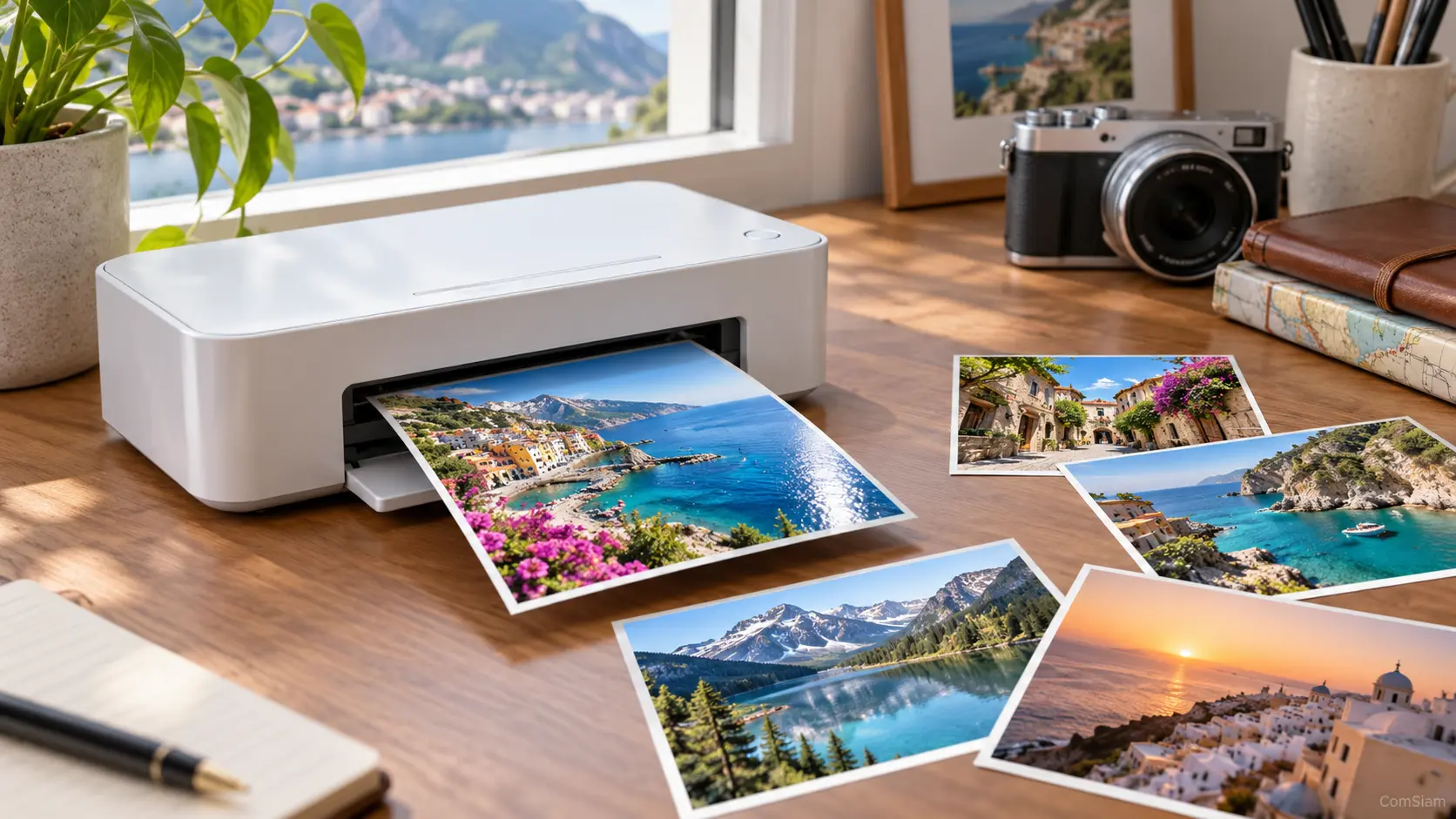
ระดับหมึกที่ยังแสดงว่าเหลือ ไม่ได้หมายความว่าเครื่องพิมพ์จะพร้อมพิมพ์เสมอไป เครื่องอาจหยุดเพราะตลับไม่ถูกตรวจพบ หัวพิมพ์อุดตัน มีข้อความผิดพลาด งานค้างในคิว หรือการตั้งค่าการพิมพ์ไม่ตรงกับเอกสาร
ก่อนซื้อตลับใหม่ ให้ตรวจจากตัวเครื่องและลองพิมพ์หน้าทดสอบ เพื่อแยกว่าปัญหาอยู่ที่หมึก ระบบพิมพ์ หรือคอมพิวเตอร์
ดูหน้าจอหรือไฟสถานะของเครื่องพิมพ์ว่ามีข้อความเกี่ยวกับตลับหมึก ฝาเปิด กระดาษติด หรือหัวพิมพ์หรือไม่ แม้ระดับหมึกยังเหลือ เครื่องอาจไม่เริ่มพิมพ์จนกว่าจะแก้ข้อผิดพลาดที่แสดง
หากมีรหัสหรือข้อความเฉพาะ ให้จดไว้และทำตามคู่มือของรุ่นนั้น อย่าฝืนส่งงานพิมพ์ซ้ำขณะที่เครื่องยังแสดงข้อผิดพลาด
หากเพิ่งเปลี่ยนตลับ ให้ตรวจหมายเลขรุ่น สี และตำแหน่งช่องตลับให้ตรงกับเครื่อง ปิดฝาครอบให้สนิท และตรวจว่าลอกแถบป้องกันออกครบตามคำแนะนำหรือไม่
ถ้าเครื่องแจ้งว่าไม่พบตลับหรืออ่านตลับไม่ได้ ให้ปิดเครื่องและใส่ตลับกลับตามคู่มือ หลีกเลี่ยงการสัมผัสหัวฉีดหรือหน้าสัมผัสไฟฟ้าโดยตรง หากยังไม่รู้จักตลับ อาจมีปัญหาที่ตลับหรือระบบตรวจจับ
ใช้เมนูของเครื่องหรือซอฟต์แวร์ผู้ผลิตพิมพ์หน้าทดสอบและตรวจลายหัวฉีด (Nozzle Check) หากลายขาด สีหาย หรือหน้าออกมาเปล่า แม้มีหมึกอยู่ อาจเกิดจากหัวพิมพ์อุดตันหรือหมึกไหลไม่สม่ำเสมอ
ทำความสะอาดหัวพิมพ์ผ่านเมนูที่ผู้ผลิตจัดไว้ แล้วพิมพ์ลายตรวจซ้ำตามขั้นตอนในคู่มือ การทำความสะอาดใช้หมึกและไม่ควรทำต่อเนื่องหลายรอบเกินคำแนะนำ หากยังไม่ดีขึ้น ให้พักเครื่องหรือติดต่อศูนย์บริการตามคู่มือ
เปิดคิวพิมพ์บนคอมพิวเตอร์หรือมือถือ ตรวจว่ามีงานค้าง หยุดชั่วคราว หรือส่งไปยังเครื่องพิมพ์เครื่องอื่นหรือไม่ ลบงานที่ค้าง แล้วส่งไฟล์ทดสอบหนึ่งหน้า
หากหน้าทดสอบจากตัวเครื่องพิมพ์ได้ แต่สั่งจากคอมพิวเตอร์ไม่ได้ ให้ตรวจการเชื่อมต่อ ไดรเวอร์ และเครื่องพิมพ์ที่เลือกเป็นปลายทาง
ตรวจว่าขนาดกระดาษ ชนิดกระดาษ และถาดที่เลือกตรงกับของจริงหรือไม่ บางครั้งเอกสารสั่งพิมพ์ด้วยขนาดหรือถาดที่เครื่องไม่มี ทำให้เครื่องรอการแก้ไขแทนที่จะเริ่มพิมพ์
ลองพิมพ์เอกสารสั้นจากโปรแกรมอื่น หากพิมพ์ได้เฉพาะบางไฟล์ ปัญหาอาจอยู่ที่ไฟล์หรือแอป ให้บันทึกไฟล์ใหม่ ลดความซับซ้อนของภาพ หรือใช้โปรแกรมอื่นเปิดแล้วพิมพ์
ยกเลิกงานที่ค้าง ปิดเครื่องพิมพ์ด้วยปุ่มเปิด/ปิด แล้วเปิดใหม่หลังเครื่องหยุดทำงานสนิท ตรวจสาย USB หรือการเชื่อมต่อ Wi‑Fi ว่ายังทำงานปกติ หากใช้เครือข่าย ให้ตรวจว่าคอมพิวเตอร์และเครื่องพิมพ์ยังเชื่อมต่อและมองเห็นกัน
ComSiam แนะนำให้ทดสอบด้วยไฟล์หน้าเดียวหลังรีสตาร์ต เพื่อดูว่าเครื่องพิมพ์กลับมารับงานได้หรือไม่ หากปัญหาเกิดกับทุกไฟล์และหน้าทดสอบจากตัวเครื่องก็ไม่ออก ให้เน้นตรวจตัวเครื่องและระบบหมึก
ระดับที่แสดงบนหน้าจอเป็นค่าประเมินและอาจคลาดเคลื่อน หากงานพิมพ์มีสีขาดแม้ทำความสะอาดตามคู่มือแล้ว หรือเครื่องแจ้งว่าตลับหมด เสียหาย หรือใช้ไม่ได้ อาจต้องเปลี่ยนตลับที่มีปัญหา
หากติดตั้งตลับที่ถูกต้องแล้ว แต่เครื่องยังไม่รู้จักหรือหน้าทดสอบไม่พิมพ์ ควรให้ศูนย์บริการตรวจตลับ หัวพิมพ์ และระบบจ่ายหมึก อย่าถอดหัวพิมพ์หรือใช้สารทำความสะอาดที่ไม่ได้ระบุในคู่มือ
| สิ่งที่พบ | วิธีตรวจ |
|---|---|
| มีไฟหรือข้อความเตือน | แก้ข้อผิดพลาดที่เครื่องแจ้งก่อน |
| เพิ่งเปลี่ยนตลับ | ตรวจรุ่น สี ตำแหน่ง และการติดตั้ง |
| หน้าทดสอบมีเส้นขาดหรือสีหาย | พิมพ์ Nozzle Check และทำความสะอาดตามคู่มือ |
| หน้าทดสอบจากเครื่องพิมพ์ได้ แต่จากคอมพิวเตอร์ไม่ได้ | ตรวจคิวพิมพ์ ไดรเวอร์ และการเชื่อมต่อ |
| พิมพ์ไม่ได้เฉพาะบางไฟล์ | ตรวจไฟล์ แอป ขนาดกระดาษ และถาด |
| ตรวจทุกจุดแล้วยังไม่พิมพ์ | ติดต่อศูนย์บริการเพื่อตรวจระบบหมึกและหัวพิมพ์ |
หัวพิมพ์อาจอุดตัน หมึกไหลไม่สม่ำเสมอ หรือเครื่องอ่านตลับไม่ถูกต้อง ให้พิมพ์ลายตรวจหัวฉีดและทำตามขั้นตอนแก้ไขในคู่มือ
ทำตามจำนวนรอบที่คู่มือแนะนำ การทำความสะอาดใช้หมึก หากทำซ้ำแล้วยังไม่ดีขึ้น ควรพักหรือให้ศูนย์บริการตรวจแทนการสั่งล้างต่อเนื่อง
ไม่จำเป็นเสมอไป ให้ตรวจคุณภาพหน้าทดสอบและข้อความของเครื่องก่อน หากตลับไม่ถูกตรวจพบหรือเครื่องระบุว่าตลับเสีย ให้ตรวจการติดตั้งและความเข้ากันได้ แล้วพิจารณาเปลี่ยนตามผลตรวจ
ส่งตรวจเมื่อหน้าทดสอบจากตัวเครื่องไม่ออก ทำความสะอาดหัวพิมพ์ตามคู่มือแล้วยังไม่ดีขึ้น หรือเครื่องไม่รู้จักตลับที่รองรับ ComSiam แนะนำให้จดรหัสข้อผิดพลาดและแจ้งว่าพิมพ์ทดสอบแล้วได้ผลอย่างไร เพื่อช่วยให้ช่างหาสาเหตุได้เร็วขึ้น







