Contact
Line : comsiam
Contact
Line : comsiam

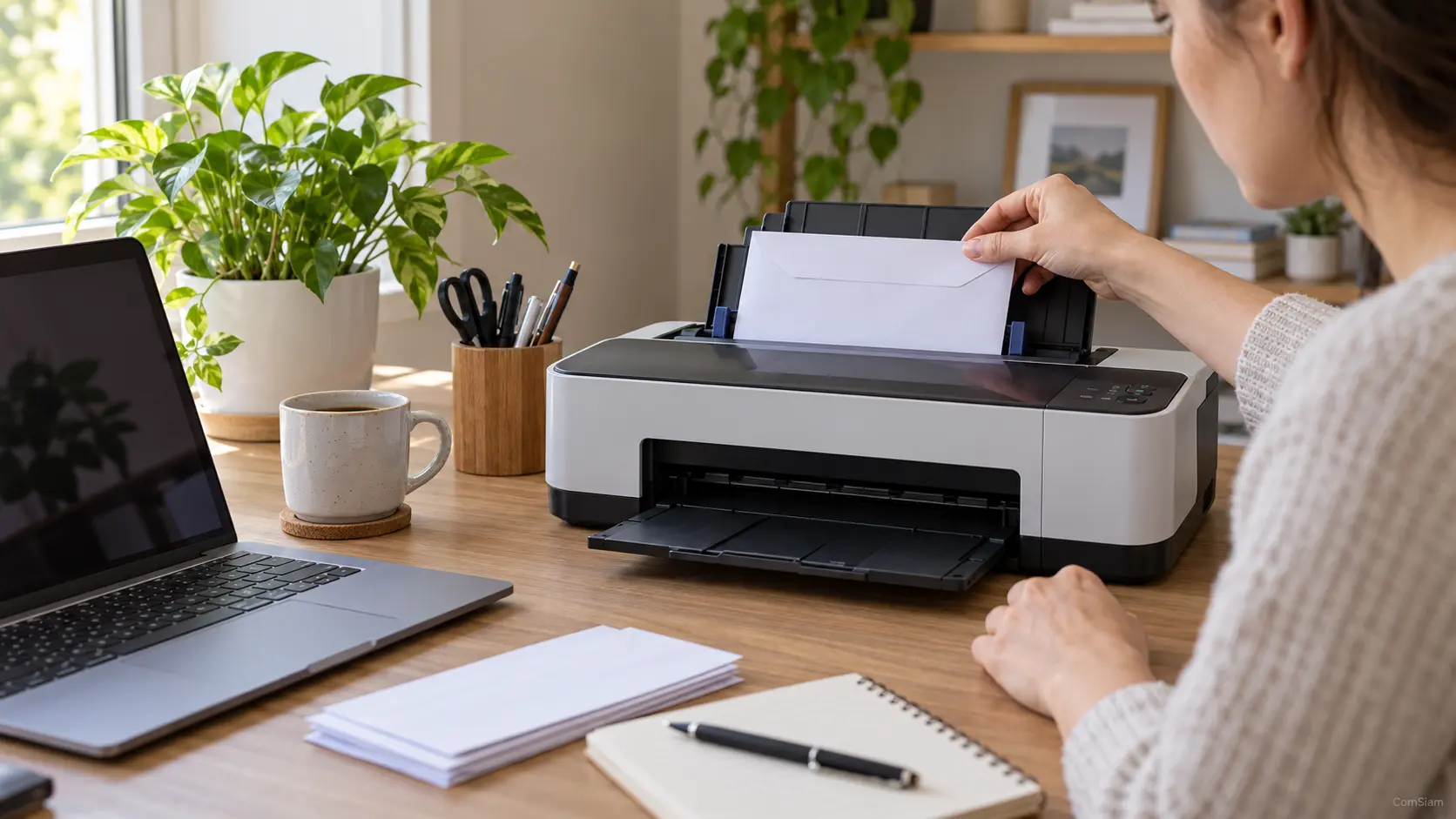
หลังย้ายเครื่องพิมพ์ไปตั้งที่ใหม่ อาจพบว่าเปิดไม่ติด พิมพ์ไม่ได้ กระดาษติด หรือคอมพิวเตอร์หาเครื่องไม่เจอ สาเหตุอาจเกิดจากสายหลวม เครื่องวางเอียง ถาดหรือชิ้นส่วนขยับระหว่างย้าย หรือสัญญาณ Wi‑Fi ที่ตำแหน่งใหม่ไม่เพียงพอ
ตรวจตามลำดับนี้ก่อนส่งงานพิมพ์ซ้ำ และอย่าฝืนเปิดฝาหรือถอดชิ้นส่วนภายในที่คู่มือไม่ได้แนะนำให้ผู้ใช้จัดการ
วางเครื่องบนพื้นหรือโต๊ะที่เรียบ แข็งแรง และไม่สั่น ตรวจว่าเครื่องไม่เอียง และไม่มีสิ่งของกดทับช่องระบายอากาศหรือถาดกระดาษ
หากย้ายข้ามห้องหรือขนส่งระยะไกล ให้ตรวจคู่มือของรุ่นนั้นว่าต้องเตรียมเครื่องอย่างไร เครื่องบางประเภทต้องล็อกหรือป้องกันชิ้นส่วนเฉพาะก่อนเคลื่อนย้าย และไม่ควรเอียงหรือถอดตลับหมึกโดยไม่ทำตามขั้นตอนผู้ผลิต
ตรวจว่าสายไฟเสียบแน่นทั้งที่เครื่องพิมพ์และเต้ารับ หากใช้สาย USB หรือสายเครือข่าย ให้เสียบกลับให้แน่นและตรวจว่ามีรอยบิดงอหรือชำรุดหรือไม่
ลองเต้ารับอื่นที่ใช้งานได้ โดยไม่ใช้ปลั๊กพ่วงที่หลวมหรือมีร่องรอยเสียหาย หากเครื่องเปิดติดแต่ดับเองหรือไฟกะพริบผิดปกติ ให้หยุดใช้และตรวจระบบไฟก่อน
นำถาดกระดาษออกมาตรวจว่ากระดาษวางตรงแนวและไม่มีเศษกระดาษหรือสิ่งของหล่นค้าง จากนั้นใส่ถาดกลับให้สุด ตรวจฝาครอบและตัวล็อกว่าปิดสนิท
หากเห็นวัสดุป้องกันสำหรับขนส่งที่ยังติดอยู่ ให้เอาออกเฉพาะชิ้นส่วนที่คู่มือระบุให้ถอดหลังติดตั้ง อย่าดึงเทปหรือโฟมที่ไม่แน่ใจว่าเป็นวัสดุป้องกันหรือชิ้นส่วนของเครื่อง
ดูว่ามีข้อความแจ้งตลับไม่เข้าที่ หมึกหก หรือโทนเนอร์ผิดพลาดหรือไม่ หากจำเป็นต้องตรวจตลับ ให้ทำตามคู่มือของรุ่นนั้น จับตลับที่ด้านข้างและอย่าสัมผัสพื้นผิวดรัมหรือหัวฉีดหมึก
เครื่องพิมพ์บางรุ่นอาจมีข้อกำหนดการเตรียมเครื่องก่อนขนย้าย การถอดตลับหรือเอียงเครื่องโดยไม่ทำตามขั้นตอนอาจทำให้หมึกรั่วหรือหัวพิมพ์แห้งได้
หากพิมพ์ผ่าน Wi‑Fi ให้ตรวจว่าเครื่องพิมพ์ยังเชื่อมต่อเครือข่ายเดิม และตำแหน่งใหม่ยังรับสัญญาณจากเราเตอร์ได้ หากย้ายไปอยู่ไกลเราเตอร์ มีผนังกั้นหลายชั้น หรือเปลี่ยนชื่อเครือข่ายและรหัสผ่าน อาจต้องเชื่อมต่อเครื่องพิมพ์กับ Wi‑Fi ใหม่
ComSiam แนะนำให้พิมพ์หน้าสถานะเครือข่ายจากตัวเครื่อง หากทำได้ เพื่อดูว่าเครื่องเชื่อมต่อกับเครือข่ายใด หากใช้ USB ให้ตรวจว่าสายเชื่อมต่อกับคอมพิวเตอร์เครื่องที่ต้องการพิมพ์อยู่
เปิดรายการเครื่องพิมพ์บนคอมพิวเตอร์หรือแอปในมือถือ แล้วตรวจว่ายังเลือกชื่อเครื่องที่ถูกต้อง หากเครื่องแสดงออฟไลน์ ให้ปิดและเปิดเครื่องพิมพ์กับเราเตอร์ตามลำดับ แล้วลองค้นหาเครื่องใหม่
หากย้ายไปใช้คอมพิวเตอร์เครื่องใหม่หรือเปลี่ยนเครือข่าย อาจต้องเพิ่มเครื่องพิมพ์อีกครั้งหรือติดตั้งแอปและไดรเวอร์ของผู้ผลิต
เมื่อเครื่องพร้อมใช้งาน ให้พิมพ์หน้าทดสอบจากตัวเครื่องก่อน หากหน้าทดสอบออกปกติ แต่สั่งจากคอมพิวเตอร์ไม่ได้ ให้ตรวจการเชื่อมต่อหรือซอฟต์แวร์ หากหน้าทดสอบมีเส้นขาด สีซีด หรือกระดาษติด ให้แก้ตามคู่มือของรุ่น
หากมีเสียงกระแทก กลิ่นไหม้ หมึกหรือโทนเนอร์รั่ว หรือเครื่องดับเองหลังย้าย ให้ปิดเครื่องและติดต่อช่าง ไม่ควรทดลองพิมพ์ซ้ำ
| จุดตรวจ | วิธีดำเนินการ |
|---|---|
| ตำแหน่งวาง | วางบนพื้นเรียบ แข็งแรง และไม่ปิดช่องระบายอากาศ |
| สายไฟและสายเชื่อมต่อ | ตรวจปลั๊ก สาย USB และสายเครือข่าย |
| ถาดและฝาครอบ | ใส่ถาดให้สุด ตรวจเศษกระดาษและฝาปิด |
| ตลับและวัสดุสิ้นเปลือง | ตรวจข้อความเตือนและติดตั้งตามคู่มือ |
| Wi‑Fi | ตรวจสัญญาณและเชื่อมต่อเครือข่ายใหม่หากจำเป็น |
| คอมพิวเตอร์หรือมือถือ | ตรวจชื่อเครื่อง สถานะออฟไลน์ และการติดตั้งไดรเวอร์ |
| มีเสียงหรือกลิ่นผิดปกติ | ปิดเครื่องและให้ช่างตรวจ |
ตรวจว่าเครื่องพิมพ์ยังเชื่อมต่อ Wi‑Fi และตำแหน่งใหม่มีสัญญาณเพียงพอ หากย้ายเราเตอร์หรือเปลี่ยนรหัสผ่าน ให้ตั้งค่าเครือข่ายเครื่องพิมพ์ใหม่ แล้วค้นหาเครื่องจากคอมพิวเตอร์อีกครั้ง
ตรวจคู่มือและเปิดเฉพาะฝาที่ผู้ผลิตระบุ ดึงกระดาษอย่างช้า ๆ ตามทิศทางทางเดินกระดาษ อย่าดึงแรงหรือใช้ของมีคมแคะเศษกระดาษด้านใน
ขึ้นอยู่กับรุ่นและระยะทาง ควรทำตามคำแนะนำของผู้ผลิต เพราะบางรุ่นไม่ควรถอดตลับหรือเอียงเครื่องโดยไม่เตรียมเครื่องตามขั้นตอน
ส่งตรวจเมื่อมีเสียงหรือกลิ่นผิดปกติ เครื่องดับเอง พบหมึกหรือโทนเนอร์รั่ว หรือยังทำงานไม่ได้หลังตรวจสาย ถาด และเครือข่ายแล้ว ComSiam แนะนำให้แจ้งช่างว่าเคลื่อนย้ายเครื่องอย่างไรและเริ่มมีอาการเมื่อใด







