Contact
Line : comsiam
Contact
Line : comsiam

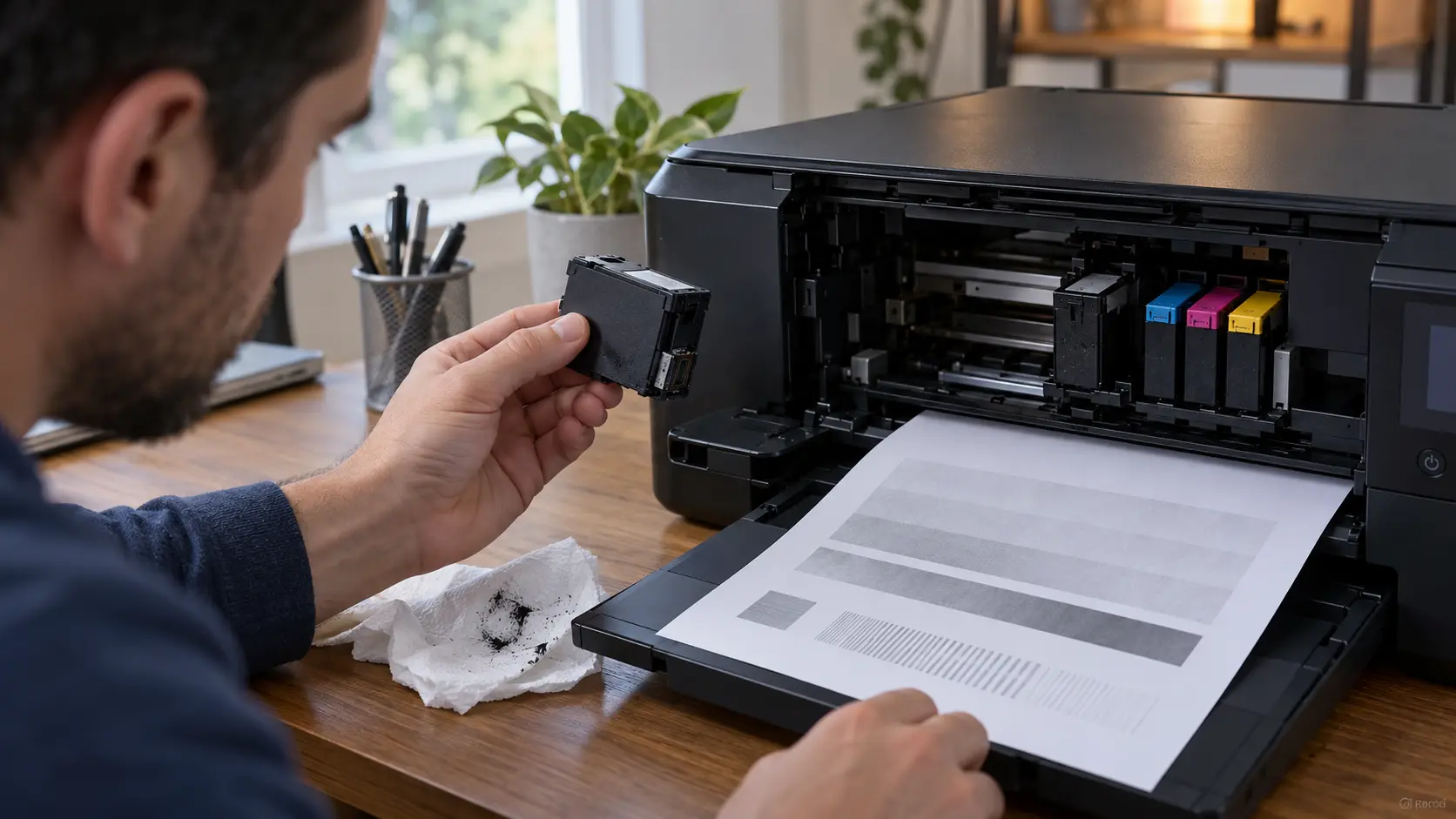
ภาพที่พิมพ์ออกมาเล็กหรือใหญ่กว่าต้นฉบับ มักเกิดจากการตั้งค่าสเกลในหน้าต่างพิมพ์ ขนาดกระดาษในไฟล์ไม่ตรงกับกระดาษจริง หรือเลือกตัวเลือก Fit to Page และ Actual Size ไม่เหมาะกับงาน ก่อนพิมพ์หลายแผ่น ให้ตรวจตัวอย่างและปรับสเกลตามขั้นตอนนี้
หากเอกสารตั้งเป็น A4 แต่กระดาษในถาดหรือไดรเวอร์ตั้งเป็น Letter เครื่องอาจย่อหรือขยายภาพให้พอดีกับขนาดที่เลือก
หน้าต่างพิมพ์มักมีตัวเลือกปรับขนาดหลายแบบ ชื่อเมนูอาจต่างกันตามโปรแกรม
หากต้องการให้ภาพมีขนาดเท่าต้นฉบับ ให้เลือก Actual Size หรือ 100% หากต้องการให้ภาพพอดีกระดาษ ให้เลือก Fit to Page และตรวจตัวอย่างก่อนพิมพ์
บางโปรแกรมมีการย่อขยายในหน้าเอกสาร และหน้าต่างพิมพ์ก็มีการปรับสเกลอีกชั้นหนึ่ง หากเปิดทั้งสองจุด ภาพอาจเล็กหรือใหญ่เกินคาด
เครื่องพิมพ์หลายรุ่นมีพื้นที่ขอบที่พิมพ์ไม่ได้ หากเลือกพิมพ์ไร้ขอบ เครื่องอาจขยายภาพเล็กน้อยเพื่อให้เต็มกระดาษ ซึ่งอาจทำให้ขอบภาพถูกตัด หากต้องการคงขนาดภาพ ให้ปิดโหมดไร้ขอบและเลือกขนาดจริงเมื่อเหมาะสม
หากเป็นงานที่ต้องการขนาดแม่นยำ เช่น แบบฟอร์มหรือฉลาก ให้พิมพ์หนึ่งแผ่นก่อน แล้ววัดขนาดจริง หากยังคลาดเคลื่อน ให้ตรวจสเกล ขนาดกระดาษ และข้อจำกัดของเครื่องก่อนพิมพ์ชุดใหญ่
ทำไมเลือก 100% แล้วภาพยังมีขนาดไม่ตรง?
ไฟล์ต้นฉบับอาจกำหนดขนาดไว้ไม่ตรงกับที่คาด หรือเครื่องตั้งขนาดกระดาษไม่ตรงกัน ตรวจขนาดในไฟล์ ไดรเวอร์ และกระดาษในถาดให้ตรง
ถ้าเลือก Fit to Page ภาพจะถูกตัดไหม?
โดยทั่วไปตัวเลือกนี้จะย่อภาพให้อยู่ในพื้นที่พิมพ์ แต่อัตราส่วนและขอบอาจเปลี่ยนตามโปรแกรม ควรดู Print Preview ก่อนพิมพ์
พิมพ์ไร้ขอบแล้วภาพใหญ่กว่าต้นฉบับ เป็นปกติไหม?
บางรุ่นขยายภาพเล็กน้อยเพื่อพิมพ์จนชิดขอบ จึงอาจตัดส่วนริมภาพได้ หากต้องการคงขนาด ให้ปิด Borderless และเลือก Actual Size
สรุปคือให้ตรวจขนาดกระดาษและเลือกสเกลให้ตรงกับงานก่อนพิมพ์ ใช้ Actual Size สำหรับขนาดจริง และ Fit to Page เมื่อต้องการให้ภาพอยู่ในพื้นที่พิมพ์ ComSiam แนะนำให้ปิดการปรับขนาดซ้ำซ้อนและตรวจ Print Preview ทุกครั้ง
หากขนาดยังคลาดเคลื่อน ให้พิมพ์ทดสอบหนึ่งแผ่นและวัดผลจริง โดยเฉพาะงานฉลากหรือเอกสารที่ต้องใช้ขนาดแม่นยำ ComSiam แนะนำให้ปรับค่าเพียงจุดเดียวต่อครั้ง เพื่อระบุสาเหตุได้ง่าย







