Contact
Line : comsiam
Contact
Line : comsiam

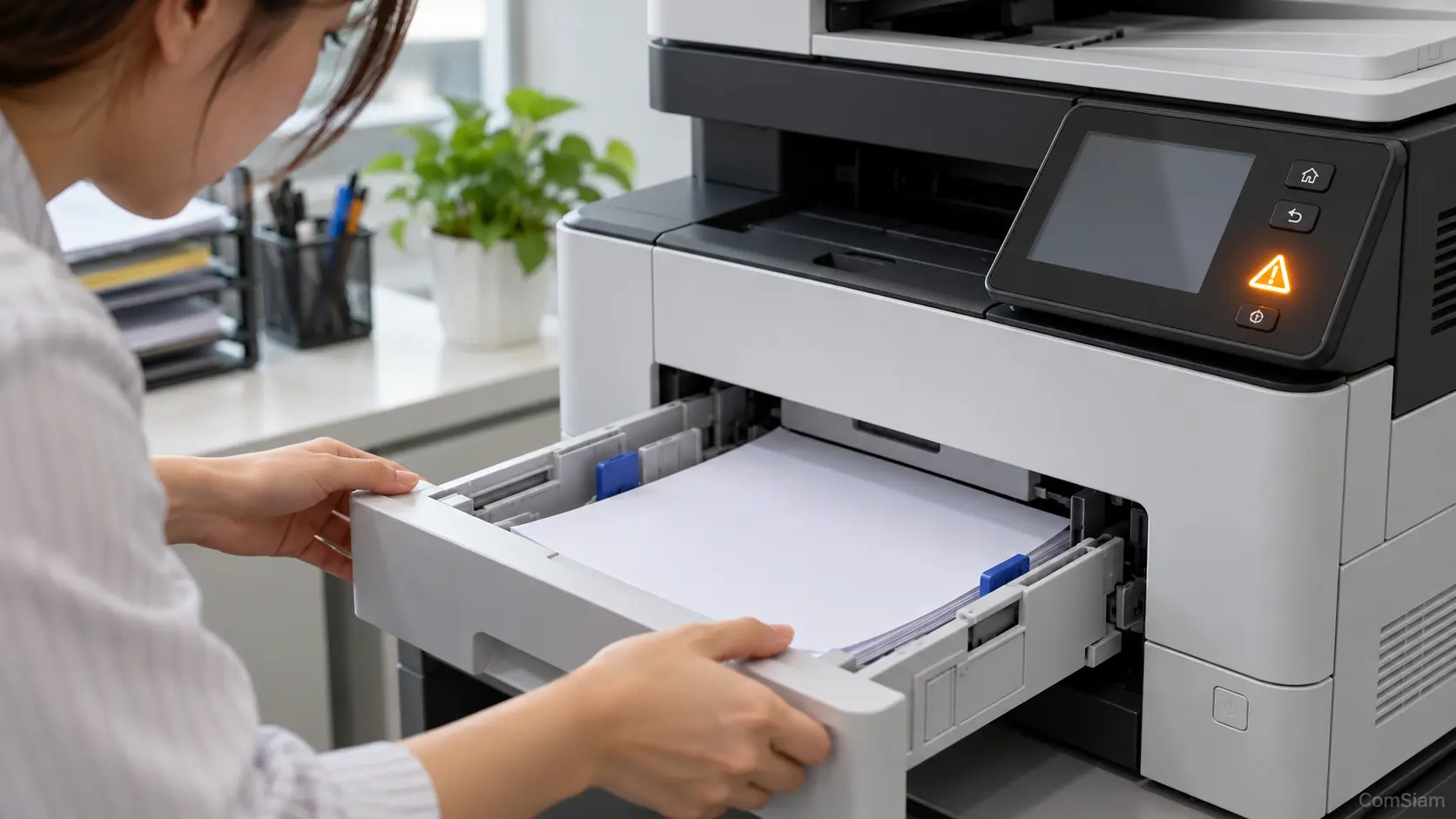
เมื่อเลือกพิมพ์สองหน้าแล้วเครื่องพิมพ์ไม่เริ่มงาน พิมพ์ออกมาเพียงด้านเดียว หรือขึ้นข้อความให้ใส่กระดาษกลับเอง สาเหตุอาจเป็นรุ่นเครื่องไม่รองรับการพิมพ์สองหน้าอัตโนมัติ ตั้งค่าไดรเวอร์ไม่ตรง หรือใช้กระดาษที่ไม่รองรับโหมดนี้
ลองตรวจตามขั้นตอนต่อไปนี้ก่อนส่งงานซ้ำ
ตรวจคู่มือหรือข้อมูลจำเพาะของรุ่นว่าเครื่องรองรับการพิมพ์สองหน้าอัตโนมัติหรือทำได้ด้วยมือ หากเครื่องไม่มีกลไกกลับกระดาษ จะต้องพิมพ์ด้านแรกก่อน แล้วนำกระดาษกลับเข้าเครื่องตามลำดับที่โปรแกรมแนะนำ
การที่โปรแกรมมีตัวเลือกพิมพ์สองหน้า ไม่ได้แปลว่าเครื่องทุกรุ่นรองรับการกลับกระดาษอัตโนมัติ
เปิดหน้าต่าง Print หรือ Printer Properties แล้วตรวจว่าตั้งค่า “Print on both sides”, “Duplex” หรือ “Two-sided” ไว้ตรงกับความสามารถของเครื่อง หากเลือกพิมพ์อัตโนมัติทั้งที่เครื่องรองรับเฉพาะแบบทำด้วยมือ งานอาจหยุดรอให้ผู้ใช้กลับกระดาษ
หากตัวเลือกสองหน้าเป็นสีเทาหรือไม่มีให้เลือก ให้ตรวจการตั้งค่าคุณสมบัติเครื่องพิมพ์ว่าได้ระบุชุดพิมพ์สองหน้าไว้ถูกต้องหรือไม่ และติดตั้งไดรเวอร์ที่ตรงกับรุ่นเครื่อง
การพิมพ์สองหน้าอัตโนมัติอาจใช้ได้เฉพาะกระดาษธรรมดาและขนาดที่กำหนด กระดาษภาพ กระดาษมัน กระดาษหนา ซองจดหมาย หรือขนาดพิเศษอาจไม่รองรับ
ตรวจให้ขนาดที่เลือกในเอกสารและไดรเวอร์ตรงกับกระดาษในถาด หากเครื่องแสดง Paper Mismatch ให้แก้ขนาดหรือชนิดกระดาษให้ตรงก่อน
ดูว่ากระดาษวางตรงแนวและถาดใส่เข้าเครื่องสุดหรือไม่ หากเครื่องมีชุดพิมพ์สองหน้าแยก ให้ตรวจว่าติดตั้งเข้าที่และไม่มีข้อความแจ้งว่าฝาเปิดหรือกระดาษติด
เปิดตรวจเฉพาะส่วนที่คู่มือระบุให้ผู้ใช้ดูแล หากมีกระดาษติด ให้ดึงออกตามทิศทางที่แนะนำ อย่าฝืนดึงชุดพิมพ์สองหน้าหรือแงะกลไกภายใน
ทดสอบด้วยเอกสารสั้น 2–4 หน้า และใช้กระดาษธรรมดาขนาดมาตรฐานก่อน หากงานทดสอบผ่าน แต่เอกสารเดิมไม่ผ่าน ให้ตรวจว่ามีหน้ากระดาษขนาดหรือแนววางต่างจากหน้าอื่นหรือไม่
หากเครื่องหยุดเพื่อรอกลับกระดาษ ให้ทำตามภาพหรือข้อความแนะนำบนหน้าจอ โดยจัดเรียงกระดาษให้ถูกด้านและถูกทิศทาง
หากงานพิมพ์ค้าง ให้ยกเลิกงานในคิว รอจนคิวว่าง แล้วเริ่มเครื่องพิมพ์ใหม่ตามปกติ ตรวจอีกครั้งว่าเลือกเครื่องพิมพ์และการตั้งค่าสองหน้าถูกต้องก่อนส่งงานใหม่
ComSiam แนะนำให้เปลี่ยนทีละค่า เช่น ทดลองปิดสองหน้าเพื่อดูว่าเครื่องพิมพ์หน้าเดียวได้หรือไม่ วิธีนี้ช่วยแยกปัญหาการตั้งค่าดูเพล็กซ์ออกจากปัญหาทั่วไปของเครื่องพิมพ์
หากรุ่นเครื่องรองรับสองหน้า แต่ตัวเลือกหายไปหรือสั่งแล้วหยุดทุกครั้ง ให้ตรวจไดรเวอร์จากเว็บไซต์ผู้ผลิตและติดตั้งให้ตรงกับรุ่นและระบบปฏิบัติการ
หากยังมีข้อความผิดพลาดหรือชุดกลับกระดาษทำงานผิดปกติ ให้จดรหัสและแจ้งศูนย์บริการ อย่าถอดกลไกดูเพล็กซ์เอง
| จุดตรวจ | วิธีดำเนินการ |
|---|---|
| ความสามารถของเครื่อง | ตรวจว่ารองรับสองหน้าอัตโนมัติหรือแบบทำด้วยมือ |
| ตัวเลือกในไดรเวอร์ | เปิด Duplex และตั้งค่าความสามารถของเครื่องให้ถูกต้อง |
| กระดาษ | ใช้ชนิดและขนาดที่รองรับกับการพิมพ์สองหน้า |
| ถาดหรือชุดดูเพล็กซ์ | ตรวจการติดตั้ง ฝาปิด และกระดาษติด |
| งานพิมพ์ | ทดลองเอกสารสั้นและทำตามคำแนะนำให้กลับกระดาษ |
| ตัวเลือกหายหรือเครื่องหยุดซ้ำ | ตรวจไดรเวอร์และติดต่อผู้ผลิต |
อาจไม่ได้เปิดตัวเลือกดูเพล็กซ์ในไดรเวอร์ หรือรุ่นเครื่องรองรับเฉพาะการพิมพ์สองหน้าด้วยมือ ให้ตรวจคู่มือและการตั้งค่าของรุ่นนั้น
เครื่องอาจไม่รองรับการพิมพ์สองหน้าอัตโนมัติ ไดรเวอร์อาจไม่รู้จักชุดดูเพล็กซ์ หรือเลือกชนิดและขนาดกระดาษที่ไม่รองรับ
ไม่ได้เสมอไป กระดาษหนา กระดาษมัน และซองบางชนิดอาจไม่รองรับการพิมพ์สองหน้าอัตโนมัติ ควรตรวจคู่มือของเครื่อง
ส่งตรวจเมื่อเครื่องมีชุดพิมพ์สองหน้าติดตั้งถูกต้องแล้ว แต่กระดาษติดซ้ำ ชุดกลับกระดาษไม่ทำงาน หรือมีรหัสผิดพลาด ComSiam แนะนำให้แจ้งรุ่นเครื่อง ชนิดกระดาษ และขั้นตอนที่ทำให้เกิดปัญหา







