Contact
Line : comsiam
Contact
Line : comsiam

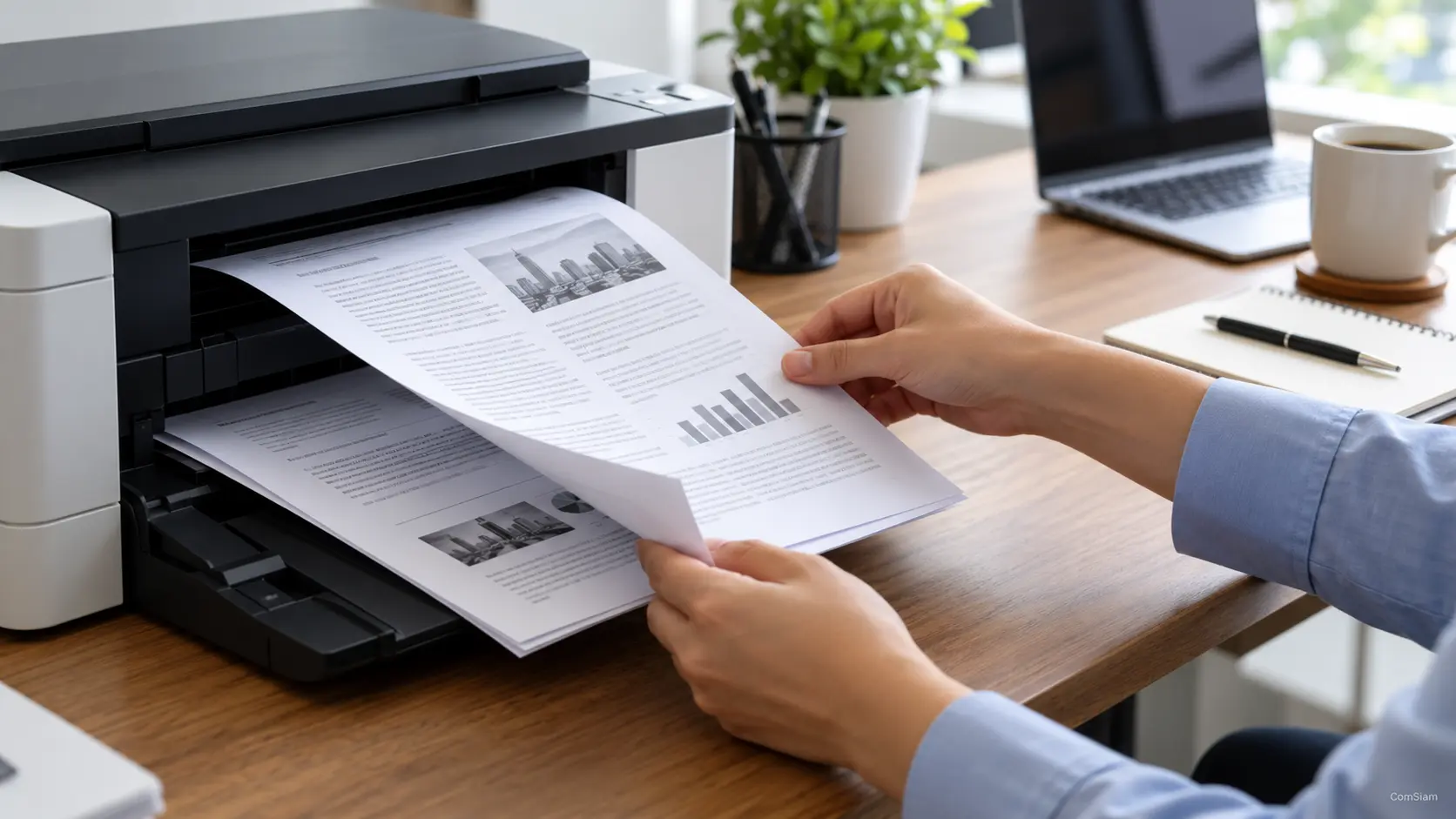
เครื่องพิมพ์พิมพ์สีเพี้ยนจากภาพบนหน้าจอ เช่น สีออกหม่น มืดกว่าต้นฉบับ หรือโทนสีเปลี่ยน สาเหตุอาจมาจากหน้าจอและเครื่องพิมพ์แสดงสีต่างกัน การตั้งค่าสีซ้ำซ้อน ชนิดกระดาษไม่ตรง หรือหมึกบางสีพิมพ์ออกไม่ครบ ลองตรวจตามขั้นตอนนี้เพื่อให้สีใกล้ต้นฉบับขึ้น
หน้าจอเปล่งแสง ส่วนกระดาษสะท้อนแสง จึงแสดงสีไม่เหมือนกันทั้งหมด หากหน้าจอสว่างมาก ภาพที่พิมพ์อาจดูมืดกว่าที่เห็นได้ แม้เครื่องพิมพ์จะทำงานปกติ
การปรับหน้าจอช่วยให้เปรียบเทียบได้เป็นธรรมขึ้น แต่ไม่สามารถทำให้สีบนจอและกระดาษเหมือนกันทุกประการ
หากสีเพี้ยนชัดเจน เช่น ภาพติดโทนเขียว ม่วง หรือเหลือง อาจมีสีใดสีหนึ่งขาดหรือพิมพ์ไม่สม่ำเสมอ ให้พิมพ์หน้าทดสอบสีจากเมนูเครื่องพิมพ์
ไม่ควรปรับโทนสีในภาพเพื่อชดเชย หากยังไม่ได้ตรวจว่าหมึกหรือโทนเนอร์พิมพ์ครบหรือไม่
ชนิดกระดาษมีผลต่อความเข้มและลักษณะสี หากเลือกกระดาษธรรมดาในไดรเวอร์แต่ใช้กระดาษโฟโต้ สีอาจออกไม่ตรงหรือคุณภาพลดลง
ควรใช้กระดาษที่รองรับกับเครื่องพิมพ์ และทดลองพิมพ์ภาพตัวอย่างก่อนพิมพ์หลายแผ่น
บางโปรแกรมจัดการสีให้ภาพอยู่แล้ว ขณะที่ไดรเวอร์เครื่องพิมพ์ก็อาจมีการปรับสีอีกชั้นหนึ่ง การปรับทั้งสองจุดพร้อมกันอาจทำให้สีเพี้ยนมากขึ้น
ชื่อเมนูและตัวเลือกจัดการสีแตกต่างกันตามโปรแกรมและรุ่นเครื่อง หากไม่แน่ใจ ให้เริ่มจากค่ามาตรฐานก่อน
ภาพต้นฉบับที่มีความละเอียดต่ำหรือใช้โหมดสีไม่เหมาะกับงานพิมพ์ อาจทำให้สีและรายละเอียดเปลี่ยนได้ ตรวจว่าไฟล์ไม่ได้ถูกบีบอัดมากเกินไป และสั่งพิมพ์จากไฟล์ต้นฉบับที่มีคุณภาพเพียงพอ
ถ้าพิมพ์จากโทรศัพท์ ให้ตรวจตัวเลือกสีในแอปและระบบพิมพ์ด้วย เพราะอาจมีโหมดขาวดำ ประหยัดหมึก หรือปรับภาพอัตโนมัติเปิดอยู่
ทำไมสีที่พิมพ์ออกมาถึงไม่เหมือนภาพบนหน้าจอ?
หน้าจอสร้างแสงเพื่อแสดงสี ส่วนกระดาษสะท้อนแสง ทำให้สีและความสว่างที่เห็นแตกต่างกันได้ นอกจากนี้ ชนิดกระดาษ หมึก และการจัดการสีของโปรแกรมก็มีผลด้วย
ภาพพิมพ์ติดโทนเขียวหรือม่วง ควรปรับสีในไฟล์เลยไหม?
ควรตรวจหน้าทดสอบสีและระดับหมึกหรือโทนเนอร์ก่อน หากมีสีขาด การปรับไฟล์อาจไม่ช่วยและทำให้สีอื่นเพี้ยนตาม
ต้องใช้กระดาษโฟโต้เพื่อให้สีตรงไหม?
ไม่จำเป็นทุกงาน แต่ควรเลือกกระดาษให้เหมาะกับภาพและตั้งชนิดกระดาษในไดรเวอร์ให้ตรงกับของจริง เพื่อให้เครื่องพิมพ์ใช้การตั้งค่าที่เหมาะสม
สรุปคือให้ตรวจหน้าจอ หมึกหรือโทนเนอร์ ชนิดกระดาษ และการจัดการสีตามลำดับ สีจากจอและงานพิมพ์อาจไม่ตรงกันทั้งหมด แต่ปรับให้ใกล้ขึ้นได้ด้วยการใช้กระดาษที่เหมาะสมและตั้งค่าให้ถูกต้อง ComSiam แนะนำให้พิมพ์ภาพตัวอย่างและเปลี่ยนการตั้งค่าทีละจุด เพื่อดูว่าค่าใดให้ผลดีที่สุดกับเครื่องและกระดาษที่ใช้
หากสีเพี้ยนมากแม้หน้าทดสอบปกติ ให้ทดลองพิมพ์จากโปรแกรมอื่นและใช้ไฟล์ต้นฉบับคุณภาพสูง หากยังไม่ดีขึ้น ค่อยตรวจไดรเวอร์หรือโปรไฟล์สีของเครื่องพิมพ์ ComSiam แนะนำให้บันทึกค่าที่ได้ผลไว้ เพื่อใช้กับงานพิมพ์ครั้งต่อไป







