Contact
Line : comsiam
Contact
Line : comsiam

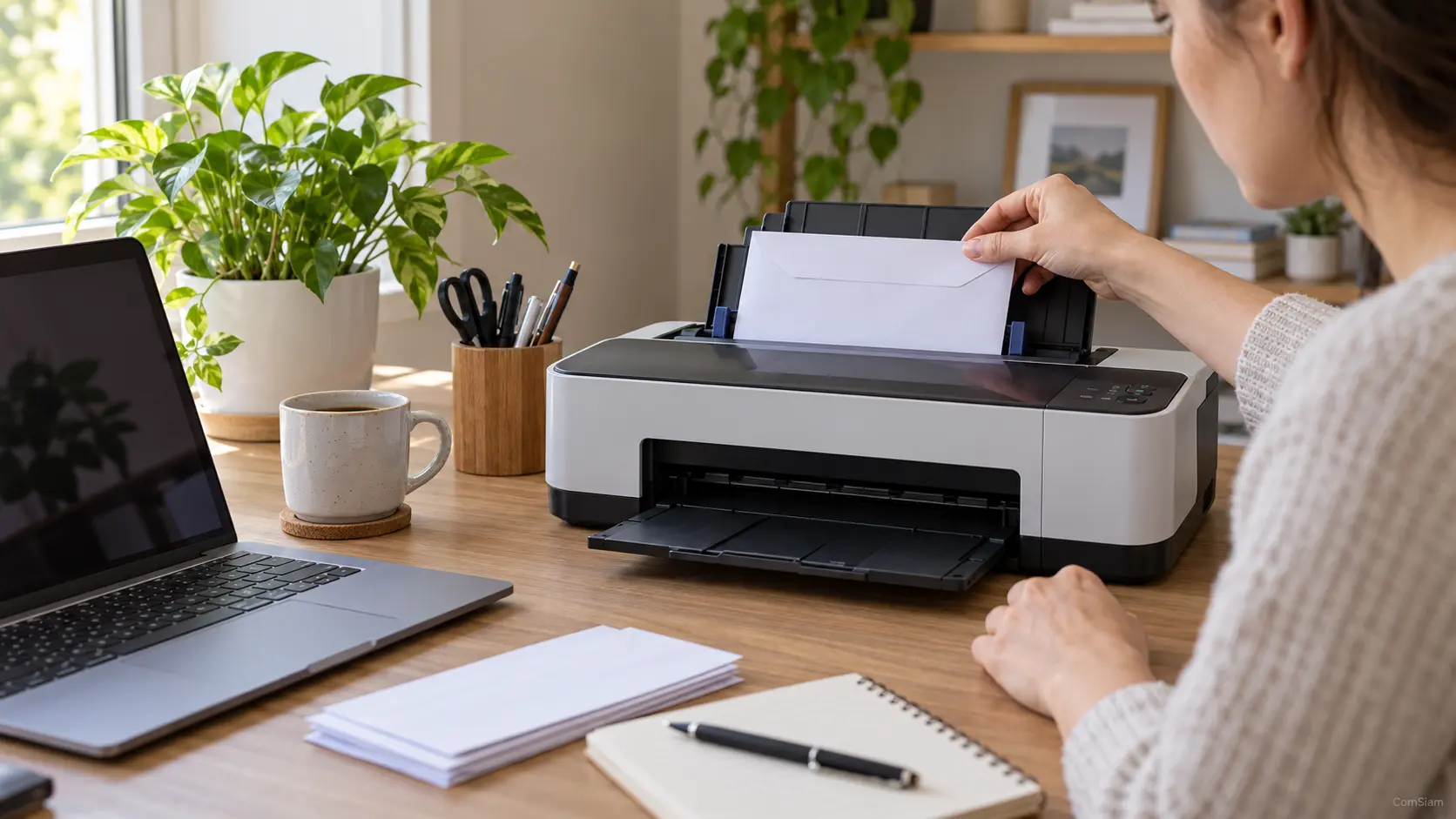
หากต้องการพิมพ์รูปถ่ายหลายภาพลงบนกระดาษแผ่นเดียว สามารถจัดวางภาพใน Microsoft Word ก่อนสั่งพิมพ์ได้ วิธีนี้ช่วยกำหนดขนาดและตำแหน่งของแต่ละภาพได้เอง เหมาะกับรูปถ่าย ภาพสินค้า หรือภาพประกอบที่ต้องการพิมพ์รวมกัน
โปรดแยกให้ออกระหว่างการวางภาพหลายภาพในหน้าเดียว กับการพิมพ์หลายหน้าในกระดาษแผ่นเดียว เพราะตัวเลือก Pages per sheet จะย่อหน้าเอกสารหลายหน้า ไม่ได้จัดรูปภาพหลายไฟล์ให้โดยอัตโนมัติ
เปิดเอกสารใหม่ใน Word แล้วเลือกขนาดกระดาษให้ตรงกับกระดาษในเครื่อง เช่น A4 จากเมนู เค้าโครง (Layout) > ขนาด (Size)
เลือกแนวตั้งหรือแนวนอนตามจำนวนและรูปทรงของภาพ หากต้องการพื้นที่วางภาพกว้างขึ้น ให้เลือกแนวนอน และปรับระยะขอบให้เหมาะสม
เลือก แทรก (Insert) > รูปภาพ (Pictures) แล้วเลือกไฟล์ภาพจากอุปกรณ์ เพิ่มภาพทั้งหมดที่ต้องการพิมพ์ลงในเอกสาร
หากภาพขยับตำแหน่งลำบาก ให้คลิกภาพแล้วเลือกการตัดข้อความ เช่น สี่เหลี่ยมจัตุรัส (Square) หรือ ด้านหน้าข้อความ (In Front of Text) เพื่อจัดวางได้สะดวกขึ้น ชื่อเมนูอาจต่างกันตามเวอร์ชันของ Word
คลิกภาพแล้วปรับขนาดจากมุมภาพ เพื่อรักษาสัดส่วนไม่ให้รูปบิดเบี้ยว จัดภาพให้มีระยะห่างพอเหมาะและอยู่ภายในขอบกระดาษ
หากต้องการจัดภาพให้เป็นระเบียบ สามารถสร้างตาราง เช่น 2 คอลัมน์ 2 แถว แล้ววางภาพหนึ่งภาพในแต่ละช่อง จากนั้นซ่อนเส้นขอบตารางก่อนพิมพ์
เลือก ไฟล์ (File) > พิมพ์ (Print) หรือกด Ctrl + P แล้วตรวจตัวอย่างก่อนพิมพ์ว่า
เลือกคุณภาพการพิมพ์ให้เหมาะกับภาพ หากเป็นรูปถ่ายให้เลือกคุณภาพสูงและใช้กระดาษที่รองรับการพิมพ์ภาพ จากนั้นกด พิมพ์ (Print)
โปรแกรมดูภาพบางตัวมีเมนูพิมพ์รูปภาพหลายไฟล์พร้อมกัน ให้เลือกภาพที่ต้องการแล้วเปิดคำสั่ง Print จากนั้นเลือกเค้าโครง เช่น ภาพหลายภาพต่อหน้า หรือ Contact sheet หากมี
ตรวจตัวอย่างการจัดหน้าและขนาดภาพก่อนพิมพ์ เพราะตัวเลือกและชื่อเค้าโครงแตกต่างกันตามโปรแกรมและระบบปฏิบัติการ
หากภาพมีขนาดใหญ่เกินพื้นที่ ให้ย่อจากมุมภาพโดยคงสัดส่วนเดิม หากต้องการภาพขนาดเท่ากันทุกภาพ ให้กำหนดความกว้างและความสูงให้เท่ากัน หรือใช้ตารางช่วยจัดตำแหน่ง
ควรเว้นขอบรอบกระดาษไว้ เพราะเครื่องพิมพ์ทั่วไปมักมีพื้นที่ที่พิมพ์ไม่ได้ หากต้องการพิมพ์ภาพชิดขอบ ต้องใช้เครื่องพิมพ์และกระดาษที่รองรับการพิมพ์ไร้ขอบ
| ปัญหา | วิธีตรวจสอบ |
|---|---|
| ภาพตกไปอยู่หน้าอื่น | ลดขนาดภาพหรือปรับระยะห่างระหว่างภาพ |
| ภาพถูกตัดขอบ | ตรวจขนาดภาพ ระยะขอบ และพื้นที่พิมพ์ของเครื่อง |
| ภาพบิดเบี้ยว | ปรับขนาดจากมุมภาพหรือเปิดการล็อกสัดส่วน |
| ภาพพิมพ์สีเพี้ยน | ตรวจการตั้งค่าสีและเลือกชนิดกระดาษให้ตรงกับที่ใช้ |
| ภาพแตกหรือไม่คมชัด | ใช้ไฟล์ภาพความละเอียดสูงขึ้นและเลือกคุณภาพพิมพ์ที่เหมาะสม |
คำสั่งนั้นใช้จัดหน้าเอกสารหลายหน้าให้ลงในกระดาษแผ่นเดียว หากเป็นไฟล์ภาพหลายไฟล์ ให้จัดภาพไว้ในหน้าเดียวก่อน หรือใช้โปรแกรมจัดการภาพที่มีเค้าโครงพิมพ์หลายภาพ
ขึ้นอยู่กับขนาดรูปและระยะห่างที่ต้องการ หากใช้รูปขนาดเล็กอาจวางได้หลายภาพ แต่ควรตรวจตัวอย่างก่อนพิมพ์เพื่อให้ภาพยังมีขนาดและความคมชัดเหมาะสม
กำหนดความกว้างและความสูงของแต่ละภาพให้เท่ากัน หรือวางภาพลงในช่องตารางที่มีขนาดเดียวกัน โดยระวังอย่าปรับจนภาพผิดสัดส่วน
วิธีพิมพ์ภาพหลายภาพลงในกระดาษแผ่นเดียวที่ควบคุมการจัดวางได้ง่าย คือเพิ่มภาพลงใน Word แล้วปรับขนาดและตำแหน่งให้อยู่ในหน้าเดียว จากนั้นตรวจตัวอย่างก่อนพิมพ์ ComSiam แนะนำให้ใช้ตารางช่วยจัดภาพ หากต้องการให้รูปเรียงเป็นแถวและมีขนาดสม่ำเสมอ
เลือกขนาดกระดาษและคุณภาพพิมพ์ให้เหมาะกับภาพ พร้อมเว้นขอบให้พ้นพื้นที่ที่เครื่องพิมพ์พิมพ์ไม่ได้ ComSiam แนะนำให้ทดลองพิมพ์หนึ่งแผ่นก่อน หากต้องพิมพ์รูปจำนวนมากหรือใช้กระดาษภาพถ่าย







