Contact
Line : comsiam
Contact
Line : comsiam

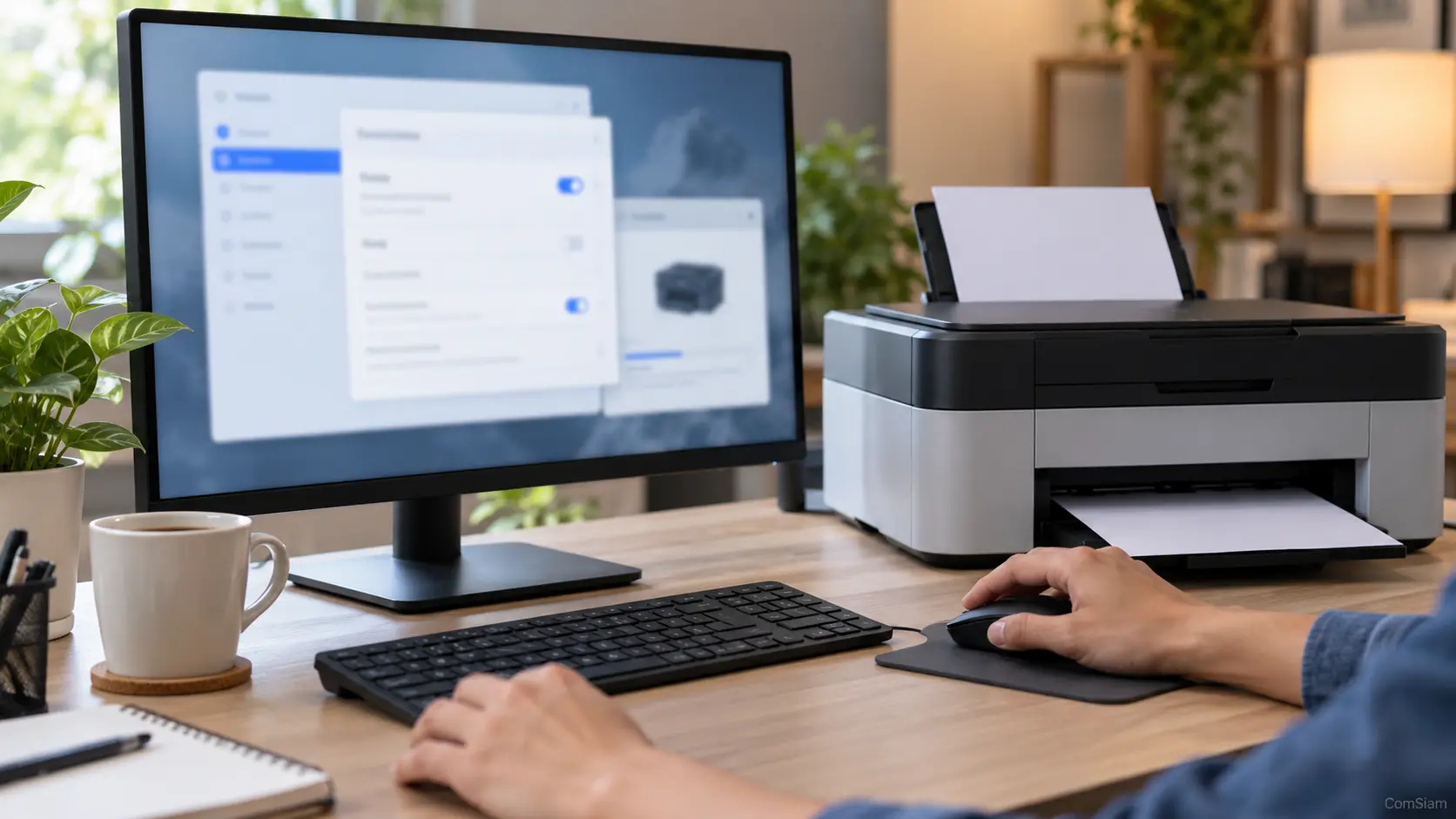
การพิมพ์รูปภาพแบบไร้ขอบคือการพิมพ์ภาพให้เต็มพื้นที่จนชิดขอบกระดาษ โดยไม่เหลือขอบขาวรอบภาพ แต่เครื่องพิมพ์บางรุ่นไม่รองรับ และตัวเลือกอาจใช้ได้เฉพาะกระดาษบางขนาดหรือบางชนิด เช่น กระดาษภาพถ่าย ก่อนพิมพ์ควรตรวจความสามารถของเครื่องและเลือกขนาดกระดาษให้ตรงกับที่ใส่ในถาด
ตรวจสอบสิ่งเหล่านี้ก่อนเริ่มงาน
หากไม่พบตัวเลือก ไร้ขอบ (Borderless) ในหน้าตั้งค่าเครื่องพิมพ์ อาจเป็นเพราะเครื่องไม่รองรับขนาดกระดาษนั้น ไดรเวอร์ยังไม่ได้ติดตั้ง หรือเลือกชนิดกระดาษไม่ตรงกับตัวเลือกที่รองรับ
เปิดภาพด้วยโปรแกรมดูภาพที่ใช้ประจำ แล้วเลือก พิมพ์ (Print) หรือกด Ctrl + P
เลือกเครื่องพิมพ์ที่ต้องการ จากนั้นเปิด คุณสมบัติเครื่องพิมพ์ (Printer Properties) หรือ Preferences เพื่อดูตัวเลือกของไดรเวอร์
เลือกขนาดและชนิดกระดาษให้ตรงกับกระดาษจริง แล้วเปิดตัวเลือก Borderless, ไร้ขอบ หรือ ขยายภาพให้เต็มหน้า ตามชื่อที่แสดงในไดรเวอร์
ตัวเลือกนี้มักอยู่ในเมนูขนาดกระดาษหรือการจัดหน้า ตำแหน่งและชื่อเมนูจะแตกต่างกันตามยี่ห้อและรุ่นเครื่องพิมพ์
เลือกให้ภาพเต็มพื้นที่พิมพ์ หากมีตัวเลือก Fit, Fill หรือ Crop ให้ตรวจผลในตัวอย่าง เพราะโหมดเติมเต็มกระดาษอาจขยายภาพจนบางส่วนถูกตัด โดยเฉพาะเมื่ออัตราส่วนภาพไม่ตรงกับกระดาษ
ตรวจตัวอย่างและพิมพ์ภาพหนึ่งแผ่นก่อน หากภาพถูกตัดมากเกินไป ให้ปรับการครอบตัดหรือเลือกกระดาษที่มีอัตราส่วนใกล้เคียงกับภาพ
เปิดภาพแล้วเลือก File > Print จากนั้นเลือกเครื่องพิมพ์และเปิดรายละเอียดเพิ่มเติม หากเครื่องรองรับ ให้เลือกขนาดกระดาษแบบไร้ขอบจากรายการกระดาษหรือเมนูการจัดหน้า
เลือกชนิดกระดาษและคุณภาพให้ตรงกับวัสดุที่ใช้ แล้วตรวจตัวอย่างก่อนพิมพ์ หากไม่มีขนาดไร้ขอบให้เลือก ให้ตรวจไดรเวอร์หรือความสามารถของเครื่องพิมพ์
เพื่อให้ภาพเต็มกระดาษ เครื่องพิมพ์บางรุ่นจะขยายภาพเลยขอบกระดาษเล็กน้อย วิธีนี้ช่วยป้องกันขอบขาว แต่ภาพบริเวณริมขอบอาจถูกตัดออก
หากต้องการรักษารายละเอียดครบ ให้ปรับการครอบตัดในโปรแกรมก่อนพิมพ์ หรือเลือกตัวเลือกขยายภาพให้น้อยลงหากไดรเวอร์มีให้เลือก
| ปัญหา | วิธีตรวจสอบ |
|---|---|
| ไม่มีตัวเลือก Borderless | ตรวจรุ่นเครื่อง ไดรเวอร์ ขนาดกระดาษ และชนิดกระดาษ |
| ยังมีขอบขาว | ตรวจว่าเปิด Borderless ในคุณสมบัติเครื่องพิมพ์แล้ว |
| ภาพถูกตัดริมขอบ | ปรับ Crop หรือการขยายภาพ และตรวจตัวอย่าง |
| ภาพเล็กกว่ากระดาษ | เลือกโหมดเติมเต็มหน้าและตรวจขนาดกระดาษ |
| สีหรือคุณภาพไม่เหมาะสม | เลือกชนิดกระดาษและคุณภาพให้ตรงกับวัสดุที่ใช้ |
ไม่ได้ เครื่องพิมพ์บางรุ่นไม่รองรับการพิมพ์ไร้ขอบ หรือรองรับเฉพาะกระดาษบางขนาดและบางชนิด
ทำได้เฉพาะเมื่อเครื่องพิมพ์รองรับการพิมพ์ไร้ขอบบนกระดาษ A4 และมีตัวเลือกดังกล่าวในไดรเวอร์ ควรตรวจรายการขนาดกระดาษก่อนเริ่มพิมพ์
อาจเกิดจากการขยายภาพเพื่อให้เต็มกระดาษ ตรวจโหมด Fill หรือ Crop และปรับกรอบภาพให้มีพื้นที่รอบวัตถุสำคัญก่อนพิมพ์
ขึ้นอยู่กับรุ่นเครื่องพิมพ์และตัวเลือกในไดรเวอร์ บางรุ่นกำหนดให้ใช้กระดาษภาพถ่ายหรือกระดาษบางประเภทเมื่อเปิดโหมดไร้ขอบ
การพิมพ์รูปภาพแบบไร้ขอบต้องใช้เครื่องพิมพ์ที่รองรับ เลือกขนาดและชนิดกระดาษให้ถูกต้อง แล้วเปิดตัวเลือก Borderless ในคุณสมบัติเครื่องพิมพ์ ComSiam แนะนำให้ตรวจตัวอย่างก่อนพิมพ์ เพราะการขยายภาพให้เต็มกระดาษอาจทำให้รายละเอียดริมภาพถูกตัด
หากไม่มีตัวเลือกไร้ขอบ ให้ตรวจไดรเวอร์และขนาดกระดาษที่เลือกก่อนสรุปว่าเครื่องไม่รองรับ ComSiam แนะนำให้ทดลองพิมพ์หนึ่งแผ่นเพื่อดูขอบภาพและสีจริงก่อนพิมพ์หลายภาพ







