Contact
Line : comsiam
Contact
Line : comsiam

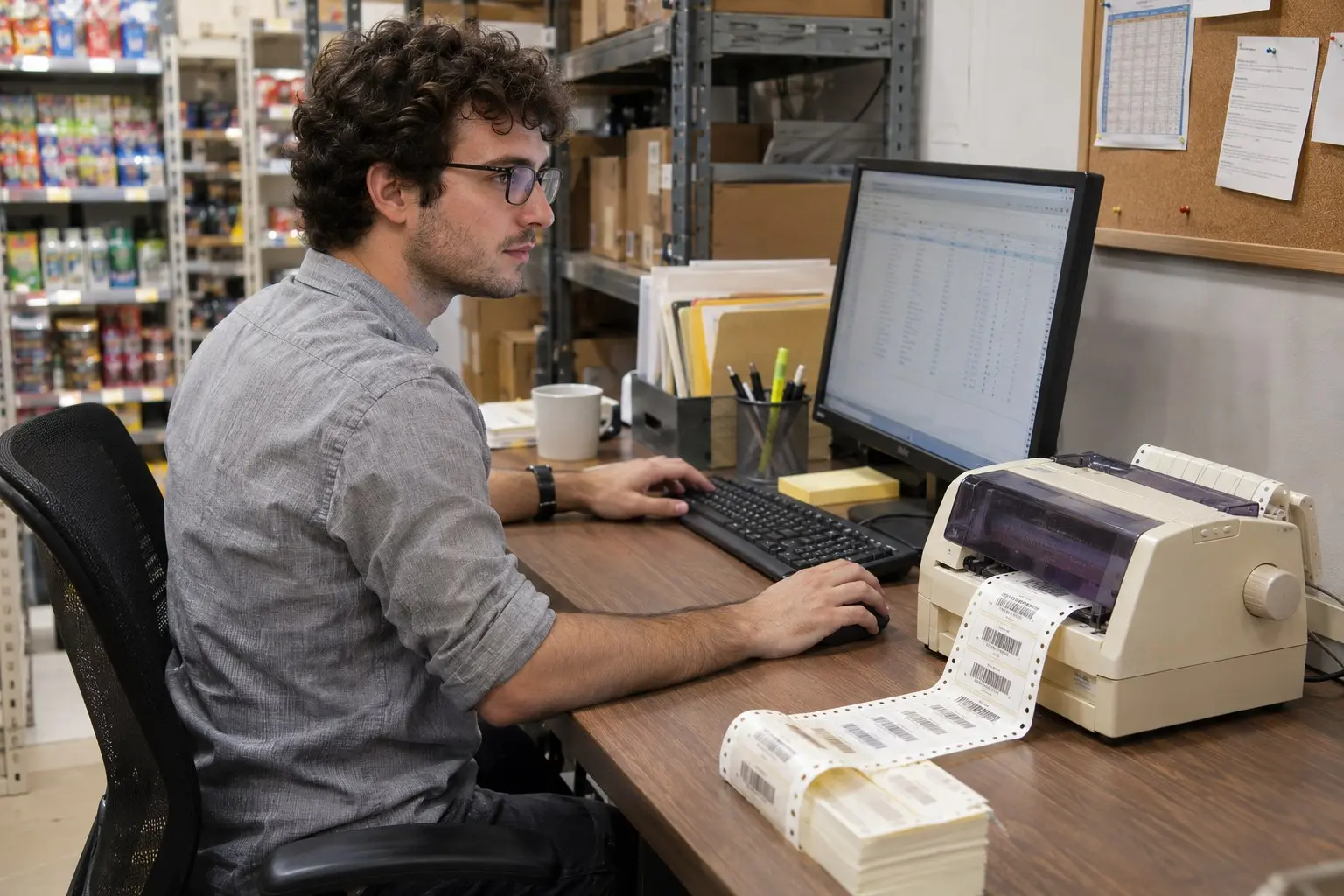
ก่อนตั้งค่า Epson Dot Matrix ให้พิมพ์ใบเสร็จจากระบบ POS ให้ตรวจว่าระบบรองรับเครื่องพิมพ์ชนิดนี้หรือไม่ เพราะโปรแกรม POS บางตัวส่งคำสั่งเฉพาะสำหรับเครื่องพิมพ์ใบเสร็จ หากคำสั่งที่โปรแกรมส่งไม่ตรงกับที่เครื่องพิมพ์รองรับ ใบเสร็จอาจพิมพ์เป็นอักขระแปลก ๆ หรือไม่ออกเลย
ตรวจคู่มือหรือหน้าตั้งค่าของระบบ POS ว่ารองรับการพิมพ์ผ่านไดรเวอร์ Windows หรือกำหนดให้ใช้เครื่องพิมพ์และชุดคำสั่งเฉพาะ หากไม่แน่ใจ ให้สอบถามผู้ให้บริการระบบก่อนตั้งค่า
ตรวจคู่มือ Epson รุ่นที่ใช้ว่าใช้โหมดใด เช่น ESC/P หรือ IBM PPDS แล้วเทียบกับรูปแบบที่ระบบ POS รองรับ อย่าเลือกโหมดหรือชุดคำสั่งโดยเดา
ชื่อ Epson Dot Matrix อาจครอบคลุมเครื่องหลายกลุ่ม เครื่องพิมพ์ POS บางรุ่นรองรับ ESC/POS โดยตรง แต่ Epson LQ อาจใช้ชุดคำสั่งคนละแบบ จึงควรตรวจรุ่นเครื่องและความเข้ากันได้ก่อน
เชื่อมต่อเครื่องพิมพ์กับคอมพิวเตอร์ แล้วติดตั้งไดรเวอร์ที่ตรงกับรุ่นและ Windows ตรวจว่าเครื่องพิมพ์แสดงในรายการและมีสถานะพร้อมใช้งาน
สั่งพิมพ์หน้าทดสอบจาก Windows หากพิมพ์ไม่ได้ ให้แก้การเชื่อมต่อ ไดรเวอร์ หรือพอร์ตก่อนตั้งค่า POS
หากใช้เครื่องพิมพ์ที่แชร์จากคอมพิวเตอร์เครื่องอื่น ให้ตรวจว่าคอมพิวเตอร์ต้นทางเปิดอยู่และผู้ใช้มีสิทธิ์เข้าถึงเครื่องพิมพ์
เปิดหน้าตั้งค่าเครื่องพิมพ์ของระบบ POS แล้วเลือกชื่อ Epson Dot Matrix ที่ตรงกับรายการใน Windows หากมีหลายรายการ ให้ตรวจรุ่นและพอร์ตให้ถูกต้อง
เลือกขนาดกระดาษให้ตรงกับฟอร์มจริง หากใช้กระดาษต่อเนื่อง ให้วัดความยาวหนึ่งหน้าจากรอยปรุถึงรอยปรุถัดไป แล้วกำหนดค่าให้ตรงกันใน Windows และระบบ POS
ตรวจความกว้างใบเสร็จ ระยะขอบ และจำนวนบรรทัดต่อหน้า หากระบบ POS มีตัวเลือกแบบฟอร์ม ให้เลือกแบบที่ตรงกับกระดาษและเครื่องพิมพ์ที่ใช้
พิมพ์ใบเสร็จทดสอบที่มีชื่อสินค้า จำนวน ราคา และยอดรวม จากนั้นตรวจว่าข้อมูลครบและไม่ตกขอบ
หยุดพิมพ์ แล้วตรวจโหมดคำสั่งของเครื่องพิมพ์และวิธีเชื่อมต่อที่ระบบ POS รองรับ จากนั้นเลือกไดรเวอร์หรือโหมดตามคู่มือ ไม่ควรเปลี่ยนหลายค่าโดยไม่ทดสอบทีละรายการ
ตรวจขนาดกระดาษและความยาวหน้าในระบบ POS กับ Windows รวมถึงการวางกระดาษบนหนามเตย หากตั้งค่าตรงกันแล้วแต่ยังเลื่อน ให้ทดสอบพิมพ์หลายใบเพื่อดูว่าคลาดสะสมหรือไม่
ก่อนใช้งานจริง ให้ยืนยันความเข้ากันได้ของรุ่นเครื่องพิมพ์กับระบบ POS และทดสอบใบเสร็จหลายรายการ แนวทางของ ComSiam คือเช็กชุดคำสั่งก่อน แล้วจึงตั้งค่าไดรเวอร์และแบบฟอร์ม
หากระบบ POS ออกแบบมาสำหรับเครื่องพิมพ์เฉพาะรุ่น การเปลี่ยนไปใช้ Epson LQ อาจต้องให้ผู้ให้บริการระบบปรับการตั้งค่าหรือยืนยันว่ารองรับก่อน







