Contact
Line : comsiam
Contact
Line : comsiam

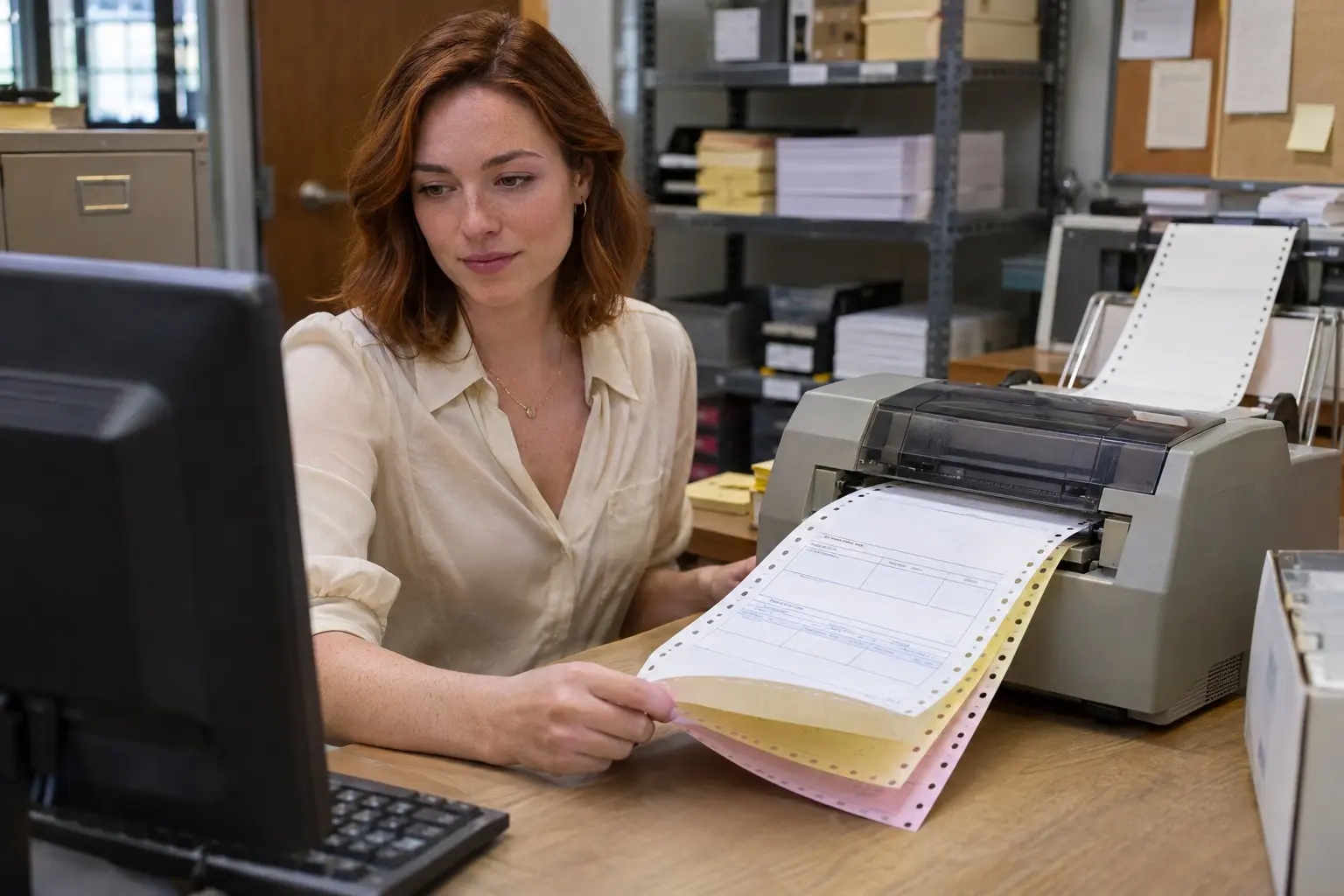
ก่อนต่อเครื่องพิมพ์หัวเข็มกับโปรแกรมขายหน้าร้าน ให้ตรวจวิธีพิมพ์ที่โปรแกรมรองรับก่อน จากนั้นติดตั้งเครื่องพิมพ์ใน Windows เลือกเครื่องในระบบ POS และกำหนดขนาดกระดาษให้ตรงกับแบบฟอร์ม หากโปรแกรมกับเครื่องพิมพ์ใช้วิธีส่งคำสั่งคนละแบบ อาจสั่งพิมพ์ไม่ออกหรือได้ผลลัพธ์ผิดรูปแบบ
ดูว่าเครื่องพิมพ์ต่อกับคอมพิวเตอร์โดยตรงผ่าน USB หรือแชร์จากคอมพิวเตอร์เครื่องอื่นผ่านเครือข่าย หากแชร์ใช้งาน ต้องตรวจว่าคอมพิวเตอร์ต้นทางเปิดอยู่และอนุญาตให้เครื่องลูกเข้าถึงเครื่องพิมพ์
ดูว่าโปรแกรมขายหน้าร้านรองรับการพิมพ์ผ่านไดรเวอร์ Windows หรือกำหนดให้ใช้เครื่องพิมพ์และชุดคำสั่งเฉพาะ หากไม่ทราบ ให้ตรวจคู่มือหรือสอบถามผู้ให้บริการโปรแกรมก่อน
เครื่องพิมพ์หัวเข็มแต่ละรุ่นอาจรองรับชุดคำสั่งไม่เหมือนกัน ให้ตรวจคู่มือของรุ่นที่ใช้และเทียบกับความต้องการของระบบ POS อย่าเปลี่ยนโหมดคำสั่งโดยเดา
เชื่อมต่อเครื่องพิมพ์แล้วติดตั้งไดรเวอร์ที่ตรงกับรุ่นและ Windows ตรวจว่าชื่อเครื่องพิมพ์ปรากฏในรายการและแสดงสถานะพร้อมใช้งาน
พิมพ์หน้าทดสอบจากคุณสมบัติเครื่องพิมพ์ หากพิมพ์ไม่ออก ให้แก้สายเชื่อมต่อ ไดรเวอร์ หรือพอร์ตก่อนตั้งค่าในโปรแกรมขายหน้าร้าน
หาก POS ใช้เครื่องพิมพ์เริ่มต้นของ Windows ให้ตั้งเครื่องที่ต้องการเป็นเครื่องพิมพ์เริ่มต้น หากโปรแกรมเลือกเครื่องแยกเอง ให้ไปเลือกในหน้าตั้งค่าของ POS ด้วย
เปิดหน้าตั้งค่าอุปกรณ์หรือการพิมพ์ใน POS แล้วเลือกเครื่องพิมพ์หัวเข็มที่ติดตั้งไว้ หากระบบมีเครื่องพิมพ์หลายหน้าที่ ให้เลือกเครื่องที่ใช้พิมพ์ใบเสร็จ
เลือกขนาดกระดาษให้ตรงกับแบบฟอร์มจริง ตั้งความยาวหน้าให้ตรงกับกระดาษต่อเนื่อง และตรวจแนวกระดาษกับระยะขอบ
ตรวจความกว้างกระดาษ จำนวนบรรทัด และตำแหน่งชื่อสินค้า จำนวน ราคา และยอดรวม หาก POS มีตัวอย่างใบเสร็จ ให้ใช้ทดสอบก่อนเปิดใช้งานจริง
ทดลองพิมพ์รายการที่มีสินค้าหลายบรรทัด แล้วตรวจว่าข้อมูลครบ ยอดรวมถูกตำแหน่ง และกระดาษเลื่อนตรง
ปิดแล้วเปิดโปรแกรมใหม่ ตรวจว่ามีชื่อเครื่องใน Windows และไดรเวอร์ทำงานปกติ หากใช้เครื่องพิมพ์ที่แชร์ ให้ตรวจการเชื่อมต่อกับคอมพิวเตอร์ต้นทาง
หยุดพิมพ์ แล้วตรวจว่า POS ใช้ไดรเวอร์ Windows หรือส่งคำสั่งเฉพาะ ตรวจคู่มือเครื่องพิมพ์และข้อกำหนดของโปรแกรมก่อนเปลี่ยนการตั้งค่า
ก่อนใช้งานจริง ให้ทดสอบใบเสร็จมากกว่าหนึ่งรายการและตรวจการเลื่อนกระดาษ แนวทางของ ComSiam คือยืนยันวิธีพิมพ์ที่โปรแกรมรองรับก่อน แล้วจึงเลือกไดรเวอร์และขนาดกระดาษให้ตรงกัน







