Contact
Line : comsiam
Contact
Line : comsiam

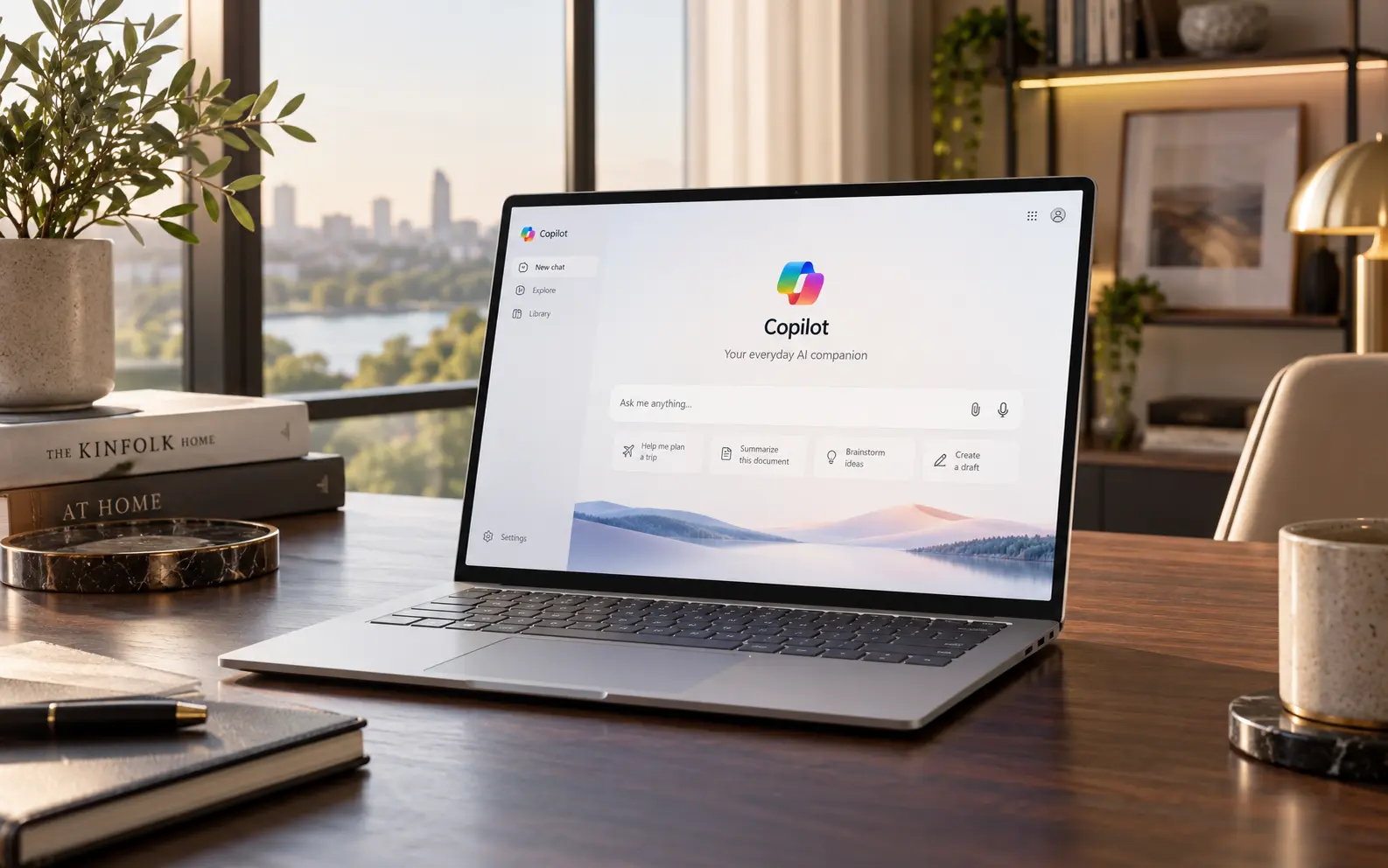
หากใช้ Microsoft Copilot บน Windows 11 เป็นประจำ การ ปักหมุด Copilot ไว้บน Taskbar จะช่วยให้เปิดใช้งานได้เร็วขึ้น โดยไม่ต้องเข้า Start Menu หรือพิมพ์ค้นหา Copilot ใหม่ทุกครั้ง
Windows 11 รองรับการปักหมุดแอปที่ใช้งานบ่อยไว้บน Taskbar และ Microsoft Copilot ก็สามารถปักหมุดได้เหมือนแอปทั่วไป หากติดตั้งแอปไว้ในเครื่องแล้ว
บทความนี้จาก comsiam จะอธิบายวิธีปักหมุด Copilot บน Taskbar หลายวิธี พร้อมวิธีแก้กรณีหา Copilot ไม่เจอหรือปุ่ม Pin to taskbar ไม่แสดง
Taskbar คือแถบที่อยู่บริเวณด้านล่างของหน้าจอ Windows 11 และเป็นตำแหน่งที่ผู้ใช้สามารถเก็บทางลัดของแอปที่เปิดบ่อยได้
หากปักหมุด Copilot ไว้บน Taskbar จะช่วยให้
สำหรับคนที่ใช้ Copilot หลายครั้งต่อวัน การปักหมุดไว้บน Taskbar ถือเป็นวิธีง่ายที่สุดในการเข้าถึงแอป
วิธีนี้ง่ายและเหมาะกับผู้ใช้ Windows 11 ทั่วไป
กดปุ่ม Start
พิมพ์ค้นหา
Copilot
เมื่อเห็น Microsoft Copilot ให้คลิกขวาที่แอป
เลือก
Pin to taskbar
หลังจากนั้นไอคอน Copilot จะปรากฏอยู่บน Taskbar
Windows 11 รองรับการปักหมุดแอปผ่านผลการค้นหาใน Start หรือ Search ได้โดยตรง
อีกวิธีหนึ่งที่สะดวกมากคือเปิด Copilot ก่อน
เมื่อ Copilot เปิดอยู่ จะเห็นไอคอนของแอปปรากฏบน Taskbar
จากนั้น
หากปักหมุดสำเร็จ ไอคอน Copilot จะยังคงอยู่ แม้ว่าจะปิดแอปแล้วก็ตาม
จากนั้นสามารถคลิกไอคอนเพื่อเปิด Copilot ได้ทุกเมื่อ
ไม่ต้อง
คอมพิวเตอร์ Windows 11 รุ่นใหม่บางเครื่องอาจติดตั้ง Microsoft Copilot มาให้และปักหมุดไว้บน Taskbar ตั้งแต่แรก
หากมองเห็นไอคอน Copilot อยู่แล้ว สามารถคลิกเปิดใช้งานได้ทันที
ไม่จำเป็นต้องปักหมุดซ้ำ
ให้ตรวจสอบว่า Microsoft Copilot ติดตั้งอยู่ในเครื่องหรือไม่
เข้าไปที่
Settings > Apps > Installed apps
จากนั้นพิมพ์ค้นหา
Copilot
หากพบ Microsoft Copilot แสดงว่าแอปอยู่ในเครื่อง
แต่หากไม่พบเลย อาจต้องติดตั้ง Copilot ก่อน
หากเครื่องไม่มี Microsoft Copilot ให้เปิด
Microsoft Store
แล้วค้นหา
Microsoft Copilot
จากนั้นติดตั้งแอป
เมื่อการติดตั้งเสร็จแล้ว
เพียงเท่านี้ก็สามารถเรียก Copilot จาก Taskbar ได้
หากคลิกขวาที่ Copilot แล้วไม่เห็นคำสั่ง Pin to taskbar อาจมีหลายสาเหตุ
ลองเปิดเมนู
More
หรือ
More options
ก่อน
Windows 11 บางเวอร์ชันอาจซ่อนคำสั่งเพิ่มเติมไว้ในเมนูนี้
หากยังไม่พบ ให้ลองเปิดแอป Copilot ก่อน แล้วคลิกขวาที่ไอคอนบน Taskbar
วิธีนี้มักง่ายกว่า
หากเลือก Pin to taskbar แล้ว แต่ไอคอนยังไม่ปรากฏ ให้ลองวิธีต่อไปนี้
กด
Ctrl + Shift + Esc
เพื่อเปิด Task Manager
จากนั้นค้นหา
Windows Explorer
คลิกขวาแล้วเลือก
Restart
Taskbar จะหายไปชั่วครู่แล้วกลับมาใหม่
จากนั้นตรวจสอบไอคอน Copilot อีกครั้ง
ได้
หาก Taskbar หรือ Start Menu มีปัญหาชั่วคราว การรีสตาร์ต Windows สามารถช่วยแก้ได้
โดยเฉพาะกรณีที่
ควรลองรีสตาร์ตเครื่องหนึ่งครั้งก่อนแก้ด้วยวิธีที่ซับซ้อนกว่า
หลังปักหมุดแล้ว ไม่จำเป็นต้องปล่อย Copilot อยู่ตำแหน่งเดิม
สามารถคลิกค้างที่ไอคอน แล้วลากไปทางซ้ายหรือขวาเพื่อจัดลำดับแอปได้
Windows 11 รองรับการลากไอคอนแอปที่ปักหมุดบน Taskbar เพื่อเปลี่ยนตำแหน่งได้
ตัวอย่างการจัดตำแหน่งอาจเป็น
Start > File Explorer > Edge > Copilot
หรือหากใช้ Copilot บ่อยมาก อาจลากมาไว้ใกล้ Start
ได้
เมื่อปักหมุดแล้ว ให้ลากไอคอน Copilot ไปอยู่ตำแหน่งที่ต้องการ
หากวางไว้เป็นแอปลำดับแรก ๆ จะเปิดได้ง่ายขึ้น โดยเฉพาะผู้ที่ใช้ Taskbar เป็นศูนย์กลางในการเปิดโปรแกรม
ได้
สามารถมี Copilot อยู่ทั้ง
พร้อมกัน
การปักหมุดบน Taskbar เหมาะสำหรับแอปที่เปิดบ่อยมาก
ส่วน Start Menu เหมาะสำหรับแอปที่ต้องการเก็บไว้แต่ไม่ได้เปิดตลอดเวลา
ไม่มีปัญหาหากต้องการปักไว้ทั้งสองตำแหน่ง
สองคำสั่งนี้ต่างกัน
นำแอปไปปักไว้ในเมนู Start
ต้องกด Start ก่อนจึงจะเห็น
นำไอคอนแอปมาไว้บน Taskbar โดยตรง
สามารถคลิกเปิดได้ทันทีจาก Desktop
ดังนั้น หากต้องการเปิด Copilot ให้เร็วที่สุด ควรใช้
Pin to taskbar
ไม่ควรปักทุกโปรแกรมที่ติดตั้งไว้
ควรเลือกเฉพาะแอปที่ใช้จริงเป็นประจำ เช่น
หาก Taskbar มีไอคอนมากเกินไป จะทำให้หาโปรแกรมยากขึ้นแทนที่จะช่วยให้ทำงานเร็วขึ้น
เมื่อคลิก Copilot จะเข้าสู่แอป Microsoft Copilot ซึ่งสามารถใช้ช่วยงานได้หลายรูปแบบ เช่น
“ช่วยอธิบายเรื่องนี้ให้ฉันเข้าใจง่าย ๆ”
“ช่วยเขียนข้อความตอบลูกค้าแบบสุภาพ”
“สรุปข้อความนี้เป็น 5 ประเด็น”
“ช่วยคิดหัวข้อบทความ 20 หัวข้อ”
“สร้างภาพคอมพิวเตอร์สำนักงานสไตล์โมเดิร์น”
ในระบบที่รองรับ สามารถใช้ Copilot Voice เพื่อสนทนาด้วยเสียงได้
ขึ้นอยู่กับวิธีใช้งาน
หากคีย์บอร์ดมีปุ่ม Copilot การกดปุ่มโดยตรงอาจเร็วที่สุด
แต่หากไม่มีปุ่ม Copilot การปักหมุดบน Taskbar ถือว่าสะดวกมาก เพราะใช้เมาส์คลิกเพียงครั้งเดียว
ดังนั้นทั้งสองวิธีมีเป้าหมายเดียวกัน คือช่วยลดขั้นตอนในการเปิด AI
หากเป็นคอมพิวเตอร์ของบริษัท โรงเรียน หรือองค์กร การตั้งค่า Taskbar อาจถูกควบคุมโดยผู้ดูแลระบบ
องค์กรสามารถกำหนดนโยบายเกี่ยวกับการปักหมุด Microsoft Copilot บน Taskbar ของ Windows 11 ได้ และในสภาพแวดล้อมที่มีการจัดการ อาจใช้ระบบอย่าง Intune หรือ Group Policy ในการควบคุมการตั้งค่า
ดังนั้น หากคลิก Pin to taskbar ไม่ได้หรือการตั้งค่ากลับมาเหมือนเดิม อาจต้องติดต่อฝ่าย IT
หากไอคอนอยู่บน Taskbar แต่คลิกแล้วไม่เปิด ให้ลองตามลำดับนี้
อย่าเพิ่งลบ Windows หรือล้างเครื่อง เพราะปัญหาประเภทนี้ส่วนใหญ่มักเกิดจากตัวแอปหรือระบบชั่วคราว
ได้
การปักหมุดไม่ได้เป็นการติดตั้งถาวร
หากไม่ต้องการไอคอนแล้ว ให้คลิกขวาที่ Copilot บน Taskbar แล้วเลือก
Unpin from taskbar
แอป Copilot จะยังอยู่ในเครื่อง เพียงแค่ไอคอนถูกนำออกจาก Taskbar เท่านั้น
วิธีที่ง่ายที่สุดคือ
หรือเปิด Copilot ก่อน แล้วคลิกขวาที่ไอคอนบน Taskbar และเลือก Pin to taskbar
หลังปักหมุดสำเร็จ Copilot จะอยู่บน Taskbar ทำให้สามารถเปิด AI ได้ด้วยการคลิกเพียงครั้งเดียว
สำหรับคนที่ใช้ Copilot ช่วยเขียนงาน สรุปข้อมูล คิดไอเดีย หรือถามคำถามเป็นประจำ comsiam แนะนำให้ปักหมุดไว้ใกล้โปรแกรมที่ใช้บ่อย เพราะช่วยลดขั้นตอนเล็ก ๆ ที่ต้องทำซ้ำหลายครั้งในแต่ละวันได้มาก