Contact
Line : comsiam
Contact
Line : comsiam

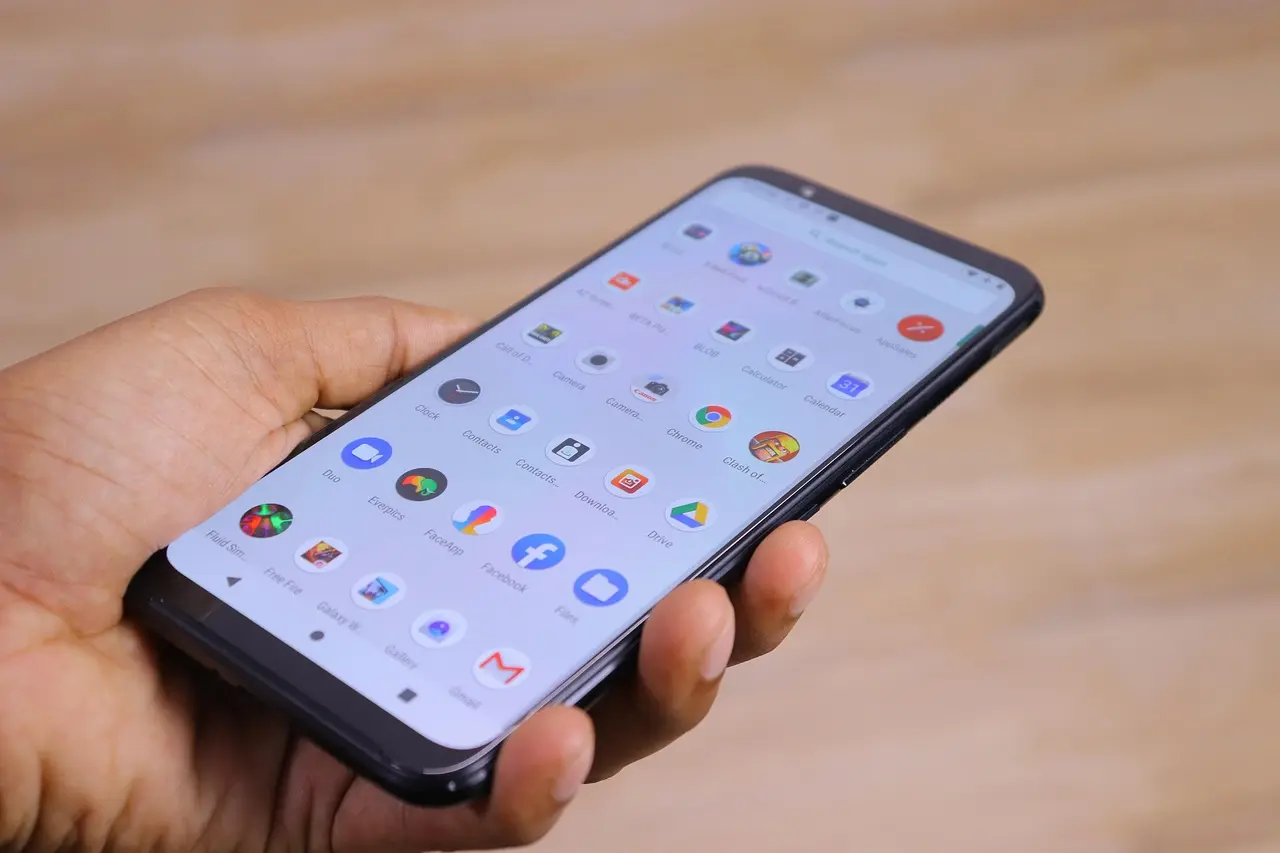
หากจู่ ๆ หน้าจอมือถือเป็นขาวดำ ไม่มีสี หรือภาพทั้งหมดกลายเป็นสีเทา ส่วนใหญ่มักไม่ได้เกิดจากหน้าจอเสีย แต่เกิดจากการเปิดโหมดขาวดำ การตั้งค่าการช่วยการเข้าถึง โหมดเวลาเข้านอน หรือโหมดประหยัดพลังงานโดยไม่ตั้งใจ
ปัญหานี้พบได้ทั้งมือถือ Android และ iPhone บางเครื่องจะเปลี่ยนหน้าจอเป็นขาวดำเฉพาะช่วงกลางคืน บางเครื่องเป็นหลังเปิดโหมดพักผ่อน หรือเกิดจากการกดปุ่มลัดด้านข้างโดยไม่รู้ตัว
บทความนี้รวบรวมวิธีแก้หน้าจอขาวดำอย่างเป็นขั้นตอน พร้อมวิธีตรวจสอบกรณีปิดการตั้งค่าทั้งหมดแล้วสีหน้าจอยังไม่กลับมา
● หน้าจอไม่มีสีทั้งระบบ
● รูปภาพและวิดีโอกลายเป็นสีเทา
● ไอคอนแอปทั้งหมดเป็นขาวดำ
● หน้าจอกลับเป็นสีปกติในตอนเช้า
● เป็นขาวดำเฉพาะช่วงเวลาเข้านอน
● หน้าจอเปลี่ยนสีหลังเปิดโหมดประหยัดแบตเตอรี่
● เป็นหลังแตะปุ่มลัดการช่วยการเข้าถึง
● แอปกล้องแสดงภาพขาวดำ แต่ภาพถ่ายจริงยังมีสี
● หน้าจอล็อกเป็นขาวดำ แต่หน้า Home ยังมีสี
● รีสตาร์ทแล้วหน้าจอยังเป็นขาวดำเหมือนเดิม
สาเหตุที่พบบ่อยที่สุดคือเปิดฟังก์ชัน Grayscale ซึ่งเปลี่ยนสีทั้งหมดบนหน้าจอให้เป็นระดับสีเทา
ฟังก์ชันนี้อาจอยู่ในเมนู
บางครั้งผู้ใช้อาจเปิดโดยแตะปุ่มลัดหรือกดปุ่มด้านข้างหลายครั้งโดยไม่ตั้งใจ
มือถือ Android หลายรุ่นมี Bedtime Mode ซึ่งสามารถตั้งให้หน้าจอเป็นขาวดำในเวลานอน เพื่อช่วยลดการใช้งานมือถือก่อนเข้านอน
หากหน้าจอเป็นขาวดำเฉพาะช่วงกลางคืนและกลับมามีสีในตอนเช้า สาเหตุนี้มีความเป็นไปได้สูง
บน iPhone การเปิดโหมดโฟกัสสำหรับการนอนอาจทำงานร่วมกับการตั้งค่าหน้าจอล็อก ฟิลเตอร์สี หรือปุ่มลัดอื่น ทำให้หน้าจอดูหม่นหรือเป็นขาวดำได้
ควรตรวจสอบทั้ง Sleep Focus และการตั้งค่าการช่วยการเข้าถึง
iPhone มีเมนู Color Filters สำหรับช่วยผู้ใช้ที่มีข้อจำกัดด้านการมองเห็น หากเลือก Grayscale หน้าจอทั้งหมดจะเปลี่ยนเป็นขาวดำทันที
ฟังก์ชันนี้อาจถูกผูกกับปุ่มลัดการช่วยการเข้าถึง ซึ่งทำให้เปิดหรือปิดได้ด้วยการกดปุ่มด้านข้างสามครั้ง
มือถือ Android มีเมนู Color Correction หรือการแก้ไขสี หากเลือกโหมด Grayscale ระบบจะแสดงผลเป็นสีเทาทั้งหมด
บางรุ่นสามารถเปิดผ่านปุ่มลัดลอย ปุ่มเพิ่ม–ลดเสียง หรือเมนู Quick Settings ได้
มือถือบางรุ่นสามารถลดสีหรือเปลี่ยนหน้าจอเป็นโทนขาวดำเมื่อเปิด
จุดประสงค์คือช่วยลดการใช้พลังงานและจำกัดแอปที่ไม่จำเป็น
Android มีเมนูสำหรับนักพัฒนาชื่อ Simulate Color Space หากตั้งเป็น Monochromacy หน้าจอจะเปลี่ยนเป็นขาวดำ
ปัญหานี้มักเกิดกับผู้ที่เคยเปิด Developer Options และทดลองตั้งค่าการแสดงผล
หากเป็นขาวดำเฉพาะไอคอน แต่รูปภาพ วิดีโอ และเมนูอื่นยังมีสี อาจเกิดจาก
กรณีนี้หน้าจอไม่ได้เป็นขาวดำทั้งระบบ
หากภาพเป็นขาวดำเฉพาะในแอปกล้อง อาจเปิดฟิลเตอร์ Monochrome, Noir หรือ Black and White อยู่
ควรตรวจสอบฟิลเตอร์ก่อนถ่าย และเปิดภาพที่บันทึกแล้วเพื่อดูว่าสีหายไปจากไฟล์จริงหรือไม่
แอปปรับสี แอปช่วยนอน แอปหรี่หน้าจอ หรือแอปควบคุมการใช้งานมือถือ อาจวางฟิลเตอร์สีเทาทับหน้าจอ
หากอาการเริ่มหลังติดตั้งแอปใหม่ ควรตรวจสอบสิทธิ์แสดงทับแอปอื่น
หลังอัปเดตระบบหรือเปลี่ยนการตั้งค่า บริการแสดงผลอาจค้าง ทำให้หน้าจอไม่คืนสีแม้ปิดฟังก์ชันแล้ว
กรณีนี้อาจแก้ได้ด้วยการรีสตาร์ทหรือรีเซ็ตการตั้งค่า
พบไม่บ่อยเมื่อเทียบกับปัญหาการตั้งค่า แต่หากหน้าจอไม่มีสีเพียงบางส่วน มีเส้น ภาพกะพริบ สีขาวดำไม่สม่ำเสมอ หรืออาการเกิดหลังตกและโดนน้ำ อาจเกี่ยวข้องกับ
ไปที่
การตั้งค่า > Digital Wellbeing และการควบคุมโดยผู้ปกครอง > โหมดเวลาเข้านอน
จากนั้นตรวจสอบและปิด
ชื่อเมนูอาจแตกต่างกันตามยี่ห้อ
หากต้องการใช้ Bedtime Mode ต่อ แต่ไม่ต้องการให้หน้าจอขาวดำ ให้ปิดเฉพาะตัวเลือก Grayscale
ไปที่
การตั้งค่า > การช่วยการเข้าถึง > สีและการเคลื่อนไหว > การแก้ไขสี
จากนั้นปิด Color Correction หรือเปลี่ยนจาก Grayscale กลับเป็นค่าปกติ
สามารถใช้ช่องค้นหาภายในการตั้งค่าแล้วพิมพ์คำว่า
หากมีไอคอนรูปคนหรือปุ่มลอยอยู่ด้านล่างหน้าจอ อาจเป็นปุ่มลัดสำหรับเปิด Color Correction
ให้แตะปุ่มดังกล่าวแล้วปิดฟังก์ชันขาวดำ
ควรตรวจสอบด้วยว่าตั้งให้กดปุ่มเพิ่มและลดเสียงพร้อมกันเพื่อเปิดฟังก์ชันหรือไม่
ไปที่
การตั้งค่า > แบตเตอรี่
จากนั้นปิดโหมด เช่น
เมื่อกลับสู่โหมดปกติ สีหน้าจอควรกลับมาทันที
หากเคยเปิด Developer Options ให้ไปที่
การตั้งค่า > ระบบ > ตัวเลือกสำหรับนักพัฒนา > Simulate Color Space
จากนั้นเลือก
Disabled หรือ ปิดใช้งาน
ไม่ควรเปลี่ยนเมนูอื่นใน Developer Options หากไม่ทราบหน้าที่ เพราะอาจส่งผลต่อระบบ
หากเฉพาะไอคอนเป็นขาวดำ ให้ตรวจสอบ
เปลี่ยนกลับเป็นไอคอนมาตรฐานของระบบ
หากขาวดำเฉพาะกล้อง ให้เปิดเมนูฟิลเตอร์ แล้วเลือก
จากนั้นลองถ่ายภาพใหม่และเปิดดูในแกลเลอรี
หากปิดการตั้งค่าทั้งหมดแล้วหน้าจอยังเป็นขาวดำ ให้เข้า Safe Mode
หากสีกลับมาใน Safe Mode แสดงว่าแอปที่ติดตั้งภายหลังเป็นต้นเหตุ ควรถอนแอปประเภท
ไปที่
การตั้งค่า > การช่วยการเข้าถึง > จอภาพและขนาดข้อความ > ฟิลเตอร์สี
จากนั้นปิด ฟิลเตอร์สี
หากเปิดอยู่และเลือก Grayscale หน้าจอจะเป็นขาวดำทั้งระบบ
ไปที่
การตั้งค่า > การช่วยการเข้าถึง > ปุ่มลัดการช่วยการเข้าถึง
ตรวจสอบว่ามีเครื่องหมายถูกที่ Color Filters หรือไม่
หากมี การกดปุ่มด้านข้างสามครั้งอาจทำให้หน้าจอเป็นขาวดำ ให้ยกเลิกตัวเลือกนี้หากไม่ต้องการใช้
หากหน้าจอเปลี่ยนเป็นขาวดำหลังเผลอกดปุ่ม ให้ลองกดปุ่มด้านข้างสามครั้งอีกครั้ง
หากมีเมนูแสดงขึ้นมา ให้เลือกปิด Color Filters
ไปที่
การตั้งค่า > โฟกัส > การนอน
ตรวจสอบตารางเวลา หน้าจอล็อก และตัวกรองที่ตั้งไว้
แม้ Sleep Focus ไม่ได้เปลี่ยนหน้าจอเป็นขาวดำโดยตรงทุกเครื่อง แต่ควรตรวจสอบหากอาการเกิดเฉพาะช่วงนอน
หากขาวดำเฉพาะภาพในกล้อง ให้เปิดเมนูฟิลเตอร์ แล้วเปลี่ยนจาก
กลับเป็น Original
หากปิดฟิลเตอร์แล้วสียังไม่กลับ ให้รีสตาร์ทเครื่องหนึ่งครั้ง เพื่อให้ระบบการแสดงผลเริ่มทำงานใหม่
รีสตาร์ทหลังปิด Grayscale, Color Correction หรือ Color Filters แล้ว
หากเป็นข้อผิดพลาดชั่วคราว สีอาจกลับมาเป็นปกติหลังเปิดเครื่องใหม่
จับภาพหน้าจอแล้วส่งไปเปิดบนอุปกรณ์อื่น
เปิดภาพที่มีสีแดง เขียว น้ำเงิน และเหลืองอย่างชัดเจน
ตรวจสอบว่า
หากไม่มีสีเฉพาะบางพื้นที่ อาจเป็นปัญหาฮาร์ดแวร์มากกว่าการตั้งค่า
บน Android ให้ตรวจสอบแอปที่มีสิทธิ์ Display over other apps หรือแสดงทับแอปอื่น
ปิดสิทธิ์ของแอปที่เกี่ยวข้องกับ
ติดตั้ง Android หรือ iOS เวอร์ชันล่าสุด รวมถึงอัปเดตแอปทั้งหมด
หากอาการเริ่มหลังอัปเดต ควรตรวจสอบแพตช์ย่อยใหม่ที่อาจแก้ปัญหาการแสดงผล
หากยังหาสาเหตุไม่พบ สามารถรีเซ็ตการตั้งค่าระบบโดยไม่ลบรูปภาพและไฟล์ส่วนตัวได้ในหลายรุ่น
การรีเซ็ตอาจคืนค่า
ควรอ่านรายละเอียดก่อนกดยืนยัน เพราะผลของเมนูแตกต่างกันตามรุ่น
ควรใช้เฉพาะเมื่อมั่นใจว่าเป็นปัญหาซอฟต์แวร์และได้สำรองข้อมูลแล้ว
หลังรีเซ็ต ให้ตรวจสอบสีหน้าจอก่อนติดตั้งแอปกลับทั้งหมด
หากหน้าจอยังเป็นขาวดำตั้งแต่หน้าเริ่มต้น อาจเป็นปัญหาฮาร์ดแวร์
ควรส่งตรวจเมื่อ
ช่างควรตรวจสอบชุดหน้าจอ สายแพร ขั้วต่อ และวงจรแสดงผล
✅ เป็นขาวดำทั้งจออย่างสม่ำเสมอ
✅ เป็นเฉพาะช่วงเวลาที่ตั้งไว้
✅ หายทันทีหลังปิด Grayscale
✅ Screenshot ที่เปิดบนเครื่องอื่นเป็นขาวดำด้วย
✅ หายเมื่อเข้า Safe Mode
✅ เกิดหลังเปิด Bedtime Mode
✅ กดปุ่มลัดแล้วสีกลับมา
✅ ไม่มีสีเฉพาะบางพื้นที่
✅ มีเส้นหรือจุดดำร่วมด้วย
✅ หน้าจอกะพริบหรือภาพขาดหาย
✅ Screenshot มีสีปกติ แต่หน้าจอเครื่องไม่มีสี
✅ อาการเกิดหลังตกหรือโดนน้ำ
✅ ปิดทุกฟังก์ชันแล้วไม่หาย
✅ Factory Reset แล้วยังเป็นเหมือนเดิม
บนหน้าจอ OLED หรือ AMOLED สีดำอาจใช้พลังงานน้อยกว่าสีสว่าง เพราะพิกเซลสามารถปิดตัวเองได้ แต่การเปิด Grayscale เพียงอย่างเดียวไม่ได้รับประกันว่าจะประหยัดแบตเตอรี่อย่างชัดเจน
สิ่งที่ช่วยประหยัดแบตเตอรี่มากกว่า ได้แก่
หน้าจอขาวดำจากการตั้งค่าไม่เป็นอันตรายต่อเครื่อง แต่ควรหยุดใช้งานและนำไปตรวจสอบเมื่อพบว่า
✅ หน้าจอเผยอหรือฝาหลังป่อง
✅ มีจุดดำหรือรอยสีม่วงลาม
✅ หน้าจอกะพริบรุนแรง
✅ เครื่องร้อนผิดปกติ
✅ มีเส้นบนหน้าจอ
✅ อาการเกิดหลังโดนน้ำ
✅ เครื่องเปิดและดับเอง
อาการเหล่านี้อาจเกี่ยวข้องกับแบตเตอรี่หรือความเสียหายของฮาร์ดแวร์
❌ เปลี่ยนหน้าจอทันทีโดยยังไม่ตรวจสอบ Grayscale
❌ รีเซ็ตเครื่องก่อนสำรองข้อมูล
❌ เปิดหรือปิดเมนู Developer Options แบบสุ่ม
❌ ติดตั้งแอปซ่อมสีหน้าจอจากแหล่งที่ไม่น่าเชื่อถือ
❌ กดหรือนวดหน้าจอเพื่อให้สีกลับมา
❌ ใช้ไดร์ร้อนเป่าหน้าจอ
❌ ลบแอประบบโดยไม่ทราบหน้าที่
✅ ปิดตาราง Grayscale ใน Bedtime Mode
✅ ยกเลิกปุ่มลัด Color Filters ที่ไม่ได้ใช้
✅ ตรวจสอบปุ่มลัดการช่วยการเข้าถึง
✅ ไม่เปลี่ยน Simulate Color Space โดยไม่จำเป็น
✅ ตรวจสอบโหมดประหยัดพลังงานก่อนใช้งาน
✅ ถอนแอปกรองสีที่ไม่จำเป็น
✅ อัปเดตระบบและแอปสม่ำเสมอ
✅ จดจำตำแหน่งเมนูขาวดำของมือถือรุ่นที่ใช้งาน
ส่วนใหญ่มาจาก Bedtime Mode หรือโหมดเวลาเข้านอนที่ตั้งให้เปิด Grayscale อัตโนมัติตามเวลา
อาจตั้งปุ่มลัดการช่วยการเข้าถึงไว้ เมื่อกดปุ่มด้านข้างสามครั้ง ระบบจะเปิด Color Filters หรือ Grayscale
ควรรีสตาร์ทเครื่อง ตรวจสอบ Color Correction, Color Filters, Bedtime Mode, โหมดประหยัดพลังงาน และแอปกรองสีเพิ่มเติม
ส่วนใหญ่ไม่ใช่ มักเกิดจากการตั้งค่า หากสีหายทั้งจออย่างสม่ำเสมอและไม่มีเส้นหรือจุดดำ ควรตรวจสอบโหมดขาวดำก่อน
อาจเปิด Themed Icons, Monochrome Icons หรือใช้ชุดไอคอนจากธีม แต่รูปภาพและวิดีโอจะยังมีสีตามปกติ
ตรวจสอบฟิลเตอร์ในแอปกล้อง แล้วเปลี่ยนจาก Mono, Noir หรือฟิลเตอร์ขาวดำกลับเป็น Original
โดยทั่วไปไม่จำเป็น ควรปิด Grayscale และตรวจสอบปุ่มลัดก่อน Factory Reset ควรเป็นขั้นตอนสุดท้ายหลังสำรองข้อมูลแล้วเท่านั้น
อาการ หน้าจอมือถือเป็นขาวดำ ส่วนใหญ่มาจาก Grayscale, Bedtime Mode, Color Correction, Color Filters, โหมดประหยัดพลังงาน หรือปุ่มลัดการช่วยการเข้าถึง ผู้ใช้ Android ควรตรวจสอบ Digital Wellbeing และการแก้ไขสี ส่วนผู้ใช้ iPhone ควรตรวจสอบฟิลเตอร์สีและปุ่มลัดการช่วยการเข้าถึง
หากปิดทุกฟังก์ชันแล้วสียังไม่กลับ มีเส้น จุดดำ ภาพกะพริบ หรืออาการเกิดหลังตก โดนน้ำ และเปลี่ยนหน้าจอ ควรสำรองข้อมูลและนำเครื่องเข้าตรวจสอบฮาร์ดแวร์
comsiam รวบรวมคู่มือแก้ปัญหาสีหน้าจอ การช่วยการเข้าถึง และการแสดงผลมือถือไว้อย่างเป็นขั้นตอน เพื่อช่วยให้ผู้ใช้งานแก้หน้าจอขาวดำได้ตรงสาเหตุก่อนส่งซ่อม นอกจากนี้ comsiam ยังมีบทความปัญหามือถือ Android และ iPhone ที่ครอบคลุมระบบสัมผัส หน้าจอ แบตเตอรี่ และการชาร์จอีกหลายหัวข้อ







