Contact
Line : comsiam
Contact
Line : comsiam

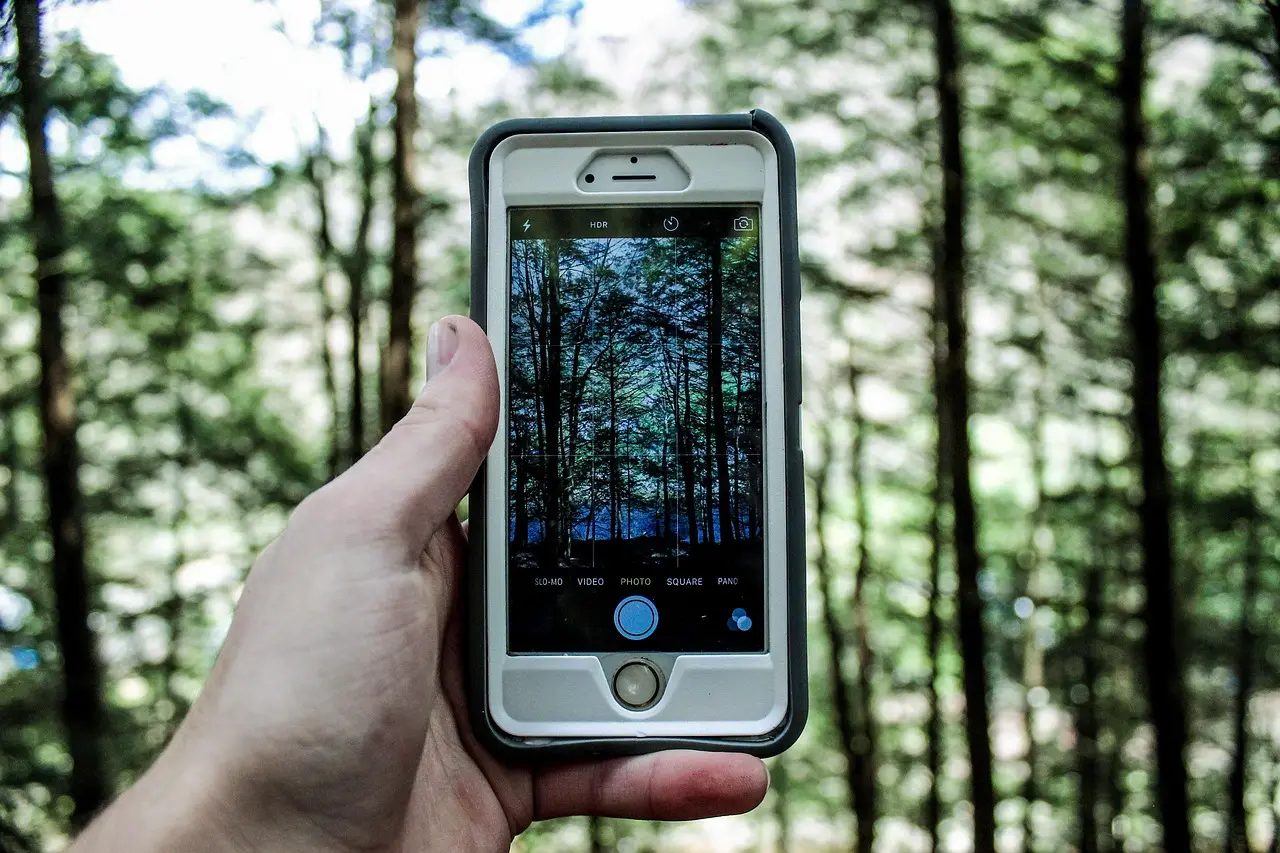
หาก การแจ้งเตือนมือถือไม่ขึ้น ไม่มี Notification จาก LINE, Messenger, Gmail, Facebook, แอปธนาคาร หรือแอปอื่น ๆ ทั้งที่มีข้อความใหม่เข้ามา ปัญหาไม่ได้หมายความว่าแอปเสียเสมอไป เพราะ Notification สามารถถูกปิดได้หลายระดับ ตั้งแต่สิทธิ์ของแอป, ประเภทการแจ้งเตือน, Do Not Disturb/Focus ไปจนถึงการตั้งค่าภายในแอปเอง
บน Android สามารถตรวจและควบคุม Notification รายแอปจาก Settings ได้ รวมถึงกำหนดการแสดงบน Lock Screen และจัดการ Do Not Disturb หรือ Modes ที่อาจกรองการแจ้งเตือนบางประเภทออก.
ส่วน iPhone ต้องตรวจทั้ง Settings > Notifications, Focus และหากใช้ Apple Watch ต้องระวังว่าการแจ้งเตือนอาจถูกส่งไปที่ Apple Watch แทน iPhone ตามสถานะของอุปกรณ์.
สองอาการนี้ต่างกัน
ไม่มี:
อาจเกิดจาก Notification Permission ถูกปิด หรือแอปไม่ได้ส่ง Notification
Notification ยังมา แต่ไม่มีเสียงหรือสั่น
กรณีนี้ควรตรวจ:
ดังนั้นก่อนแก้ให้ลองส่งข้อความทดสอบแล้วดูว่า Notification หายทั้งหมด หรือเพียงไม่มีเสียง
บน Android ให้เข้าโดยทั่วไป:
Settings > Notifications > App notifications
หรือ:
Settings > Apps > [ชื่อแอป] > Notifications
จากนั้นตรวจว่า Notification ของแอปนั้นเปิดอยู่หรือไม่
Google ระบุว่า Android สามารถควบคุม Notifications รายแอปได้ และบางแอปยังแบ่งเป็น Notification Categories ให้เปิดหรือปิดแยกประเภทได้.
ถ้าปิดอยู่ ให้เปิดกลับก่อนทดสอบอีกครั้ง
บางครั้ง Notification หลักเปิดอยู่ แต่บางหมวดถูกปิด เช่น:
ตัวอย่าง:
LINE Notification เปิด
แต่หมวด Message Notifications ถูกปิด
ผลคือข้อความใหม่อาจไม่แจ้งเตือนตามที่คาด
ดังนั้นถ้ามีเมนู Notification Categories ให้เปิดตรวจทุกหมวดที่เกี่ยวข้องกับสิ่งที่คุณต้องการรับ.
กรณีนี้อาจเป็นการตั้งค่า Lock Screen Notification
Android รองรับการเลือกว่าจะให้ Notifications แสดงบน Lock Screen หรือไม่ และสามารถกำหนดลักษณะการแสดงผลได้จาก Notification Settings.
หาก Notification มีในแถบด้านบน แต่ไม่แสดงตอนหน้าจอล็อก ให้ตรวจ:
Settings > Notifications > Notifications on lock screen
ชื่อเมนูอาจแตกต่างตามผู้ผลิต
แม้ใช้ Android เหมือนกัน แต่ผู้ผลิตสามารถปรับ Settings ได้
ชื่อที่อาจพบ เช่น:
Google ระบุว่าการตั้งค่าบางส่วนอาจแตกต่างตามโทรศัพท์และผู้ผลิต.
หากหาไม่เจอ ให้ใช้ช่องค้นหาใน Settings แล้วพิมพ์:
Notifications
Android มี Do Not Disturb และ Modes สำหรับลดการรบกวน
Google ระบุว่าสามารถตั้ง Do Not Disturb ให้กรอง:
และสามารถกำหนดข้อยกเว้นได้.
ถ้า Notification หายหลังเวลาเดิมทุกวัน ให้ตรวจ Do Not Disturb เป็นอันดับต้น ๆ
Do Not Disturb สามารถมี Schedule หรือ Rule ที่เปิดตามเวลา เช่น:
Google รองรับการตั้ง Rules และ Schedules สำหรับ Do Not Disturb.
ดังนั้นถ้าอาการเป็น:
กลางวันแจ้งเตือนปกติ
พอ 22:00 น. ไม่แจ้ง
ให้ตรวจ Schedule ก่อนคิดว่าแอปเสีย
Android รองรับการกำหนดให้บางแอป Override Do Not Disturb ตามการตั้งค่าที่อุปกรณ์รองรับ.
เหมาะกับแอปสำคัญ เช่น:
แต่ไม่ควรเปิด Override ให้ทุกแอป เพราะจะทำให้ Do Not Disturb แทบไม่มีประโยชน์
ควรลองเมื่อ Notification เพิ่งผิดปกติหลัง:
Restart สามารถเริ่ม Process ของระบบและแอปใหม่ได้
แต่ถ้า Notification Permission ถูกปิดอยู่ Restart อย่างเดียวจะไม่เปิด Permission กลับให้
ดังนั้นควรตรวจ Settings ด้วย
แอปที่รับข้อมูลจาก Server เช่น:
ต้องมีการเชื่อมต่อข้อมูลเพื่อรับข้อมูลใหม่
หาก:
Notification ใหม่อาจไม่มาจนกว่าเครื่องกลับมาเชื่อมต่อ
ดังนั้นลองเปิด Browser หรือแอปอื่นเพื่อยืนยันว่า Internet ใช้งานได้จริง
อาการ:
LINE ไม่แจ้ง
แต่พอเปิด LINE ข้อความมาพร้อมกัน
หรือ
Email ไม่เด้ง
เปิดแอปแล้ว Inbox อัปเดตทันที
บอกได้ว่าแอปอาจไม่ได้รับหรือประมวลผลข้อมูลใน Background ตามที่คาด
ขั้นแรกให้ตรวจ:
โดยเฉพาะ Android บางผู้ผลิตมีระบบประหยัดแบตและ Background Management เพิ่มจาก Android มาตรฐาน
หาก Notification มาเฉพาะหลังเปิดหน้าจอหรือเข้าแอป ควรตรวจ Battery Settings ของแอปด้วย โดยเฉพาะเครื่องที่มี Background Restrictions เข้มงวด
อย่างไรก็ตามเมนูและพฤติกรรมแตกต่างกันมากตามผู้ผลิต จึงไม่ควรสุ่มตั้งทุกแอปเป็น Unrestricted ถ้าไม่มีปัญหา
ให้ใช้วิธีนี้เฉพาะแอปสำคัญที่ตรวจ Notification Permission แล้วแต่ยังมีอาการ
แอปประเภท:
บางตัวอาจปิด Process หรือจำกัด Background Activity ตามการออกแบบของแอปนั้น
หาก Notification เริ่มผิดปกติหลังติดตั้ง Cleaner ให้ลองปิดหรือถอนแอปดังกล่าวก่อน
ไม่ควรติดตั้ง Cleaner เพิ่มเพื่อแก้ Notification เพราะอาจทำให้วิเคราะห์ต้นเหตุยากกว่าเดิม
แม้ Android Settings จะอนุญาต Notification แล้ว แต่แอปบางตัวมี Settings ภายในอีกชั้น
ตัวอย่าง:
ดังนั้นต้องตรวจทั้ง:
Settings ของมือถือ
และ
Settings ภายในแอป
ลำดับพื้นฐาน:
ถ้าเฉพาะคนหรือกลุ่มหนึ่งไม่แจ้ง ให้ตรวจว่า Chat นั้นถูก Mute อยู่หรือไม่
ตรวจ:
ถ้า Messenger อื่นแจ้งปกติ แต่บาง Chat ไม่แจ้ง มีโอกาสเป็นการตั้งค่า Conversation มากกว่าปัญหาระบบทั้งหมด
Gmail สามารถมีทั้ง:
ดังนั้นหาก Gmail ไม่แจ้ง แต่แอปอื่นปกติ ควรตรวจ Settings ภายใน Gmail ด้วย ไม่ใช่ Reset โทรศัพท์
Notification จาก Banking App บางประเภทเกี่ยวข้องกับ:
หาก Notification หาย อย่าพึ่งสรุปว่าธุรกรรมไม่ได้เกิด
ควรเปิดแอปธนาคารตรวจ Transaction โดยตรง และตรวจ Notification Settings ของแอป
ถ้ามีธุรกรรมที่ไม่ได้ทำ ให้ติดต่อธนาคารผ่านช่องทางทางการทันที
Apple แนะนำให้เข้า:
Settings > Notifications > [ชื่อแอป]
แล้วตรวจว่า:
Allow Notifications
เปิดอยู่หรือไม่.
จากนั้นสามารถเลือกให้ Notification แสดงที่:
ได้ตามต้องการ.
ให้ตรวจว่าใน:
Settings > Notifications > [แอป]
ได้เลือก Lock Screen ไว้หรือไม่
Apple รองรับการเลือกว่า Notification ของแต่ละแอปจะปรากฏตรงไหน เช่น Lock Screen, Notification Center หรือ Banner.
ดังนั้น Allow Notifications เปิดอย่างเดียวอาจยังไม่ตรงกับรูปแบบที่ต้องการ
ถ้า Notification มาแต่ไม่มีเสียง ให้ตรวจ:
Apple ระบุว่าเมื่ออุปกรณ์อยู่ในสถานะ Silent Notification จะไม่แจ้งด้วยเสียงตามปกติ.
จึงต้องแยก “Notification ไม่ขึ้น” กับ “Notification ไม่มีเสียง”
iPhone มี Focus เช่น:
Apple ระบุว่า Focus สามารถ Silence Notifications หรือเลือกอนุญาตเฉพาะ People/Apps บางส่วนได้.
หาก Notification หายเป็นบางช่วงเวลา ให้ตรวจ Focus ก่อน
Focus สามารถถูกตั้งให้ทำงานตามกิจกรรมหรือช่วงเวลาที่กำหนด
ดังนั้นหาก Notification หายช่วง:
แต่กลับมาปกติภายหลัง มีโอกาสเกี่ยวกับ Focus
เปิด:
Settings > Focus
แล้วตรวจ Focus แต่ละตัว
เมื่อ Focus ทำงานและ Share Focus Status เปิดอยู่ แอปที่รองรับอาจแสดงให้ผู้อื่นเห็นว่า Notifications ของคุณถูก Silence อยู่
Apple รองรับการเปิดหรือปิด Share Focus Status จาก Settings > Focus > Focus Status.
นี่ไม่ได้หมายความว่า iPhone เสีย
เป็นผลจาก Focus Mode
iPhone รองรับการสรุป Notification และการจัดส่ง Notification ตามการตั้งค่าที่ผู้ใช้เลือก
หากมีการตั้ง Summary หรือการส่งแบบไม่ทันที Notification บางประเภทอาจไม่ปรากฏในเวลาที่คาด
ดังนั้นให้ตรวจ:
Settings > Notifications
และดูการตั้งค่าการส่ง Notification ของแอปด้วย.
หากต้องการ Notification สำคัญทันที ควรตั้งแอปนั้นให้ส่งแบบทันทีตามตัวเลือกที่มี
นี่เป็นสาเหตุสำคัญที่หลายคนมองข้าม
Apple ระบุว่าโดยค่าเริ่มต้น Notification จะไปที่ Apple Watch หรือ iPhone ไม่ใช่ทั้งสองเครื่องพร้อมกัน.
หลักคือ:
ดังนั้นถ้าใส่ Apple Watch อยู่และ iPhone ไม่เด้ง ให้ดู Watch ก่อน
Apple ระบุว่าเมื่ออ่านหรือ Dismiss Notification บน Apple Watch Notification นั้นจะถูกจัดการบน iPhone ด้วย.
ดังนั้นผู้ใช้อาจรู้สึกว่า:
“Notification ไม่เคยเข้ามือถือ”
ทั้งที่จริงถูกส่งไปและจัดการบน Apple Watch แล้ว
เข้าแอป Watch บน iPhone:
My Watch > Notifications
จากนั้นเลือกแอป
Apple รองรับทั้ง:
ตามแอปและ WatchOS ที่รองรับ.
Apple แนะนำให้ตรวจหลายจุดหาก Messages Notifications ไม่มา รวมถึง Notification Settings และ Apple Watch หากใช้งานร่วมกัน.
หาก Messages App เปิดและ Active อยู่บนหน้าจอ คุณอาจไม่ได้รับ Notification ใหม่ทุกข้อความในรูปแบบเดียวกับตอนที่อยู่แอปอื่น.
จึงควรทดสอบโดยออกจาก Messages แล้วให้คนอื่นส่งข้อความมา
ถ้า:
LINE ไม่แจ้ง
แต่ Gmail, Facebook และแอปอื่นแจ้งปกติ
ควรเน้นตรวจแอปนั้นก่อน:
ไม่จำเป็นต้อง Reset Network หรือ Factory Reset ทั้งเครื่อง
ถ้าทุกแอปเงียบพร้อมกัน ให้ตรวจระดับระบบก่อน:
เพราะความเป็นไปได้ที่จะเกิดจาก Setting ส่วนกลางสูงกว่าการที่แอปทุกตัวเสียพร้อมกัน
หลัง Android/iOS Update ควร:
อย่า Factory Reset ทันทีเพียงเพราะ Notification ผิดปกติหลัง Update
เริ่มจาก Settings ที่เกี่ยวข้องก่อน
ควรตรวจ Update หากปัญหาเกิดเฉพาะแอปเดียว
โดยเฉพาะเมื่อ:
ใช้ Store ทางการ:
ไม่ควรดาวน์โหลด APK เพื่อแก้ Notification หากไม่มีเหตุผลจำเป็น
บน Android การ Force Stop แล้วเปิดแอปใหม่สามารถใช้เป็นการทดสอบเมื่อแอปค้างได้
แต่ถ้า Notification Permission ถูกปิด Force Stop จะไม่แก้
ดังนั้นต้องดู Permission ก่อน
และไม่ควร Force Stop แอปสำคัญซ้ำ ๆ หากต้องการรับ Notification แบบ Real-time
Clear Cache อาจช่วยบางกรณีที่ไฟล์ชั่วคราวของแอปมีปัญหา แต่ไม่ควรใช้เป็นคำตอบแรกของทุก Notification Problem
ก่อน Clear Cache ให้ตรวจ:
เพราะสาเหตุเหล่านี้พบได้ตรงกับอาการมากกว่า
การ Clear Data/Storage ของแอปสามารถทำให้:
ดังนั้นไม่ควรทำเป็นขั้นแรก
โดยเฉพาะ:
ให้ใช้เฉพาะเมื่อเข้าใจผลกระทบและมีวิธี Login กลับได้
เหมาะเมื่อ:
แต่ก่อนถอนควรแน่ใจว่า:
โดยเฉพาะแอป Messaging หรือ Authenticator ต้องระวังข้อมูลก่อนลบ
ถ้า Badge มีตัวเลขแต่ Banner/Lock Screen ไม่ขึ้น แสดงว่าข้อมูลเข้าแอปแล้ว แต่รูปแบบ Notification อาจถูกตั้งไม่ให้แสดงในตำแหน่งที่ต้องการ
บน iPhone ให้ตรวจ:
Settings > Notifications > [แอป]
แล้วเลือก Lock Screen, Notification Center และ Banners ตามต้องการ.
Android ให้ตรวจ Notification Categories และ Lock Screen Settings.
นี่คือ Display Setting มากกว่าปัญหา Push Notification
บน iPhone สามารถเลือกรูปแบบ Alert รายแอปได้จาก Settings > Notifications.
ดังนั้นเปิด:
หากต้องการให้ข้อความเด้งขณะใช้งานเครื่อง
กรณีนี้ไม่เหมือน “Notification ไม่ขึ้น”
อาจเป็นการตั้งค่า Privacy ให้ซ่อน Preview บน Lock Screen
ดังนั้นต้องตรวจ Show Previews หรือ Lock Screen Privacy แยกต่างหาก
ไม่ควรไปถอนแอปเพราะเนื้อหา Notification ถูกซ่อน
ถ้าแอปอื่นปกติ และ Notification ของแอปนั้นก็มาปกติจากคนอื่น ให้ตรวจ Conversation Settings
อาจมี:
ปัญหาแบบนี้มักไม่เกี่ยวกับระบบ Notification ทั้งเครื่อง
ถ้า Notification ไม่มาจนกว่าจะเปิดแอปหรือปลดล็อกเครื่อง ควรทดลองปิด Battery Saver ชั่วคราวเพื่อเปรียบเทียบ
หากอาการหาย จึงค่อยตรวจ Battery/Background Settings ของแอปนั้นอย่างละเอียด
ไม่จำเป็นต้องปิด Battery Saver ถาวรหากไม่พบความสัมพันธ์กับปัญหา
ไม่ควร
การปล่อยทุกแอปทำงาน Background แบบไม่จำกัดอาจเพิ่มการใช้:
ควรปรับเฉพาะแอปสำคัญที่มีปัญหาจริง เช่น Messaging หรือ Security Alert หลังตรวจ Notification Permission แล้ว
หาก Notification ของแอปออนไลน์หลายตัวหยุดพร้อมกันขณะใช้:
ให้ลองปิดชั่วคราวเพื่อทดสอบ
เพราะปัญหาการเชื่อมต่อกับ Service ของแอปอาจทำให้ Push Data ไม่ถึงเครื่อง
แต่หากเพียงแอปเดียวไม่แจ้ง ควรตรวจแอปนั้นก่อน
ระบบออนไลน์หลายอย่างอาศัย Date/Time ที่ถูกต้องในการเชื่อมต่อและ Sync
หากเคยปรับ Date/Time เอง ให้ตั้งกลับเป็น Automatic แล้วทดสอบ
แต่ไม่ควรเปลี่ยนเวลาสุ่มเพื่อแก้ Notification เพราะอาจกระทบ:
ไม่ควรเป็นขั้นแรก
ใช้เมื่อมีปัญหา Network ชัดเจน เช่น:
เพราะ Reset Network Settings อาจลบ Wi-Fi Networks หรือการตั้งค่าบางอย่างที่บันทึกไว้
แทบไม่ควรเป็นขั้นแรกสำหรับ Notification ไม่ขึ้น
ก่อน Factory Reset ให้ทำ:
ส่วนใหญ่ควรหาต้นเหตุได้ก่อนถึงขั้น Factory Reset
หาก Android ไม่ขึ้น Notification ให้ทำตามนี้:
Settings > Notifications > App notifications
ตรวจว่าแอปเปิด Notification อยู่.
ตรวจ Notification Categories
ตรวจ Lock Screen Notifications.
ตรวจ Do Not Disturb/Modes.
ตรวจ Settings ภายในแอป
ตรวจ Internet
Restart
Update App และ Android
ถ้า Notification มาหลังเปิดแอปเท่านั้น ให้ตรวจ Battery/Background Settings
Reinstall เฉพาะแอปที่มีปัญหาเมื่อจำเป็น
หาก iPhone ไม่ขึ้น Notification:
เข้า:
Settings > Notifications > [แอป]
เปิด Allow Notifications.
เลือก:
ตามต้องการ.
ตรวจ Focus.
ตรวจ Silent Mode หากปัญหาคือไม่มีเสียง
ตรวจ Notification Settings ภายในแอป
หากมี Apple Watch ให้ตรวจว่า Notification ไปที่ Watch หรือไม่.
Restart iPhone
Update iOS และ App
ทดสอบ Notification อีกครั้ง
ตรวจ Notification Permission ของ LINE, Settings ภายใน LINE, Do Not Disturb/Focus, Internet และ Chat Mute ก่อน
เข้า Settings > Notifications > App notifications หรือ Settings > Apps > เลือกแอป > Notifications.
ตรวจ Notifications on lock screen จาก Notification Settings.
ได้ Android สามารถใช้ Do Not Disturb/Modes เพื่อกรอง Notifications และกำหนด Apps/People ที่อนุญาตให้รบกวนได้.
เข้า Settings > Notifications > เลือก App > เปิด Allow Notifications.
ตรวจ Lock Screen/Banners, Focus และ Settings ภายใน App รวมถึง Apple Watch หากใช้งานอยู่.
ได้ Apple ระบุว่าโดยค่าเริ่มต้น Notification ไปที่ Apple Watch หรือ iPhone ไม่ใช่ทั้งสองพร้อมกัน โดยขึ้นอยู่กับสถานะการล็อกของอุปกรณ์.
ตรวจ Notification Permission, Internet, Settings ภายในแอป และ Battery/Background Restrictions ของแอปนั้นก่อน
ไม่ควร Notification Problem ส่วนใหญ่ควรตรวจ Settings และ App ก่อน Factory Reset
หาก มือถือไม่มี Notification หรือการแจ้งเตือนไม่ขึ้น ให้แก้ตามลำดับนี้:
Google ระบุว่า Android สามารถควบคุม Notification รายแอปและการแสดงบน Lock Screen ได้ รวมถึงใช้ Do Not Disturb/Modes เพื่อกำหนดว่า Apps หรือ People ใดสามารถแจ้งเตือนได้.
Apple ระบุว่า iPhone สามารถเปิดหรือปิด Notification รายแอปจาก Settings > Notifications และเลือกว่าให้แสดงบน Lock Screen, Notification Center หรือ Banner ได้ ขณะที่ Focus สามารถ Silence หรือกรอง Notifications บางส่วนได้.
สำหรับผู้อ่าน comsiam ถ้าการแจ้งเตือนหายเฉพาะแอปเดียว อย่ารีบแก้ทั้งเครื่อง ให้เริ่มจาก Notification Permission ของแอปนั้น → Settings ภายในแอป → Do Not Disturb/Focus → Internet ก่อน เพราะจะช่วยหาต้นเหตุได้เร็วกว่า
comsiam แนะนำว่า ถ้า iPhone ไม่แจ้งเตือนแต่คุณใส่ Apple Watch อยู่ ให้ตรวจ Watch ก่อนเป็นพิเศษ เพราะ Apple ระบุว่า Notification โดยปกติจะถูกส่งไปที่ Apple Watch หรือ iPhone ตามสถานะของอุปกรณ์ ไม่ได้แสดงทั้งสองเครื่องพร้อมกันเสมอ.







