Contact
Line : comsiam
Contact
Line : comsiam

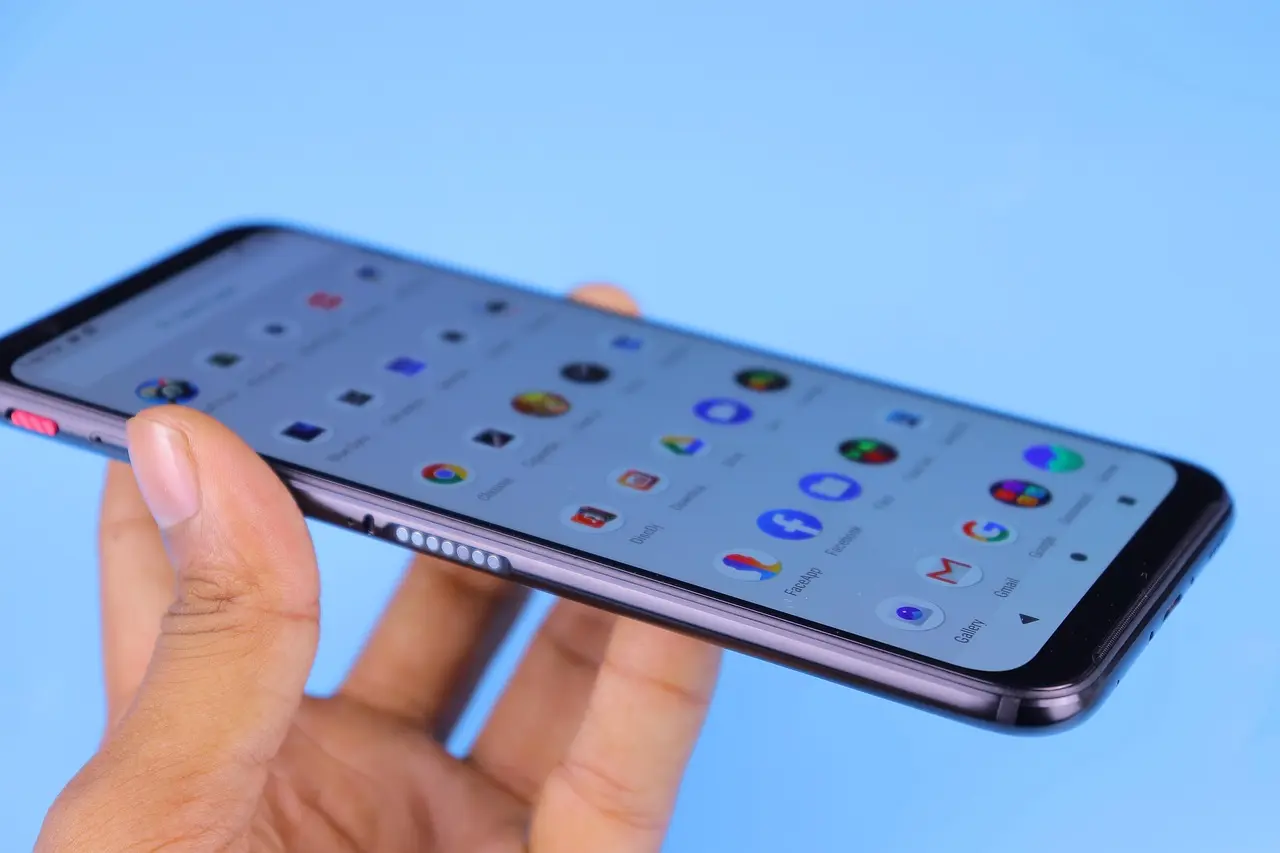
มือถือถูกล็อกหลังจาก ใส่ PIN, Password, Pattern หรือ Passcode ผิดหลายครั้ง เป็นระบบรักษาความปลอดภัยที่ออกแบบมาเพื่อป้องกันบุคคลอื่นสุ่มเดารหัสเข้าเครื่อง ไม่ได้หมายความว่ามือถือเสียเสมอไป
อาการที่พบอาจเป็นข้อความ เช่น
สิ่งสำคัญที่สุดคือ หยุดสุ่มรหัสทันที เพราะการกรอกรหัสผิดเพิ่มเติมอาจทำให้ระยะเวลารอนานขึ้น และโทรศัพท์บางรุ่นมีมาตรการล็อกที่เข้มงวดมากขึ้นเมื่อใส่รหัสผิดซ้ำหลายครั้ง
สาเหตุหลักคือระบบตรวจพบว่ามีการพยายามปลดล็อกเครื่องด้วยรหัสไม่ถูกต้องติดต่อกันหลายครั้ง
ระบบจึงจำกัดการใส่รหัสชั่วคราวเพื่อป้องกันการโจมตีแบบสุ่มรหัสหรือ Brute Force
ปัญหานี้อาจเกิดขึ้นจาก:
ดังนั้นก่อนแก้ปัญหา ควรหาสาเหตุก่อนว่า เป็นเพราะลืมรหัสจริง ๆ หรือเครื่องรับการสัมผัสผิดเอง
หากหน้าจอแจ้งว่า:
Try again in 1 minute
หรือ
ลองอีกครั้งใน 30 นาที
ให้รอจนเวลาหมดก่อน
ไม่ควร Restart เครื่องซ้ำ ๆ หรือพยายามหาวิธีข้ามเวลาล็อก เพราะระบบรักษาความปลอดภัยอาจยังคงนับจำนวนครั้งที่ใส่รหัสผิดอยู่
โดยเฉพาะ Samsung รุ่นใหม่บางรุ่นที่มาพร้อม One UI 9.0 มีระบบเพิ่มระยะเวลาล็อกตามจำนวนครั้งที่ใส่รหัสผิด
Samsung ระบุตัวอย่างไว้ดังนี้:
และสำหรับอุปกรณ์ที่อยู่ภายใต้นโยบาย One UI 9.0 นี้ หากถึงความพยายามผิดครั้งที่ 13 เครื่องอาจถูกล็อกถาวรจนต้อง Factory Reset เพื่อกลับมาใช้งานอีกครั้ง
ดังนั้นหากหน้าจอเริ่มเตือนจำนวนครั้งที่เหลือ ห้ามลองเดารหัสต่อ
ได้ หากคุณมั่นใจว่าจำรหัสที่ถูกต้องได้
เมื่อเวลานับถอยหลังหมด ให้:
ไม่ควรลองรหัสหลายชุด เช่น
1234
123456
2580
0000
เพียงเพราะคิดว่า “น่าจะเป็นรหัสประมาณนี้”
หากไม่แน่ใจจริง ๆ การหยุดลองจะปลอดภัยกว่า
นี่เป็นวิธีสำคัญที่ควรตรวจสอบก่อน Factory Reset
Samsung มีฟีเจอร์ Reset with previous screen lock สำหรับอุปกรณ์ที่รองรับ เช่น Galaxy ที่ใช้ One UI 6.1 ซึ่งสามารถใช้ PIN, Password หรือ Pattern เดิมได้ภายใน 72 ชั่วโมงหลังตั้งรหัสใหม่ หากรหัสเดิมยังไม่ได้ถูกลบออกจากระบบ
หลังกรอกรหัสใหม่ผิด 5 ครั้ง เครื่องที่รองรับอาจแสดงเมนูให้ใช้รหัสหน้าจอเดิม
ตัวอย่างเช่น:
เมื่อวานใช้ PIN:
2580
แล้วเปลี่ยนเป็น:
852046
แต่วันนี้จำรหัสใหม่ไม่ได้
หากยังอยู่ภายในช่วง 72 ชั่วโมงและเครื่องรองรับฟีเจอร์นี้ อาจใช้ 2580 เพื่อยืนยันตัวตนแล้วตั้งรหัสใหม่ได้
วิธีนี้ใช้ได้เฉพาะเมื่อ:
หากลืมทั้งรหัสใหม่และรหัสเดิม วิธีนี้จะช่วยไม่ได้
หากใส่ Passcode ผิดหลายครั้ง iPhone อาจขึ้นข้อความ:
iPhone Unavailable
หรือ
Security Lockout
หากเพียงจำรหัสผิดชั่วคราวและหน้าจอแสดงเวลารอ ให้หยุดกรอกรหัสและรอจนสามารถลองใหม่ได้
แต่หาก ลืม Passcode จริง ๆ Apple มีขั้นตอนสำหรับรีเซ็ตอุปกรณ์เพื่อกลับมาใช้งานได้
ใน iPhone ที่รองรับ หากหน้าจอ Security Lockout มีตัวเลือก:
Forgot Passcode?
อาจสามารถเริ่มขั้นตอน Reset จากตัวเครื่องได้ โดยต้องมีเงื่อนไข เช่น:
ข้อมูลในเครื่องจะถูกลบ
Apple ระบุว่ากระบวนการรีเซ็ต iPhone เมื่อจำ Passcode ไม่ได้จะลบข้อมูลและการตั้งค่าภายในเครื่อง จากนั้นจึงตั้งค่า iPhone ใหม่และ Restore จาก Backup หากมี
ดังนั้นก่อนเลือก:
Erase iPhone
หรือ
Start iPhone Reset
ควรคิดก่อนว่ามี:
หรือไม่
หากไม่มี Backup ข้อมูลที่มีอยู่เฉพาะในเครื่องอาจสูญหาย
Android มีหลายยี่ห้อและหลายเวอร์ชัน เช่น
วิธีและระยะเวลาล็อกจึงอาจแตกต่างกัน
หากจำ PIN, Pattern หรือ Password ได้ ให้รอจนระบบอนุญาตให้ลองใหม่ แล้วใส่รหัสอย่างระมัดระวัง
แต่ถ้าลืมรหัสหน้าจอจริง ๆ Android รุ่นใหม่โดยทั่วไปไม่มีปุ่มให้ใช้ Google Account เพื่อเปลี่ยน PIN หน้าจอแบบง่าย ๆ เหมือน Android รุ่นเก่า
Google ระบุว่าเมนู Forgot pattern ที่ใช้บัญชี Google เพื่อรีเซ็ต Pattern โดยตรงนั้นเป็นวิธีสำหรับ Android 4.4 หรือต่ำกว่า
ดังนั้นบทความเก่าในอินเทอร์เน็ตที่บอกว่า:
กด Forgot Pattern แล้วใช้ Gmail ปลดล็อกได้เลย
อาจไม่ใช้กับ Android รุ่นปัจจุบัน
เมื่อค้นหาเรื่องมือถือถูกล็อก อาจเจอเว็บไซต์หรือวิดีโอที่ใช้คำว่า:
ควรระวังเป็นพิเศษ
ไม่ควร:
ระบบล็อกหน้าจอมีไว้เพื่อทำให้บุคคลอื่นไม่สามารถเข้าถึงข้อมูลได้ง่าย การที่ไม่มีวิธีข้ามรหัสแบบง่าย ๆ จึงเป็นส่วนหนึ่งของระบบรักษาความปลอดภัย
ถ้าคุณไม่ได้ใส่รหัสผิด แต่เครื่องขึ้นว่า:
ใส่รหัสผิดหลายครั้ง
อาจต้องสงสัยปัญหา Ghost Touch
โดยเฉพาะเมื่อ:
หากรอจนปลดล็อกได้แล้ว แต่ไม่แก้ Ghost Touch ปัญหาอาจเกิดซ้ำและเครื่องอาจถูกล็อกอีก
ในกรณีนี้ควรตรวจสอบหน้าจอหรือเข้าศูนย์บริการก่อนที่จะทดลองรหัสหลายครั้งเพิ่มเติม
แม้ว่าปกติจะใช้:
มือถือยังมี PIN, Pattern, Password หรือ Passcode หลัก เป็นวิธีสำรองสำหรับการรักษาความปลอดภัย
Samsung ระบุว่าระบบ Android Strong Authentication ยังสามารถกำหนดให้ผู้ใช้กรอกรหัสสำรองตามเงื่อนไขของระบบ แม้ว่าปกติจะใช้ Biometrics อยู่ก็ตาม
ดังนั้นการตั้ง Fingerprint ไม่ได้หมายความว่าสามารถลืม PIN ได้
ควรจำรหัสหลักของเครื่องไว้เสมอ
ในบางกรณี ใช่
หากไม่มีวิธีกู้คืนอย่างเป็นทางการและลืม PIN, Password หรือ Pattern จริง ๆ การ Factory Reset อาจเป็นวิธีสุดท้ายในการกลับมาใช้อุปกรณ์
สำหรับ Samsung หากลืมทั้งรหัสใหม่และ Previous Screen Lock ศูนย์บริการไม่สามารถเปิดเผยหรือดึงรหัสหน้าจอออกมาให้ได้ และการ Factory Reset จะทำให้ข้อมูลผู้ใช้ในเครื่องถูกลบ
Samsung ยังระบุสำหรับนโยบาย One UI 9 ว่า หากลืมรหัสอย่างสมบูรณ์อาจต้อง Factory Reset และหลังจากนั้นต้องยืนยัน Samsung Account และ Google Account ที่ลงทะเบียนไว้เพื่อผ่านระบบ Factory Reset Protection
นี่คือจุดสำคัญมาก
อย่ารีบล้างเครื่องเพียงเพราะเข้าไม่ได้
ก่อน Factory Reset Android ควรตรวจสอบว่าจำ:
ได้หรือไม่
ส่วน iPhone ควรตรวจสอบ:
เพราะการล้างเครื่องไม่ได้หมายความว่าระบบป้องกันเจ้าของเครื่องจะหายไป
ถ้าหน้าจอระบุชัดเจนว่าให้รอ 24 ชั่วโมง สิ่งที่ควรทำคือหยุดทดลองรหัสและรอ
ในช่วงนั้นให้ใช้เวลาเพื่อ:
ไม่ควรใช้เวลา 24 ชั่วโมงนั้นไปหารหัสหลายสิบชุดเพื่อเตรียมทดลองทั้งหมด เพราะทันทีที่ระบบอนุญาตให้ใส่ใหม่ การใส่ผิดเพิ่มอาจทำให้ถูกล็อกนานกว่าเดิม
ควรติดต่อศูนย์บริการของผู้ผลิตเมื่อ:
หากต้องเข้าศูนย์ ควรเตรียมข้อมูลแสดงความเป็นเจ้าของเครื่องตามที่ผู้ผลิตหรือศูนย์บริการร้องขอ
หลังจากแก้ปัญหาได้แล้ว ควรทำ 4 อย่าง
ไม่จำเป็นต้องใช้รหัสที่ซับซ้อนจนเจ้าของเครื่องจำไม่ได้ แต่ไม่ควรใช้รหัสที่คนอื่นเดาได้ง่าย เช่น 1234 หรือ 0000
สำรองรูป ไฟล์ รายชื่อ และข้อมูลสำคัญเป็นประจำ เพราะหากวันหนึ่งต้อง Factory Reset จะลดความเสียหายได้มาก
Android ควรรู้ Google Account ที่ใช้งานอยู่ ส่วน iPhone ควรรู้ Apple Account และรหัสผ่าน
หากโทรศัพท์มีอาการแตะเอง อย่าปล่อยไว้ เพราะอาจกดรหัสผิดเองจนเกิดการ Lockout โดยที่เจ้าของไม่ได้แตะเครื่อง
หาก มือถือถูกล็อกหลังใส่รหัสผิดหลายครั้ง วิธีที่ถูกต้องที่สุดคือ หยุดลองรหัสและรอให้เวลาล็อกหมดก่อน
จากนั้นให้ทำตามลำดับนี้:
โดยเฉพาะมือถือ Samsung รุ่นใหม่ที่มาพร้อม One UI 9.0 ระบบล็อกหน้าจอเข้มงวดขึ้นและสามารถเพิ่มเวลารออย่างมากเมื่อใส่รหัสผิดซ้ำ ๆ จึงควรหยุดทันทีเมื่อไม่มั่นใจในรหัส
สำหรับผู้อ่าน comsiam สิ่งที่ควรจำคือ การถูกล็อกชั่วคราวยังดีกว่าการสุ่มรหัสต่อจนสถานการณ์หนักขึ้น หากข้อมูลในเครื่องสำคัญมาก ควรรักษาโอกาสในการกู้ข้อมูลไว้ก่อนแทนที่จะรีบ Factory Reset
comsiam แนะนำให้เปิดระบบ Backup และตรวจสอบ Google Account, Apple Account หรือ Samsung Account ให้พร้อมอยู่เสมอ เพราะหากวันหนึ่งต้องรีเซ็ตเครื่องจริง คุณจะสามารถกลับมาใช้งานมือถือและกู้ข้อมูลสำคัญได้ง่ายกว่ามาก