Contact
Line : comsiam
Contact
Line : comsiam

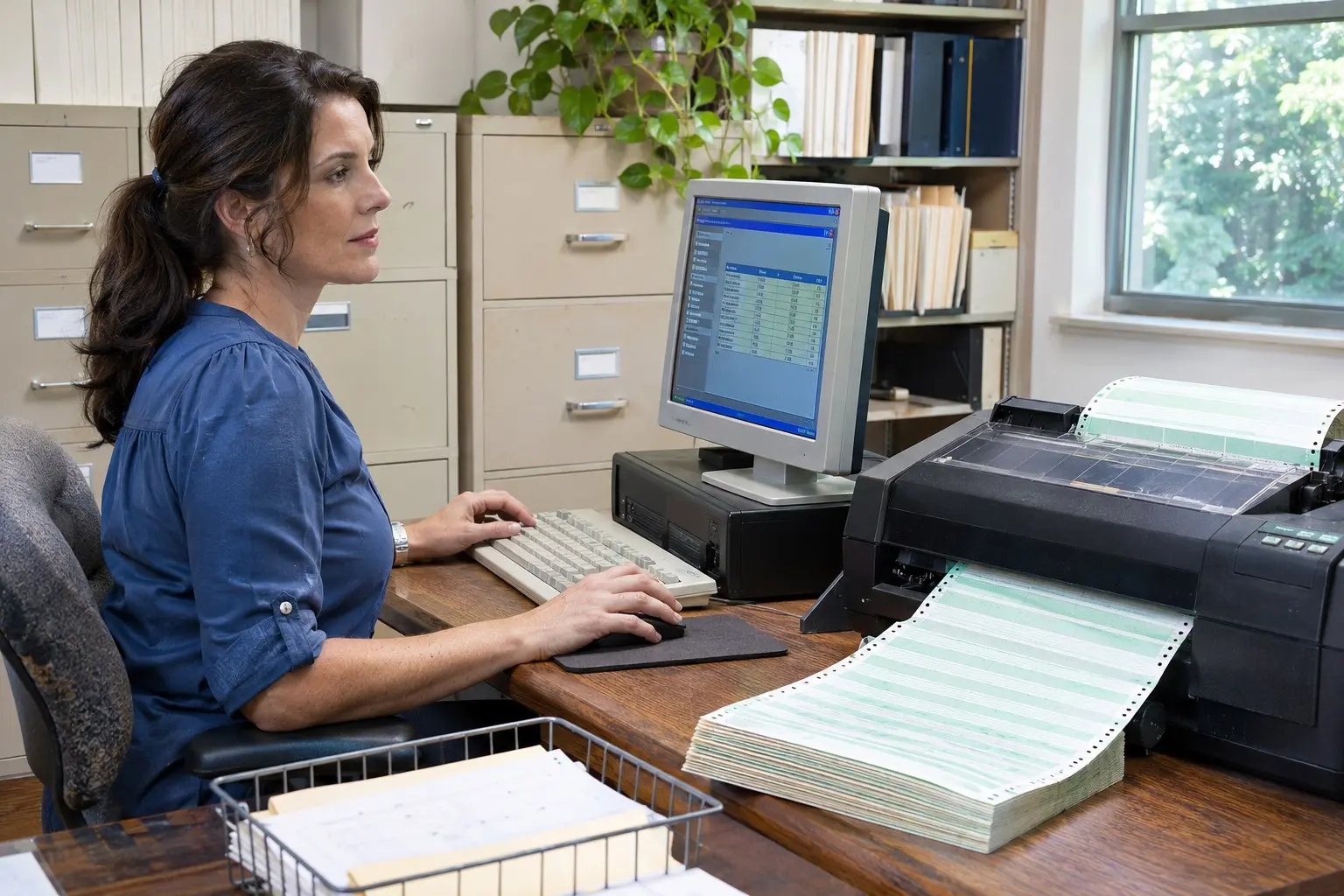
หากพิมพ์ PDF ลงกระดาษต่อเนื่องแล้วข้อความเหลื่อม ถูกย่อ หรือถูกตัดขอบ ให้ตรวจขนาดหน้าของ PDF ขนาดกระดาษในไดรเวอร์ และตัวเลือกการย่อขยายในหน้าพิมพ์ให้ตรงกัน การเลือก Actual Size ช่วยรักษาขนาดเดิมได้เมื่อขนาดหน้า PDF ตรงกับแบบฟอร์ม แต่หากหน้า PDF ใหญ่เกินพื้นที่พิมพ์ ข้อมูลที่เกินอาจถูกตัด
วัดความกว้างและความยาวของแบบฟอร์มหนึ่งหน้า โดยวัดกระดาษต่อเนื่องจากรอยปรุหนึ่งถึงรอยปรุถัดไป
ตรวจขนาดหน้าในไฟล์ PDF แล้วเทียบกับขนาดแบบฟอร์ม หากสร้าง PDF จากเอกสารขนาด A4 แต่ต้องการพิมพ์ลงฟอร์มต่อเนื่องขนาดอื่น ต้องตรวจการจัดหน้าและขนาดผลลัพธ์ก่อนเลือกพิมพ์จริง
เปิดคุณสมบัติเครื่องพิมพ์ Epson Dot Matrix แล้วสร้างขนาดกระดาษตามแบบฟอร์มจริง หากไดรเวอร์ไม่รองรับขนาดที่ต้องการ ให้ตรวจคู่มือรุ่นเครื่องพิมพ์ก่อน
ในหน้าต่างพิมพ์ของ Acrobat หรือโปรแกรมอ่าน PDF ให้เลือก Epson Dot Matrix และขนาดกระดาษที่สร้างไว้ ตรวจแนวกระดาษและแหล่งป้อนให้ตรงกับวิธีใส่กระดาษ
หากขนาดหน้า PDF ตรงกับขนาดหน้ากระดาษที่กำหนดไว้ ให้เลือก Actual Size หรือขนาดจริง เพื่อพิมพ์โดยไม่ย่อหรือขยาย
ตัวเลือก Fit อาจย่อหรือขยาย PDF ให้พอดีกับพื้นที่พิมพ์ ทำให้ตำแหน่งข้อความไม่ตรงกับช่องบนแบบฟอร์ม หากต้องใช้ Fit ให้ทดลองพิมพ์และตรวจผลก่อน
ตรวจว่าไดรเวอร์ไม่ได้เลือกขนาดกระดาษคนละค่ากับหน้าต่าง PDF หากขนาดต่างกัน โปรแกรมอาจปรับสัดส่วนเอกสารให้พอดีกับกระดาษที่เลือก
พิมพ์ PDF ลงบนกระดาษขนาดเดียวกับแบบฟอร์ม แล้วเทียบตำแหน่งข้อความกับฟอร์มจริงก่อนใช้กระดาษชุดจริง
ตรวจตำแหน่งเริ่มต้นของกระดาษ ระยะขอบใน PDF และการจัดกระดาษบนหนามเตย หากคลาดทั้งหน้า ให้แก้ตำแหน่งหน้าโดยรวมก่อนปรับช่องข้อมูลแต่ละจุด
ตรวจความยาวหน้าที่กำหนดในไดรเวอร์และใน PDF หากค่าความยาวไม่ตรงกับรอยปรุ ตำแหน่งอาจเลื่อนสะสมเมื่อพิมพ์ต่อเนื่อง
ก่อนสั่งพิมพ์หลายใบ ให้ตรวจ Print Preview และพิมพ์ทดสอบหนึ่งหน้า แนวทางของ ComSiam คือเลือก Actual Size เมื่อขนาด PDF ตรงกับฟอร์ม และตรวจผลบนกระดาษสำเนาก่อนทุกครั้ง
หากเลือก Actual Size แล้วข้อมูลถูกตัด ให้ตรวจขนาดหน้า PDF และพื้นที่พิมพ์ของเครื่องก่อนปรับสัดส่วน เพราะการย่อหรือขยายอาจทำให้ตำแหน่งแบบฟอร์มคลาดเคลื่อน