Contact
Line : comsiam
Contact
Line : comsiam

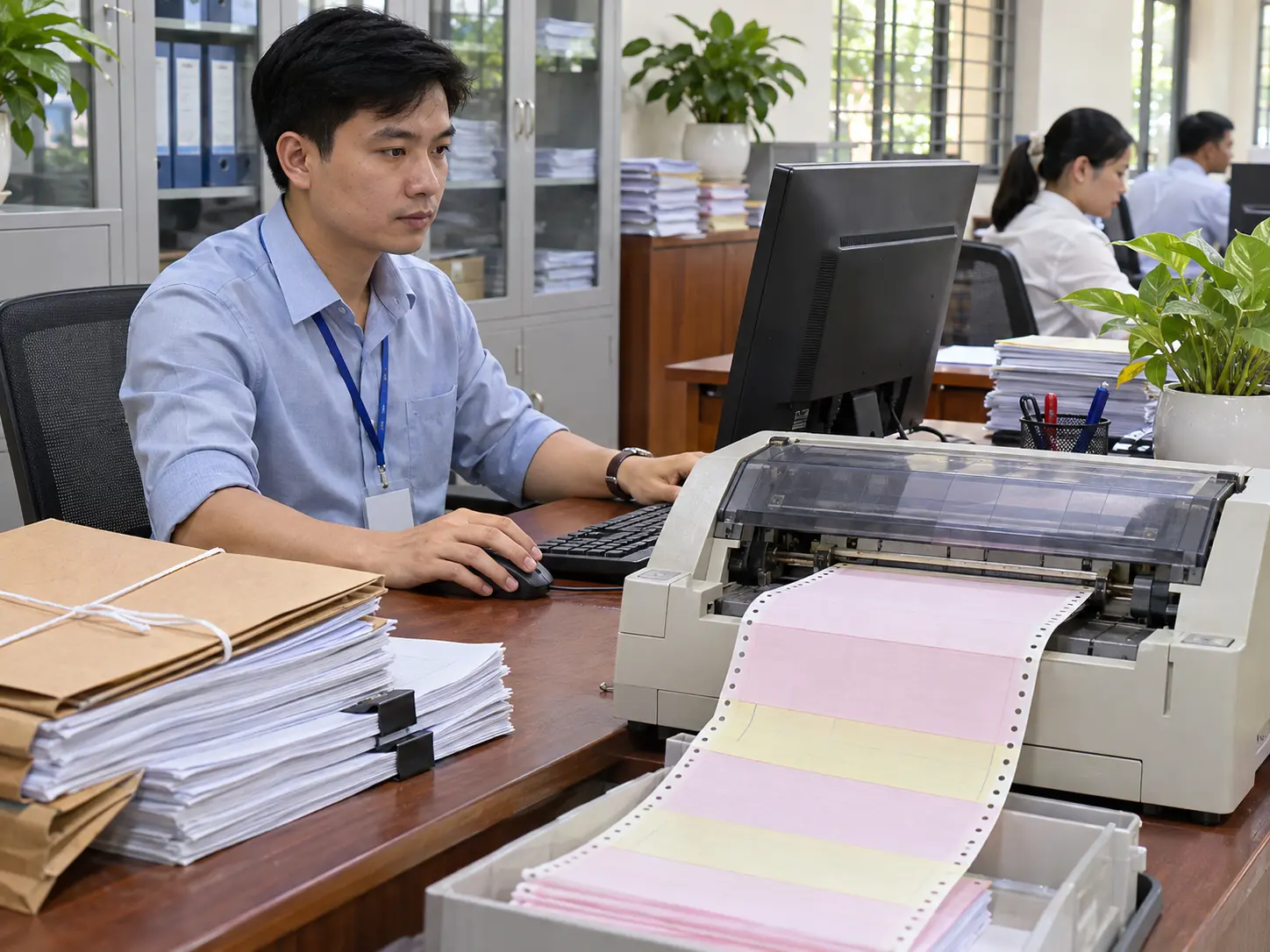
หากเครื่องพิมพ์ OKI พิมพ์ผิดปกติหรือไม่ตอบสนอง การถอนแล้วติดตั้งไดรเวอร์ใหม่อาจช่วยแก้ปัญหาไฟล์ไดรเวอร์หรือการตั้งค่าที่เสียหายได้ ควรเตรียมไดรเวอร์ที่ตรงกับรุ่นและ Windows ไว้ก่อนเริ่ม เพื่อให้ติดตั้งกลับได้ทันที
ตรวจชื่อรุ่นจากป้ายบนเครื่องพิมพ์ แล้วดาวน์โหลดไดรเวอร์ที่ตรงกับรุ่น Windows และชนิดระบบของคอมพิวเตอร์ เช่น 32 บิตหรือ 64 บิต เก็บไฟล์ไว้ในโฟลเดอร์ที่หาได้ง่าย
เปิดคิวงานพิมพ์ของเครื่อง OKI แล้วยกเลิกเอกสารที่ค้างอยู่ ปิดโปรแกรมที่กำลังส่งงานพิมพ์ เพื่อไม่ให้ Windows เรียกใช้ไดรเวอร์ระหว่างถอนการติดตั้ง
เปิด เริ่ม > การตั้งค่า > อุปกรณ์ > เครื่องพิมพ์และสแกนเนอร์ แล้วตรวจชื่อรุ่นและรายการซ้ำให้แน่ใจ หากเป็นเครื่องที่แชร์ให้ผู้ใช้อื่น ก่อนดำเนินการควรตรวจว่าการถอนจะไม่กระทบผู้ใช้หรือเครื่องพิมพ์รายการอื่นที่ใช้ไดรเวอร์เดียวกัน
เริ่มจากนำเครื่องพิมพ์ OKI ออกจาก Windows จากนั้นตรวจว่าต้องถอนแพ็กเกจไดรเวอร์เดิมออกด้วยหรือไม่ หากเพียงต้องการรีเฟรชการติดตั้ง อาจเริ่มจากลบเครื่องพิมพ์แล้วเพิ่มใหม่ก่อน
เลือกเครื่อง OKI แล้วกด นำอุปกรณ์ออก ยืนยันเมื่อ Windows ถาม ขั้นตอนนี้นำรายการเครื่องพิมพ์ออกจาก Windows แต่ไม่ได้รับประกันว่าจะถอนแพ็กเกจไดรเวอร์ออกด้วย
เปิด คุณสมบัติเซิร์ฟเวอร์การพิมพ์ (Print server properties) แล้วไปที่แท็บ ไดรเวอร์ (Drivers) เลือกไดรเวอร์ OKI ที่ต้องการถอนและกด Remove หากมีตัวเลือก ให้เลือกถอนทั้งไดรเวอร์และแพ็กเกจไดรเวอร์
หลังถอนเสร็จ ให้รีสตาร์ต Windows เพื่อให้ระบบปิดการใช้งานไฟล์ไดรเวอร์เดิม หาก Windows แจ้งว่าไดรเวอร์ยังถูกใช้งาน ให้ตรวจว่ามีคิวงานหรือเครื่องพิมพ์รายการอื่นใช้ไดรเวอร์นั้นอยู่หรือไม่
เมื่อลบรายการเดิมแล้ว ให้ติดตั้งไดรเวอร์ที่ดาวน์โหลดไว้ โดยทำตามคำแนะนำของตัวติดตั้ง หาก Windows ยังไม่เพิ่มเครื่องพิมพ์ให้อัตโนมัติ ให้เพิ่มจากหน้า เครื่องพิมพ์และสแกนเนอร์
เปิดไฟล์ติดตั้งของไดรเวอร์ OKI แล้วทำตามขั้นตอนบนหน้าจอ หากเป็นไฟล์บีบอัด ให้แตกไฟล์ก่อน หากโปรแกรมระบุให้เชื่อมต่อเครื่องพิมพ์ในภายหลัง ให้รอจนถึงขั้นตอนนั้น
เปิด เครื่องพิมพ์และสแกนเนอร์ เลือก เพิ่มเครื่องพิมพ์หรือสแกนเนอร์ แล้วเลือกเครื่อง OKI ที่ Windows พบ หากไม่พบ ให้เลือกเพิ่มเครื่องพิมพ์ด้วยตนเอง แล้วระบุพอร์ตและไฟล์ไดรเวอร์ให้ตรงกับการเชื่อมต่อและรุ่นเครื่อง
หลังติดตั้ง ให้ตรวจ Windows Update หรือหน้าสนับสนุนของ OKI อีกครั้งว่ามีไดรเวอร์รุ่นที่เหมาะสมกว่าให้ใช้หรือไม่ ติดตั้งเฉพาะไฟล์ที่ตรงกับรุ่นเครื่องและ Windows ที่ใช้งาน
ตรวจว่าเครื่อง OKI แสดงสถานะพร้อมใช้งาน แล้วสั่งพิมพ์หน้าทดสอบจาก Windows หากหน้าทดสอบผ่าน ให้ทดลองพิมพ์เอกสารจากโปรแกรมที่ใช้งานจริง เพื่อยืนยันว่าการตั้งค่ากระดาษและพอร์ตถูกต้อง
หากหน้าทดสอบไม่ออก ให้เปิดคุณสมบัติเครื่องพิมพ์แล้วดูแท็บ พอร์ต เลือกพอร์ตที่ตรงกับสาย USB, Parallel หรือเครือข่าย ตรวจด้วยว่าเครื่องเปิดอยู่และไม่มีงานพิมพ์ค้าง
หากงานยังค้างหลังติดตั้งใหม่ ให้เปิดคิวพิมพ์และยกเลิกงานทั้งหมด จากนั้นกด Windows + R พิมพ์ services.msc แล้วกด Enter ค้นหา Print Spooler คลิกขวาและเลือก Restart
ตรวจชื่อรุ่น ไฟล์ไดรเวอร์ ชนิดระบบ และพอร์ตที่เลือก หาก Windows แจ้งว่าไดรเวอร์ไม่รองรับ ให้กลับไปตรวจหน้าสนับสนุนของรุ่นเครื่องก่อนลองใช้ไดรเวอร์อื่น
ตรวจชื่อรุ่นเต็มจากป้ายเครื่อง และตรวจว่าไฟล์รองรับ Windows รุ่นและชนิดระบบของคอมพิวเตอร์ อย่าใช้ไดรเวอร์รุ่นใกล้เคียงหากไม่มีข้อมูลยืนยันว่ารองรับ
หากยังไม่ผ่าน ให้จดข้อความผิดพลาดที่ Windows แสดง รุ่นเครื่อง วิธีเชื่อมต่อ และขั้นตอนที่เกิดปัญหา ข้อมูลนี้ช่วยให้ผู้ดูแลระบบหรือฝ่ายสนับสนุนตรวจหาสาเหตุได้ตรงจุด
การถอนและติดตั้งไดรเวอร์ OKI ใหม่ควรเริ่มจากยกเลิกงานค้าง นำเครื่องพิมพ์ออกจาก Windows และถอนแพ็กเกจไดรเวอร์เมื่อจำเป็น จากนั้นติดตั้งไดรเวอร์ตรงรุ่น เพิ่มเครื่องพิมพ์ เลือกพอร์ตให้ถูกต้อง และทดสอบพิมพ์
ComSiam แนะนำให้เก็บไฟล์ไดรเวอร์ที่ตรงรุ่นไว้ก่อนถอนของเดิม และตรวจว่าไม่มีเครื่องพิมพ์รายการอื่นใช้ไดรเวอร์เดียวกันก่อนลบแพ็กเกจ







