Contact
Line : comsiam
Contact
Line : comsiam



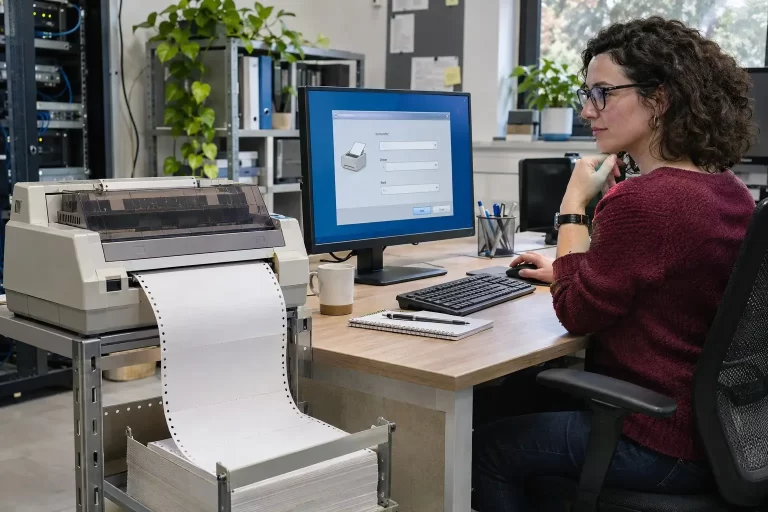
OKI Pacemark 4410n เชื่อมต่อได้ผ่านพอร์ตเครือข่าย Ethernet, Parallel หรือ Serial โดยรุ่น 4410n มี print server Ethernet ติดตั้งมาจากโรงงาน การเลือกพอร์ตใน Windows ต้องตรงกับสายและช่องเชื่อมต่อที่ใช้งานจริง หากเลือกผิด เครื่องพิมพ์อาจปรากฏในระบบแต่รับงานพิมพ์ไม่ได้
ปิดเครื่องพิมพ์ก่อนตรวจด้านหลังหรือช่องปิดพอร์ต แล้วดูว่ามีช่องเชื่อมต่อชนิดใดบ้าง
เอกสารรุ่นนี้ระบุ Parallel และ Serial เป็นอินเทอร์เฟซมาตรฐาน ส่วน Pacemark 4410n มี Ethernet ผ่าน print server ภายใน รุ่นนี้ไม่ได้ระบุ USB เป็นพอร์ตมาตรฐาน จึงควรตรวจช่องจริงและอุปกรณ์ที่มีอยู่ก่อนเลือกสายหรืออะแดปเตอร์
ต่อสาย Ethernet จากช่องเครือข่ายของ print server เข้ากับเครือข่ายเดียวกับคอมพิวเตอร์ จากนั้นตรวจสอบกับผู้ดูแลเครือข่ายหรือการตั้งค่า OkiLAN ว่าเครื่องได้รับหรือกำหนด IP address ไว้เป็นหมายเลขใด
เมื่อเพิ่มเครื่องพิมพ์ใน Windows ให้เลือกเพิ่มเครื่องพิมพ์ด้วย TCP/IP address หรือ hostname แล้วกรอกข้อมูลที่ยืนยันแล้ว อย่าเดา IP address เพราะอาจทำให้ Windows ติดต่ออุปกรณ์ผิดตัวหรือส่งงานพิมพ์ไม่ถึงเครื่อง
ต่อสายเข้าพอร์ตชนิดเดียวกันทั้งที่เครื่องพิมพ์และคอมพิวเตอร์ แล้วเลือกพอร์ตที่สอดคล้องกันใน Windows
ชื่อพอร์ตที่ปรากฏขึ้นอยู่กับคอมพิวเตอร์และอุปกรณ์เชื่อมต่อ หากใช้การ์ดหรืออะแดปเตอร์เพิ่ม พอร์ตอาจมีชื่อหรือหมายเลขต่างจากที่คาดไว้ ให้ตรวจใน Windows หรือข้อมูลของอะแดปเตอร์ก่อนเลือก
ใน Windows 11 เปิด Settings > Bluetooth & devices > Printers & scanners แล้วเลือกเพิ่มเครื่องพิมพ์ หากค้นหาไม่พบ ให้เลือกเพิ่มด้วยตนเองและระบุชนิดการเชื่อมต่อให้ตรงกับที่ใช้
จากนั้นเลือกไดรเวอร์ Pacemark 4410n ที่ติดตั้งไว้ หากใช้ Serial ให้ตรวจว่าค่าการสื่อสารของคอมพิวเตอร์ตรงกับการตั้งค่าของเครื่องพิมพ์ด้วย ข้อมูลจาก ComSiam แนะนำให้บันทึกชนิดสายและชื่อพอร์ตที่ใช้งานไว้ เพื่อช่วยตรวจสอบเมื่อย้ายเครื่องหรือเปลี่ยนคอมพิวเตอร์
หลังเพิ่มเครื่องพิมพ์แล้ว ให้สั่งพิมพ์หน้าทดสอบและตรวจว่าเครื่องรับงานจากพอร์ตที่เลือก หากไม่พิมพ์ ให้ตรวจตามนี้
Pacemark 4410n ใช้ Ethernet, Parallel หรือ Serial ได้ โดยเลือกพอร์ตใน Windows ให้ตรงกับการเชื่อมต่อจริง Ethernet ใช้ TCP/IP address หรือ hostname ที่ตรวจสอบแล้ว ส่วน Parallel ใช้พอร์ต LPT และ Serial ใช้พอร์ต COM เมื่อตั้งค่าเสร็จควรพิมพ์หน้าทดสอบเพื่อยืนยันว่าเครื่องรับงานได้