Contact
Line : comsiam
Contact
Line : comsiam


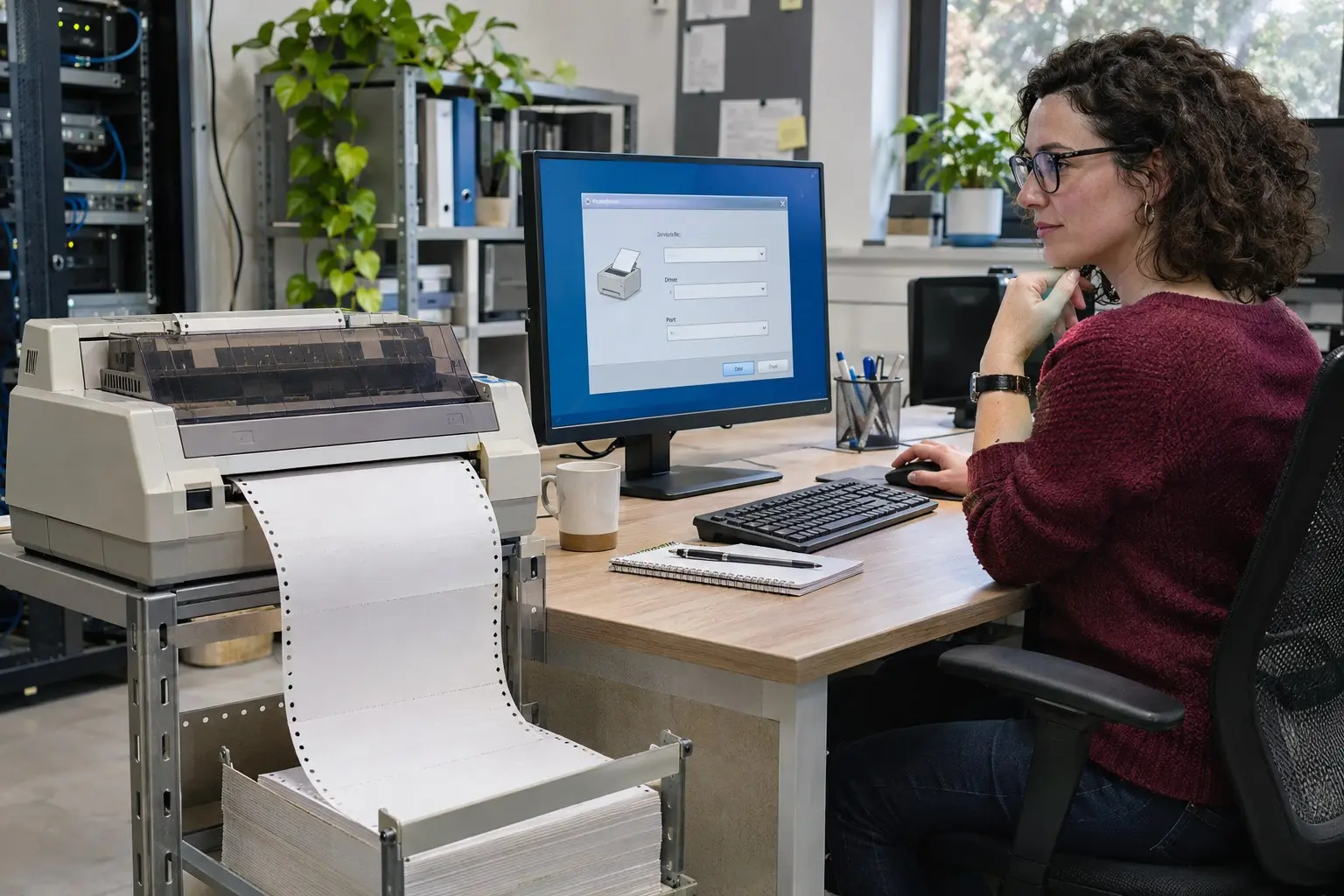
ก่อนดาวน์โหลดไดรเวอร์ OKI ML5320S ควรตรวจชื่อรุ่นให้ตรงกับป้ายบนเครื่อง เพราะรุ่น ML5320S, ML5320SE และ ML5320SV เป็นคนละรุ่นย่อยกัน และไม่ควรเลือกไดรเวอร์ของรุ่นใกล้เคียงเพียงเพราะชื่อคล้ายกัน
เข้าเว็บไซต์ OKI แล้วเปิดหมวด Support > Drivers & Utilities > Dot Matrix Printers จากนั้นค้นหาหรือเลือกชื่อ ML5320S และตรวจระบบปฏิบัติการก่อนดาวน์โหลด
ข้อมูลสนับสนุนของ OKI ระบุว่า ML5320S อยู่ในกลุ่มผลิตภัณฑ์ที่สิ้นสุดการสนับสนุนแล้ว หากค้นหาในหน้าไดรเวอร์แล้วไม่พบรุ่นหรือไฟล์สำหรับ Windows ที่ใช้อยู่ แสดงว่าไม่มีไดรเวอร์รุ่นปัจจุบันที่ OKI แสดงให้ดาวน์โหลดในหน้านั้น
หากหน้า OKI แสดงไฟล์สำหรับ ML5320S ให้ตรวจข้อมูลต่อไปนี้ก่อนดาวน์โหลด
หากพบไฟล์ของ ML5320SE หรือ ML5320SV แต่ไม่พบ ML5320S อย่าเลือกใช้แทนโดยคาดเดา เพราะรุ่นย่อยอาจใช้ไดรเวอร์หรือการตั้งค่าต่างกัน
อย่าดาวน์โหลดไฟล์จากเว็บไซต์ที่ไม่ทราบแหล่งที่มาโดยดูจากชื่อรุ่นอย่างเดียว ให้ลองตรวจ Windows Update หรือเพิ่มเครื่องพิมพ์ผ่านการตั้งค่า Windows ว่ามีไดรเวอร์ที่ตรงกับรุ่นให้เลือกหรือไม่
OKI ระบุว่า ML5320S อยู่ในกลุ่มรุ่นที่สิ้นสุดการสนับสนุนในเอกสารความเข้ากันได้ของ Windows Server 2022 ดังนั้นไดรเวอร์ที่ Windows แสดงขึ้นมาไม่ได้ยืนยันว่า OKI รองรับรุ่นนี้อย่างเป็นทางการบนระบบปัจจุบัน หากมีเพียงไดรเวอร์แบบ Generic ให้มองเป็นทางเลือกทดลองใช้งาน และทดสอบกับเอกสารจริงก่อนใช้กับงานสำคัญ
หลังเพิ่มไดรเวอร์แล้ว ให้ตรวจว่า Windows แสดงชื่อเครื่องพิมพ์และพอร์ตถูกต้อง จากนั้นพิมพ์ตัวอย่างสั้น ๆ ที่มีข้อความ ตัวเลข และรูปแบบเอกสารที่ต้องใช้จริง
หากพิมพ์ไม่ออกหรือรูปแบบเพี้ยน ให้ตรวจพอร์ตและชนิดไดรเวอร์ก่อน อย่าสลับไปใช้ไดรเวอร์ของรุ่นย่อยอื่นโดยไม่ยืนยันจากคู่มือหรือข้อมูลของ OKI ข้อมูลจาก ComSiam แนะนำให้บันทึกชื่อไดรเวอร์และเวอร์ชันที่ติดตั้งไว้ เพื่อให้ง่ายต่อการตรวจสอบภายหลัง
ให้เริ่มค้นหาไดรเวอร์ ML5320S จากหน้า Drivers & Utilities ของ OKI และเลือกไฟล์เฉพาะเมื่อชื่อรุ่นกับ Windows ตรงกัน รุ่นนี้สิ้นสุดการสนับสนุนแล้ว หากไม่พบไดรเวอร์อย่างเป็นทางการ อย่าใช้ไฟล์ของ ML5320SE หรือ ML5320SV แทนโดยเดา และควรทดสอบไดรเวอร์ที่ Windows เสนอให้ก่อนนำไปใช้กับงานจริง