Contact
Line : comsiam
Contact
Line : comsiam


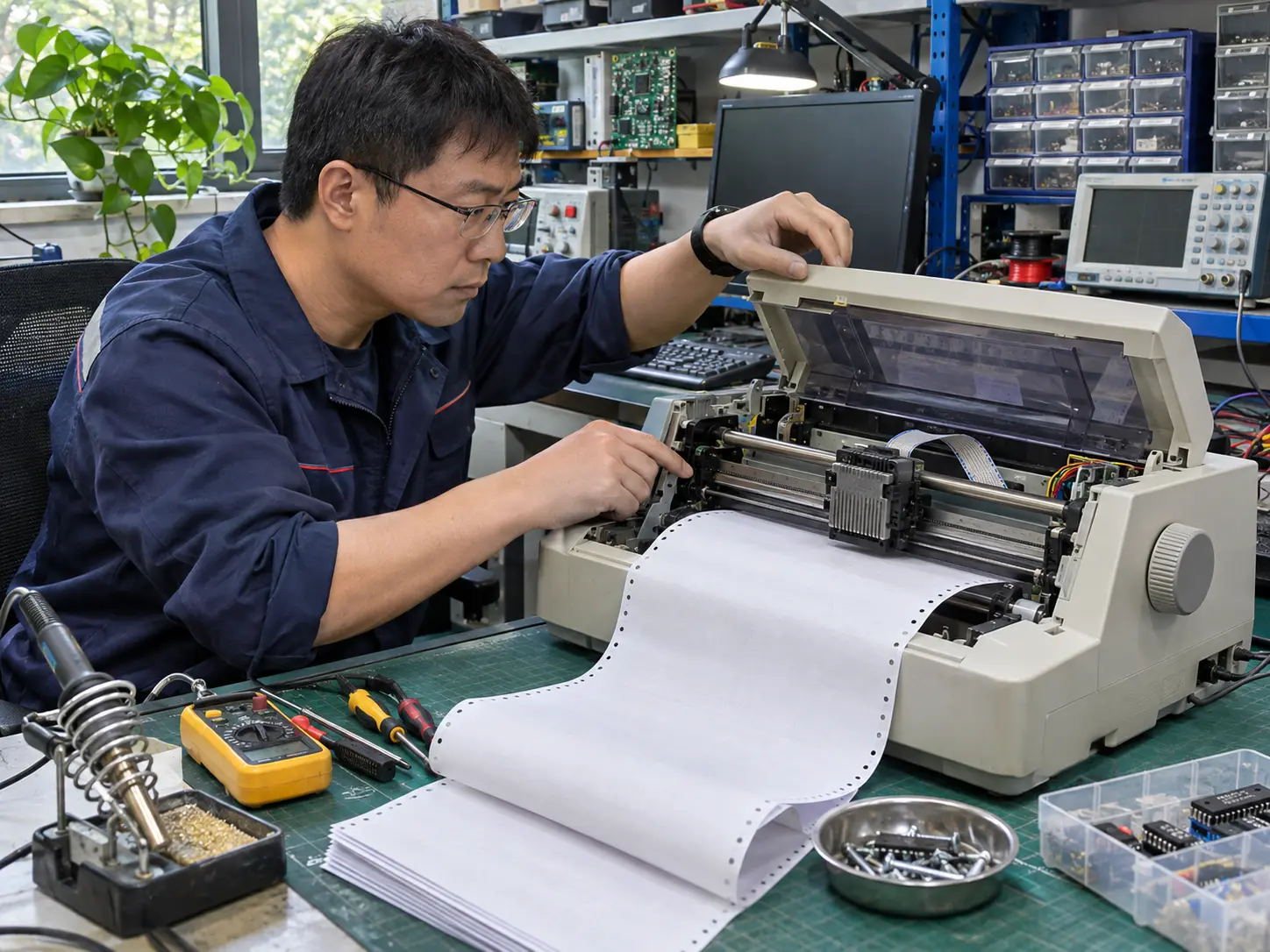
หากต้องการพิมพ์จากโปรแกรมบนคอมพิวเตอร์ระยะไกลมายังเครื่องพิมพ์ OKI ที่อยู่หน้าเครื่องของคุณ ให้เปิด Printer redirection ใน Remote Desktop ก่อนเชื่อมต่อ เมื่อเข้าระบบแล้ว เครื่องพิมพ์ที่เปลี่ยนเส้นทางควรปรากฏในรายการเครื่องพิมพ์ของเซสชัน
หาก OKI ต่ออยู่กับคอมพิวเตอร์ระยะไกลโดยตรงและติดตั้งอยู่ที่เครื่องนั้นแล้ว ให้เลือกเครื่องพิมพ์ที่ติดตั้งบนเครื่องระยะไกลแทน ComSiam แนะนำให้ทดสอบพิมพ์หนึ่งหน้าก่อนใช้งานเอกสารจริง
คอมพิวเตอร์ต้นทางคือเครื่องที่มีเครื่องพิมพ์ OKI ต่ออยู่และใช้เริ่ม Remote Desktop
ติดตั้งไดรเวอร์ OKI ที่ตรงรุ่น แล้วพิมพ์หน้าทดสอบใน Windows ให้ได้ก่อน หากพิมพ์จากเครื่องต้นทางไม่ได้ ให้แก้การเชื่อมต่อหรือไดรเวอร์ก่อนตั้ง Remote Desktop
จดชื่อเครื่องพิมพ์ที่แสดงใน Windows และตรวจขนาดกระดาษที่ใช้งาน เพื่อเลือกเครื่องที่ถูกต้องในเซสชันระยะไกล
ตั้งค่าในแอป Remote Desktop บนคอมพิวเตอร์ต้นทางก่อนกด Connect
เปิด Remote Desktop Connection พิมพ์ mstsc ใน Start แล้วเลือก Show Options ไปที่แท็บ Local Resources
ในส่วน Local devices and resources ให้ทำเครื่องหมายที่ Printers จากนั้นกลับไปเชื่อมต่อกับคอมพิวเตอร์ระยะไกล
หากใช้ Windows App หรือแอป Remote Desktop เวอร์ชันอื่น ให้เปิดตัวเลือกอุปกรณ์ที่เปลี่ยนเส้นทางและตรวจว่ามีการอนุญาตเครื่องพิมพ์ไว้ เมนูอาจต่างกันตามแอปและระบบที่ใช้เชื่อมต่อ
หลังเชื่อมต่อสำเร็จ ให้เปิดรายการเครื่องพิมพ์ใน Windows ระยะไกล
เครื่องพิมพ์ที่ส่งผ่าน Remote Desktop มักแสดงชื่อเครื่องพร้อมข้อความระบุว่า Redirected และหมายเลขเซสชัน เลือกรายการนั้นในหน้าสั่งพิมพ์
พิมพ์หน้าทดสอบหรือข้อความสั้นจากโปรแกรมบนเครื่องระยะไกล ตรวจว่ากระดาษออกจาก OKI ที่เครื่องต้นทางและข้อความไม่ถูกตัด
หากเปิด Printers ที่เครื่องต้นทางแล้ว แต่ในเซสชันไม่เห็น OKI ให้ตรวจข้อกำหนดของ Remote Desktop Session Host หรือให้ผู้ดูแลระบบตรวจนโยบายการเปลี่ยนเส้นทางเครื่องพิมพ์
นโยบายขององค์กรหรือเซิร์ฟเวอร์อาจปิดการเปลี่ยนเส้นทางเครื่องพิมพ์ไว้ ผู้ใช้ทั่วไปอาจไม่มีสิทธิ์เปลี่ยนค่านี้ ให้ผู้ดูแลระบบตรวจ Remote Desktop Services และ Group Policy
สภาพแวดล้อม Remote Desktop บางแบบใช้ Remote Desktop Easy Print ส่วนแบบอื่นอาจต้องใช้ไดรเวอร์ที่เข้ากันได้บนเครื่องระยะไกล ให้ผู้ดูแลตรวจนโยบายและไดรเวอร์ก่อนเปลี่ยนการตั้งค่า
ถ้าเห็นเครื่องพิมพ์ที่เปลี่ยนเส้นทางแล้วแต่พิมพ์ไม่ได้ ให้ตรวจสถานะเซสชันและทดสอบแยกทีละฝั่ง
เครื่องพิมพ์ต้องพร้อมใช้งานจากคอมพิวเตอร์ต้นทางตลอดเวลาที่ส่งงาน หากตัดการเชื่อมต่อ Remote Desktop เครื่องพิมพ์ที่เปลี่ยนเส้นทางอาจหายจากเซสชัน
หากพิมพ์จากโปรแกรมหนึ่งได้แต่อีกโปรแกรมไม่ได้ ให้ตรวจเครื่องพิมพ์และรูปแบบงานในโปรแกรมนั้น หากทุกโปรแกรมพิมพ์ไม่ได้ ให้ตรวจคิวงานและนโยบายการเปลี่ยนเส้นทางกับผู้ดูแลระบบ
ติดตั้งและทดสอบ OKI บนคอมพิวเตอร์ต้นทาง เปิด Printers ในตัวเลือก Local Resources ก่อนเชื่อมต่อ แล้วเลือกเครื่องพิมพ์ที่มีสถานะ Redirected ภายในเซสชัน
ComSiam แนะนำให้ตรวจการตั้งค่าทั้งฝั่งต้นทางและเซิร์ฟเวอร์ หากเปิดการเปลี่ยนเส้นทางแล้วแต่ไม่เห็นเครื่องพิมพ์ เพราะนโยบายขององค์กรอาจปิดคุณสมบัตินี้ไว้