Contact
Line : comsiam
Contact
Line : comsiam


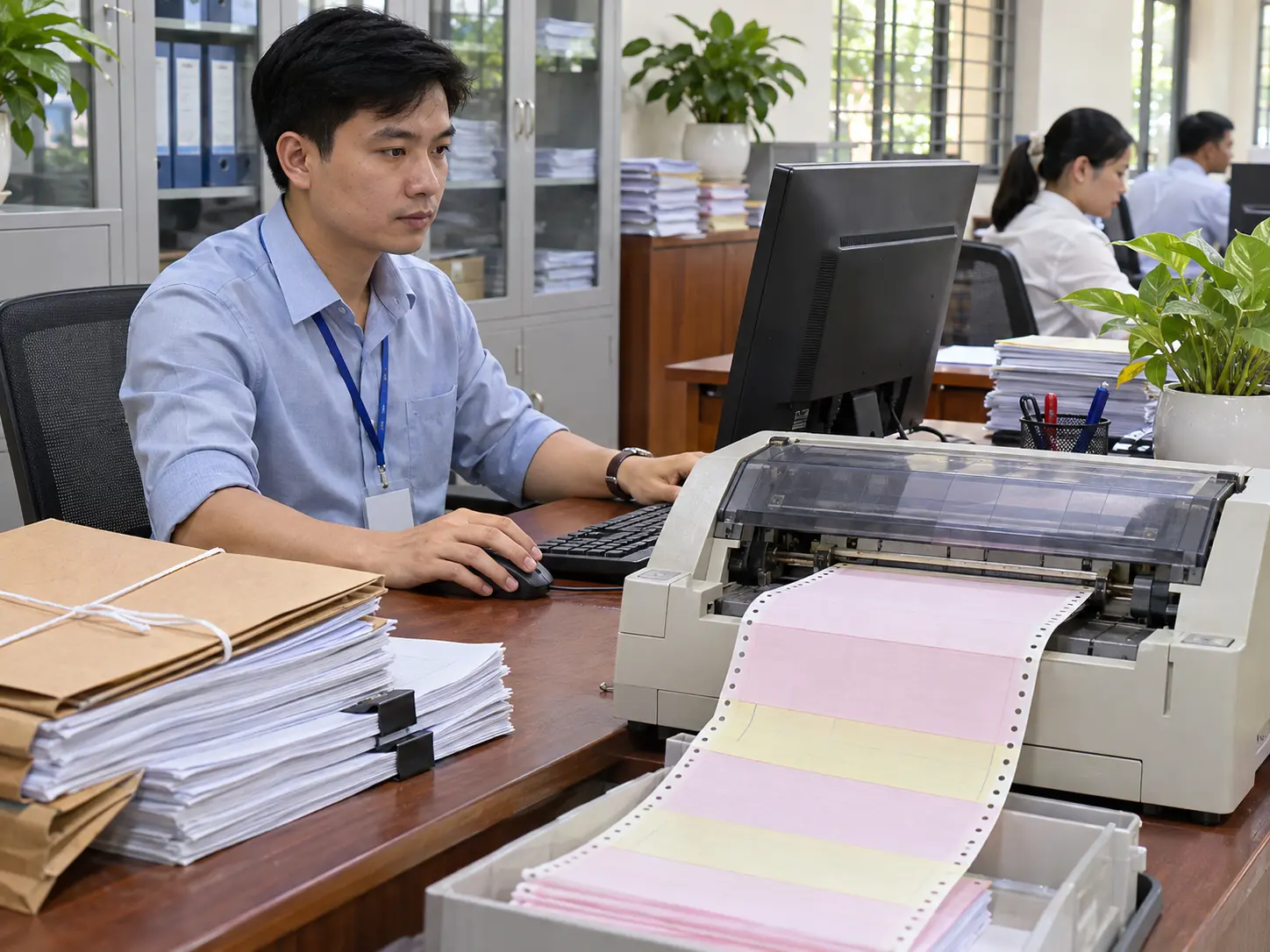
ถ้า Windows มองเห็นและพิมพ์ทดสอบจากเครื่องพิมพ์ OKI ได้ แต่ชื่อ OKI ไม่แสดงในโปรแกรม ให้ตรวจรายการเครื่องพิมพ์และการตั้งค่าภายในโปรแกรมก่อน ปัญหาอาจเกิดจากโปรแกรมยังเปิดอยู่ก่อนติดตั้งเครื่องพิมพ์ หรือโปรแกรมเก่าใช้รายการเครื่องพิมพ์และพอร์ตของตัวเอง
ComSiam แนะนำให้ทดสอบพิมพ์จากโปรแกรมอื่นก่อน หากโปรแกรมอื่นเห็น OKI แสดงว่าควรเริ่มแก้จากโปรแกรมที่มีปัญหา
ตรวจว่า Windows มีเครื่อง OKI อยู่ในรายการและสามารถส่งงานพิมพ์ได้
ไปที่ Settings > Bluetooth & devices > Printers & scanners แล้วตรวจชื่อรุ่น OKI ที่ต้องการใช้
เปิด Printer properties ของ OKI แล้วสั่งพิมพ์หน้าทดสอบ หากพิมพ์ไม่ได้ ให้แก้ไดรเวอร์หรือการเชื่อมต่อก่อน เพราะโปรแกรมจะยังเรียกใช้เครื่องพิมพ์ไม่ได้
โปรแกรมที่เปิดอยู่ก่อนติดตั้งเครื่องพิมพ์อาจยังไม่อัปเดตรายชื่ออุปกรณ์
บันทึกงาน แล้วปิดโปรแกรมบัญชีหรือโปรแกรมที่ต้องการใช้ จากนั้นเปิดใหม่และตรวจรายการเครื่องพิมพ์อีกครั้ง
บางโปรแกรมมีเมนูเลือกเครื่องพิมพ์แยกจากหน้าสั่งพิมพ์ทั่วไป ให้ตรวจการตั้งค่าอุปกรณ์หรือรายงานที่ต้องการพิมพ์
โปรแกรมอาจเลือกเครื่องพิมพ์เริ่มต้นผิด หรือแสดงชื่อ OKI ในเมนูคนละส่วน
เปิด File > Print หรือเมนูพิมพ์ของโปรแกรม แล้วตรวจรายการอุปกรณ์ หากมีชื่อ OKI หลายรายการ ให้เลือกตัวที่ Windows พิมพ์ทดสอบได้
หากเลือกพิมพ์เป็นไฟล์หรือเครื่องพิมพ์ PDF แทนเครื่องจริง ให้เปลี่ยนเป็น OKI ก่อนสั่งพิมพ์
โปรแกรมบัญชีหรือโปรแกรมเก่าบางตัวไม่ได้ดึงรายการจาก Windows แต่อาจให้เลือกชนิดเครื่องพิมพ์ รูปแบบคำสั่ง หรือพอร์ตเอง
ดูคู่มือโปรแกรมว่าต้องเพิ่มเครื่องพิมพ์จากเมนูตั้งค่า หรือเลือกโหมดที่รองรับเครื่อง OKI รุ่นนั้นหรือไม่
หากโปรแกรมระบุ LPT1 หรือพอร์ตอื่น ให้ตรวจว่าพอร์ตนั้นเชื่อมต่อกับ OKI จริง โปรแกรมเก่าอาจไม่แสดงเครื่องพิมพ์ USB แม้ Windows จะติดตั้งไว้แล้ว
เครื่องพิมพ์ที่แชร์ผ่านคอมพิวเตอร์แม่ข่ายหรือเปลี่ยนเส้นทางผ่าน Remote Desktop อาจปรากฏหลังเชื่อมต่อกับเครือข่ายหรือเซสชันแล้ว
เพิ่มเครื่องพิมพ์ที่แชร์หรือเชื่อมต่อ Remote Desktop ให้เสร็จก่อน แล้วจึงเปิดโปรแกรมใหม่
หากเครื่องพิมพ์หายหลังออกจากเครือข่ายหรือปิดเซสชัน ให้เชื่อมต่อใหม่และตรวจรายการใน Windows ก่อนเปิดโปรแกรม
ทดสอบพิมพ์จาก Windows ก่อน ปิดแล้วเปิดโปรแกรมใหม่ ตรวจหน้าสั่งพิมพ์และเมนูอุปกรณ์ของโปรแกรม หากใช้โปรแกรมเก่าที่กำหนดพอร์ตเอง ให้ตรวจพอร์ตและรูปแบบเครื่องพิมพ์ที่โปรแกรมรองรับ
ComSiam แนะนำให้จดชื่อโปรแกรม รุ่น OKI และผลทดสอบจาก Windows ไว้ หากโปรแกรมยังไม่แสดง OKI แม้ติดตั้งถูกต้องแล้ว ให้สอบถามผู้พัฒนาโปรแกรมเรื่องไดรเวอร์และวิธีเพิ่มเครื่องพิมพ์