Contact
Line : comsiam
Contact
Line : comsiam


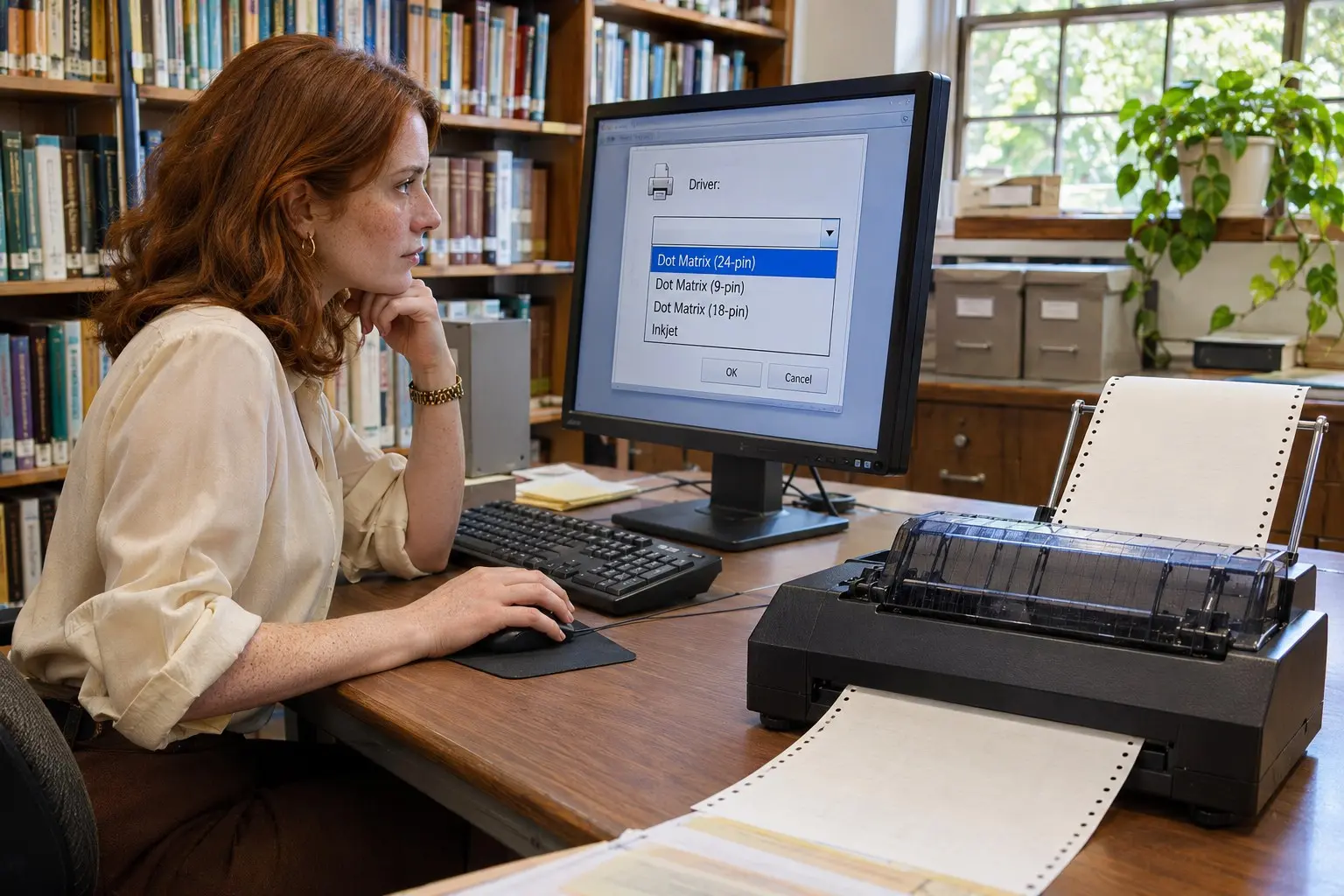
ติดตั้ง OKI ML8810 บน Windows โดยใช้ ESC/P Printer Driver ที่ตรงกับรุ่นและระบบปฏิบัติการ ก่อนเริ่มควรทราบก่อนว่าเครื่องเชื่อมต่อผ่าน USB, Parallel หรือเครือข่าย เพราะขั้นตอนเลือกพอร์ตจะแตกต่างกัน
OKI ระบุว่าไดรเวอร์ดอทเมทริกซ์ไม่รองรับ Windows 11 S mode และ Windows 11 ARM หากใช้ระบบดังกล่าว ให้ตรวจคำแนะนำความเข้ากันได้จาก OKI ก่อนติดตั้ง
หากมีไดรเวอร์ ML8810 รุ่นเก่าติดตั้งอยู่แล้ว ให้ทำตามข้อความที่โปรแกรมติดตั้งแสดงก่อนอัปเดต และรีสตาร์ตคอมพิวเตอร์หากระบบร้องขอ แนวทาง ComSiam คือไม่เสียบสายหรือเลือกพอร์ตแบบเดาสุ่มระหว่างติดตั้ง เพราะอาจทำให้ Windows ผูกเครื่องพิมพ์กับพอร์ตไม่ตรงกับการใช้งาน
ชื่อเมนูและตัวเลือกอาจต่างกันตาม Windows และเวอร์ชันไดรเวอร์ หากติดตั้งเสร็จแล้วแต่เครื่องไม่ตอบสนอง ให้เปิดคุณสมบัติเครื่องพิมพ์และตรวจว่าพอร์ตที่เลือกตรงกับสายหรือเครือข่ายที่ต่ออยู่
หลังติดตั้ง เปิดรายการ Printers & scanners ใน Windows แล้วตรวจว่ามี OKI ML8810 ปรากฏอยู่ หากต้องการให้โปรแกรมต่าง ๆ เลือกเครื่องนี้เป็นค่าเริ่มต้น ให้ตั้งเป็นเครื่องพิมพ์เริ่มต้นตามเมนู Windows ที่ใช้อยู่
จากนั้นเปิดคุณสมบัติเครื่องพิมพ์และสั่งพิมพ์หน้าทดสอบ ตรวจว่ากระดาษถูกป้อน ตัวอักษรพิมพ์ออก และงานไม่ค้างในคิว หากใช้โปรแกรมบัญชี ให้ลองพิมพ์เอกสารตัวอย่างจากโปรแกรมนั้นด้วย เพราะการตั้งค่าหรือรูปแบบคำสั่งของโปรแกรมอาจมีผลต่อผลลัพธ์
หากไม่พบเครื่องพิมพ์หลังติดตั้ง ให้ตรวจว่าสายเชื่อมต่อแน่น เครื่องเปิดอยู่ และเลือกพอร์ตถูกต้อง จากนั้นปิดงานที่ค้างในคิวแล้วเริ่ม Windows ใหม่ หากไม่มีไอคอนเครื่องพิมพ์ ให้รันตัวติดตั้งไดรเวอร์ OKI อีกครั้งและทำตามขั้นตอนการเชื่อมต่อที่แสดง
หาก Windows แสดงว่าไดรเวอร์ติดตั้งแล้ว แต่เครื่องพิมพ์ไม่ทำงาน ให้ตรวจชื่อรุ่นและพอร์ตในคุณสมบัติเครื่องพิมพ์อีกครั้ง เนื้อหา ComSiam ใช้เป็นแนวทางติดตั้งเบื้องต้น หากยังไม่สำเร็จ ให้ตรวจคู่มือ OKI และข้อกำหนดของ Windows รุ่นที่ใช้อยู่
ติดตั้ง OKI ML8810 ด้วย ESC/P Printer Driver ที่ตรงรุ่นและ Windows จากนั้นเลือกพอร์ตให้ตรงกับ USB, Parallel หรือเครือข่ายที่ใช้งาน และพิมพ์หน้าทดสอบก่อนเริ่มงานจริง รุ่น ML8810n มี Ethernet เป็นมาตรฐาน ส่วน ML8810 ต้องตรวจอุปกรณ์เสริมก่อนใช้เครือข่าย