Contact
Line : comsiam
Contact
Line : comsiam


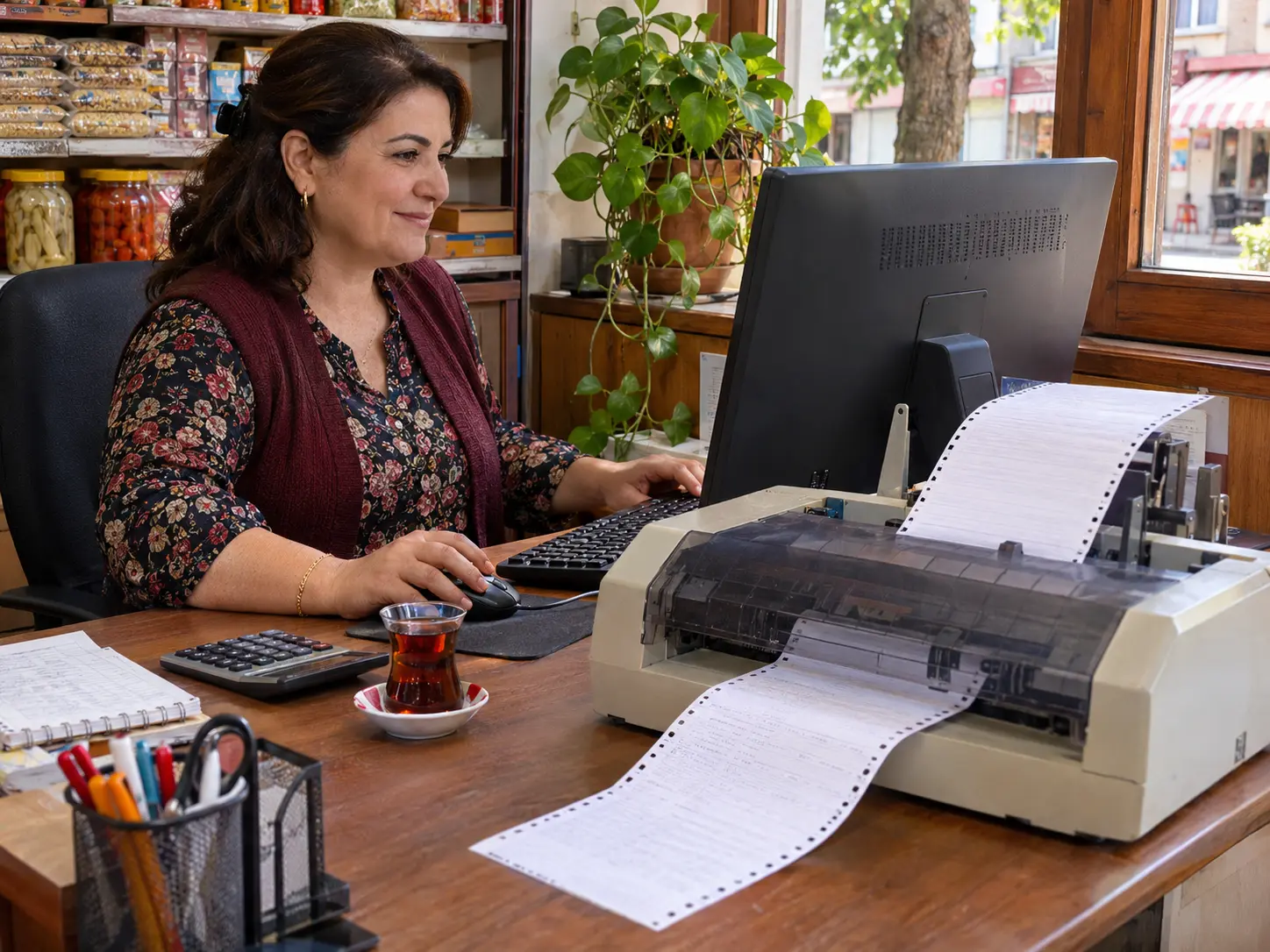
การเลือกพอร์ตของ OKI ML8810 ต้องตรงกับสายและช่องเชื่อมต่อที่ใช้งานจริง รุ่น ML8810 มี USB และ Parallel เป็นพอร์ตมาตรฐาน ส่วน Ethernet เป็นมาตรฐานในรุ่น ML8810n หรือเป็นอุปกรณ์เสริมสำหรับ ML8810 บางเครื่องจึงควรตรวจช่องด้านหลังและรุ่นย่อยก่อนตั้งค่าใน Windows
ตรวจช่องด้านหลังเครื่องก่อนเลือกสาย:
คู่มือระบุว่าไม่ควรเชื่อมต่อ USB และ Parallel พร้อมกัน ให้เลือกใช้เพียงวิธีเดียวในแต่ละครั้ง และตรวจว่าสายเสียบแน่นทั้งฝั่งเครื่องพิมพ์และคอมพิวเตอร์
หลังเชื่อมต่อสายและติดตั้งไดรเวอร์ ให้เปิดรายการเครื่องพิมพ์ใน Windows แล้วเข้า Printer properties ของ OKI ML8810 จากนั้นเปิดแท็บ Ports และเลือกพอร์ตให้ตรงกับการเชื่อมต่อ:
อย่าเลือกพอร์ตจากชื่อที่คุ้นเคยเพียงอย่างเดียว หากเลือกผิด เครื่องอาจปรากฏใน Windows แต่ไม่รับงานพิมพ์ แนวทาง ComSiam คือเทียบชื่อพอร์ตใน Windows กับสายที่เสียบอยู่จริงก่อนเปลี่ยนการตั้งค่า
หากเครื่องมี Ethernet ให้ต่อสายเข้ากับเครือข่ายที่ผู้ดูแลระบบกำหนด และขอ IP address ของเครื่องพิมพ์ก่อนตั้งค่า Windows จากนั้นเพิ่มพอร์ตเครือข่ายโดยใช้ข้อมูล IP ที่ถูกต้อง แล้วเลือกไดรเวอร์ ML8810 ให้กับเครื่องพิมพ์นั้น
ถ้าใช้ Windows ในหลายเครื่องร่วมกัน ควรกำหนดค่าพอร์ตตามแนวทางของผู้ดูแลระบบ และตรวจว่าเครื่องพิมพ์กับคอมพิวเตอร์อยู่บนเครือข่ายที่สื่อสารถึงกันได้ อย่าใช้ค่าตัวอย่างหรือ IP ที่เดาเอง เพราะอาจชี้ไปยังอุปกรณ์อื่น
หลังตั้งค่า ให้ตรวจว่าเครื่องเปิดอยู่และแสดงสถานะพร้อมพิมพ์ จากนั้นสั่งพิมพ์หน้าทดสอบ หากไม่ออก ให้เช็กสาย พอร์ตที่เลือก และคิวพิมพ์ตามลำดับ หากเปลี่ยนจาก USB ไปใช้ Parallel หรือ Ethernet ให้กลับมาแก้พอร์ตในคุณสมบัติเครื่องพิมพ์ให้ตรงกับวิธีใหม่ด้วย
OKI ML8810 ใช้ USB หรือ Parallel ได้เป็นมาตรฐาน ส่วน Ethernet ใช้ได้กับ ML8810n หรือเครื่อง ML8810 ที่ติดตั้งอุปกรณ์เสริมไว้ เลือกพอร์ตใน Windows ให้ตรงกับสายและช่องที่เชื่อมต่อจริง และไม่ต่อ USB กับ Parallel พร้อมกัน หากต้องใช้ Ethernet ให้ยืนยัน IP address จากผู้ดูแลระบบก่อนตั้งค่า