Contact
Line : comsiam
Contact
Line : comsiam


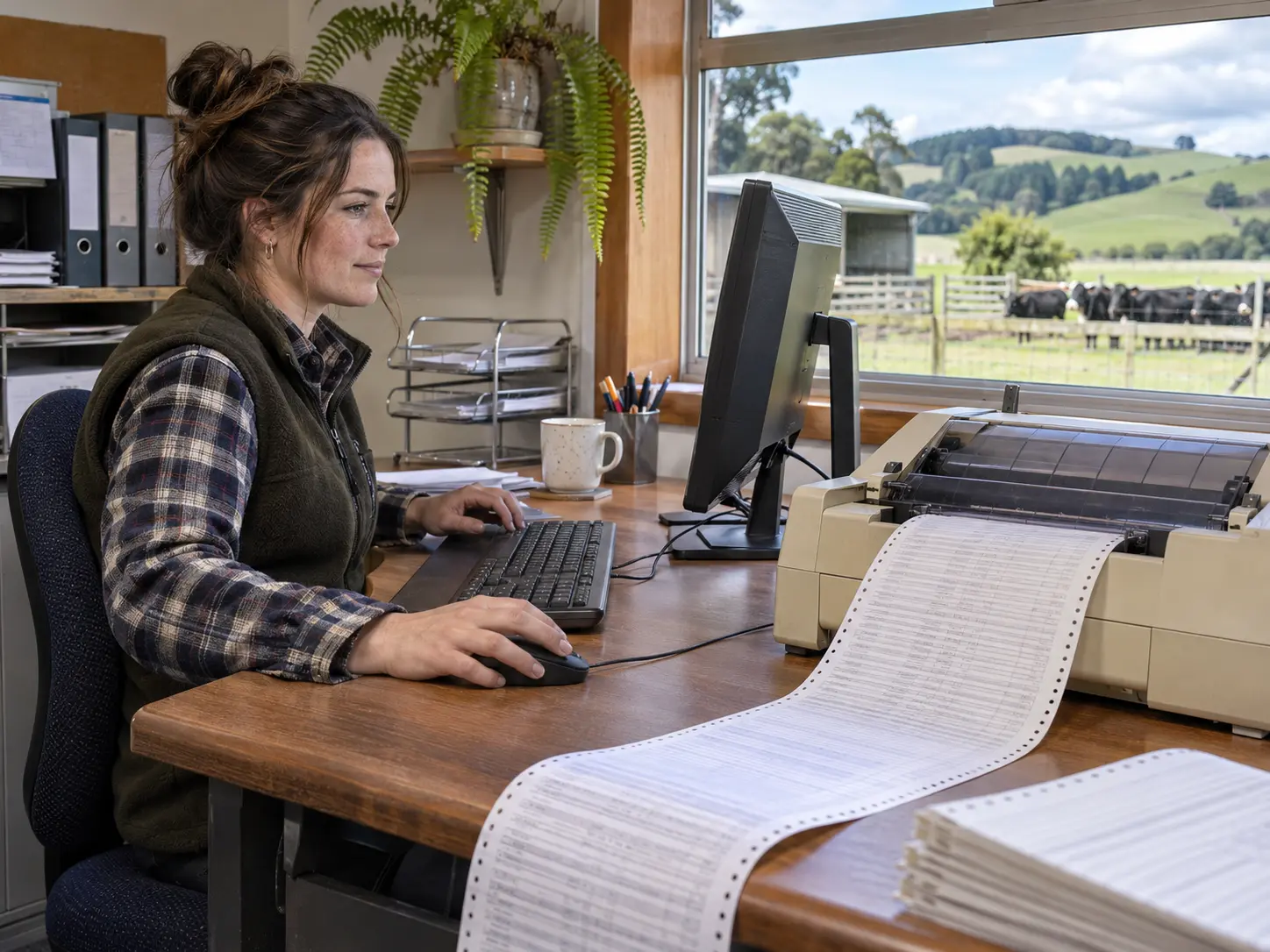
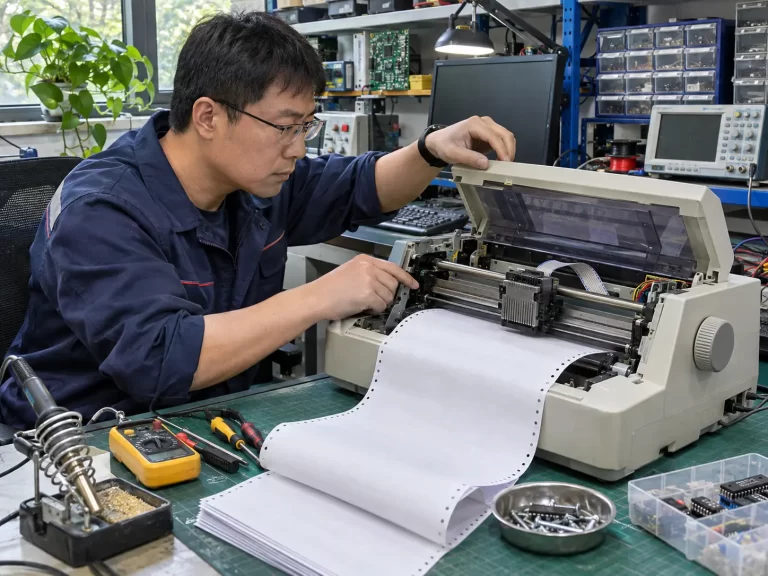
ถ้า OKI ML395B พิมพ์เหลื่อม เริ่มพิมพ์สูงหรือต่ำเกินไป หรือเลื่อนหน้าไม่ตรงแบบฟอร์ม ให้ตรวจทั้งขนาดกระดาษในไดรเวอร์และโปรแกรม รวมถึงตำแหน่งเริ่มพิมพ์บนตัวเครื่อง สองส่วนนี้ทำงานร่วมกัน แต่แก้คนละอาการ
วัดกระดาษต่อเนื่องจากขอบถึงขอบ และวัดความยาวหนึ่งฟอร์มจากแนวปรุถึงแนวปรุถัดไป จดค่าไว้เป็นมิลลิเมตรหรือนิ้ว แล้วใช้หน่วยเดียวกันเมื่อตั้งค่าใน Windows และโปรแกรม
สเปก OKI ระบุช่วงกระดาษต่อเนื่องของ ML395B กว้างประมาณ 76.2–406.4 มม. และยาว 76.2–355.6 มม. ขนาดฟอร์มที่ตั้งต้องอยู่ในช่วงที่เครื่องรองรับ
เปิด การตั้งค่า > เครื่องพิมพ์และสแกนเนอร์ เลือก OKI ML395B แล้วเปิด Printing preferences หรือ การกำหนดลักษณะการพิมพ์ เลือกขนาดกระดาษที่ตรงกับแบบฟอร์ม หากไม่มีขนาดที่ต้องการ ให้ตรวจว่ามีตัวเลือกกำหนดขนาดเองในไดรเวอร์หรือไม่
ชื่อเมนูอาจต่างกันตามเวอร์ชัน Windows และไดรเวอร์ หากไม่พบการกำหนดขนาดเอง ให้ตั้งขนาดกระดาษในโปรแกรมที่ใช้พิมพ์ และตรวจคู่มือของโปรแกรมนั้น
เปิดการตั้งค่าหน้ากระดาษของโปรแกรมบัญชีหรือโปรแกรมเอกสาร แล้วเลือกขนาดและแนวกระดาษให้ตรงกับฟอร์มจริง หากขนาดในโปรแกรมไม่ตรงกับ Windows โปรแกรมอาจส่งคำสั่งเปลี่ยนความยาวหน้าหรือระยะขอบทุกครั้งที่พิมพ์
ใส่กระดาษในทางป้อนที่ใช้งาน และกด FORM FEED เพื่อป้อนกระดาษเข้าตำแหน่งเริ่มต้น ตรวจว่ากระดาษเข้าตรงและยึดกับ Tractor แน่นทั้งสองด้าน
กด SELECT ให้เครื่องอยู่ในสถานะ Offline ก่อนปรับตำแหน่งเริ่มพิมพ์ วิธีนี้ช่วยป้องกันไม่ให้เครื่องรับงานพิมพ์ระหว่างกำลังตั้งค่า
กดค้างที่ PARK แล้วกดปุ่ม MICRO FEED ขึ้นหรือลงเพื่อเลื่อนกระดาษทีละน้อย ใช้เส้นสีแดงบนแผ่นป้องกันริบบอนเป็นแนวอ้างอิงตำแหน่งเริ่มพิมพ์ เมื่อได้ตำแหน่งที่ต้องการแล้ว ปล่อยปุ่ม PARK เพื่อบันทึกค่า
จากนั้นกด SELECT กลับสู่สถานะพร้อมพิมพ์ ทดลองพิมพ์หนึ่งฟอร์มก่อนเริ่มพิมพ์งานจำนวนมาก
ตรวจ Top of Form ก่อน หากทุกหน้าเริ่มผิดตำแหน่งไปในทิศทางเดียวกัน ให้ปรับตำแหน่งเริ่มพิมพ์ทีละน้อย แล้วทดสอบใหม่
ตรวจความยาวกระดาษในไดรเวอร์และโปรแกรมให้ตรงกับระยะระหว่างแนวปรุ รวมทั้งตรวจจำนวนบรรทัดต่อหน้า หากค่าความยาวไม่ตรง ความคลาดเคลื่อนอาจสะสมเมื่อพิมพ์หลายหน้า
ตรวจระยะขอบด้านซ้ายในโปรแกรม จัดแนวกระดาษกับ Tractor และเลื่อนเฟืองซ้ายขวาให้พอดีกับรูข้างกระดาษ อย่าเลื่อนเฟืองขณะกระดาษตึงหรือกำลังพิมพ์
หากตำแหน่งเปลี่ยนเฉพาะเมื่อใช้โปรแกรมใดโปรแกรมหนึ่ง ให้ตรวจการตั้งค่าหน้ากระดาษ ระยะขอบ และคำสั่งพิมพ์ในโปรแกรมนั้น เพราะโปรแกรมอาจส่งค่ามาเขียนทับการตั้งค่าที่เครื่อง
การปรับทีละค่า เช่น ขนาดฟอร์มก่อน แล้วจึงปรับ Top of Form ช่วยให้รู้ว่าการเปลี่ยนแปลงมาจากจุดใด
ตั้งขนาดกระดาษ OKI ML395B จากขนาดจริงของแบบฟอร์ม แล้วกำหนดค่าให้ตรงกันทั้งใน Windows และโปรแกรม หากต้องเลื่อนจุดเริ่มพิมพ์ ให้ป้อนกระดาษ ตั้งเครื่อง Offline แล้วใช้ PARK ร่วมกับ MICRO FEED เพื่อปรับ Top of Form
ComSiam แนะนำให้พิมพ์ทดสอบหนึ่งฟอร์มหลังเปลี่ยนค่า และบันทึกขนาดกระดาษกับตำแหน่งที่ได้ผลไว้ เพื่อใช้กับงานพิมพ์ครั้งต่อไป