Contact
Line : comsiam
Contact
Line : comsiam


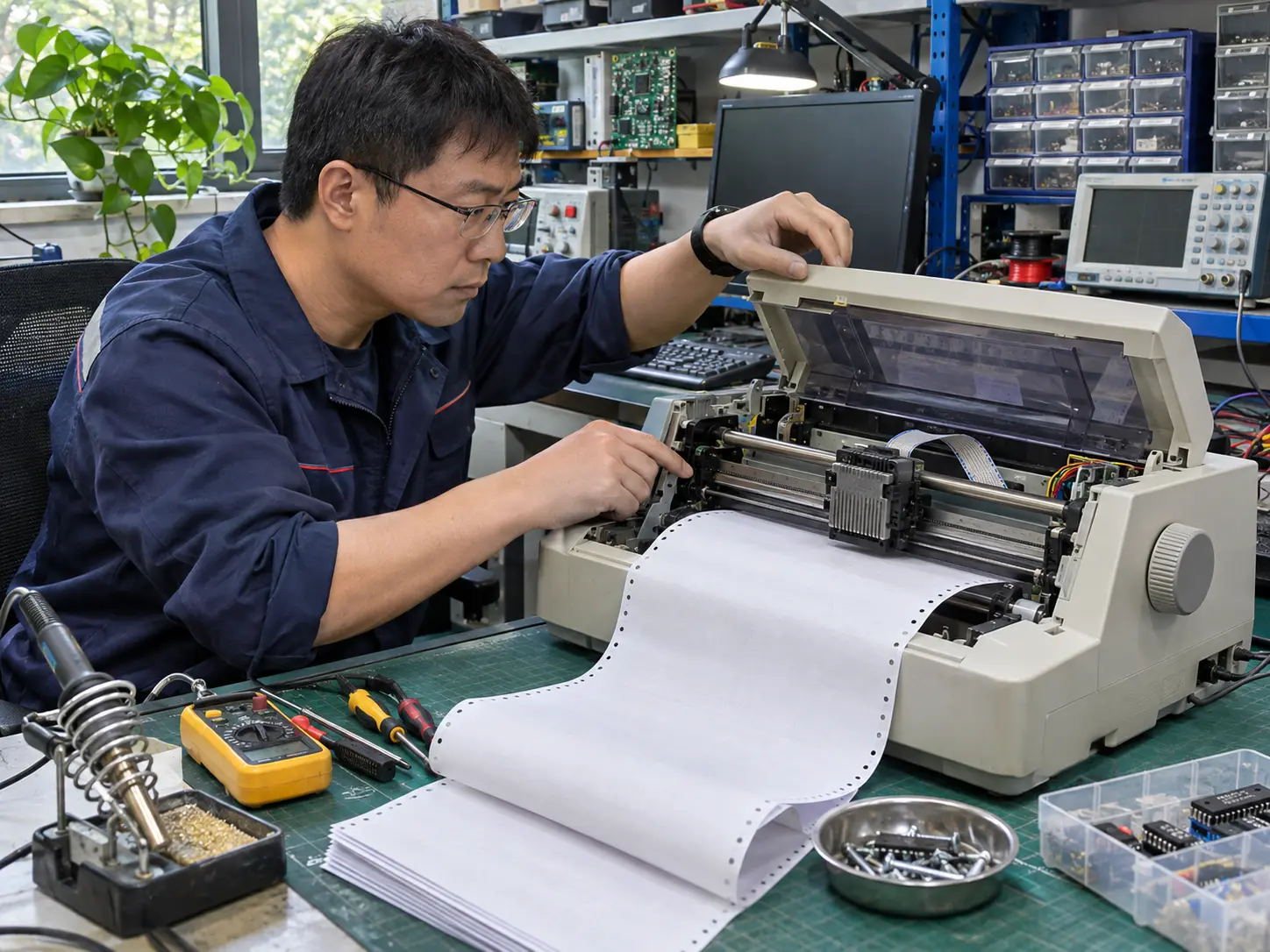
ติดตั้ง OKI ML3391eco ใน Windows โดยใช้ไดรเวอร์ ESC/P Printer Driver (ANSI) ที่ตรงกับระบบปฏิบัติการ จากนั้นเพิ่มเครื่องพิมพ์และเลือกพอร์ตให้ตรงกับสายที่เชื่อมต่อ หากติดตั้งแล้วแต่สั่งพิมพ์ไม่ออก ให้ตรวจพอร์ตและสถานะเครื่องก่อนติดตั้งไดรเวอร์ซ้ำ
ตรวจป้ายชื่อเครื่องว่าเป็น ML3391eco แล้วเปิด การตั้งค่า > ระบบ > เกี่ยวกับ เพื่อตรวจเวอร์ชัน Windows และชนิดระบบ
หน้า OKI ระบุ ESC/P Printer Driver (ANSI) เวอร์ชัน 4.0.0 สำหรับ Windows 7, 8, 8.1, 10 และ 11 รวมถึง Windows Server หลายรุ่น ให้ตรวจรายการระบบที่รองรับอีกครั้งก่อนติดตั้ง
ดาวน์โหลดไดรเวอร์จากหน้าสนับสนุน OKI รุ่น ML3391eco – Euro หากไฟล์เป็นตัวติดตั้ง ให้เปิดไฟล์และทำตามคำแนะนำบนหน้าจอ หากเป็นไฟล์บีบอัด ให้แตกไฟล์ไว้ในโฟลเดอร์ที่จำได้ เพื่อเลือกไฟล์ไดรเวอร์ภายหลัง
เชื่อมต่อสาย Parallel หรือ USB ตามพอร์ตที่มีบนเครื่องและคอมพิวเตอร์ จากนั้นเปิดเครื่องพิมพ์ ตรวจว่าไม่มีไฟเตือนและมีกระดาษพร้อมทดลองพิมพ์
ไปที่ การตั้งค่า > Bluetooth และอุปกรณ์ > เครื่องพิมพ์และสแกนเนอร์ แล้วเลือก เพิ่มอุปกรณ์ รอให้ Windows ค้นหาเครื่อง
หาก Windows ไม่พบเครื่อง ให้เลือกตัวเลือกเพิ่มด้วยตนเอง เช่น Add manually หรือ เครื่องพิมพ์ที่ฉันต้องการไม่อยู่ในรายการ แล้วเลือกเพิ่มเครื่องพิมพ์ภายในเครื่องด้วยการตั้งค่าด้วยตนเอง
เลือกพอร์ตตามสายที่ใช้ เช่น USB สำหรับสาย USB หรือพอร์ต Parallel ที่คอมพิวเตอร์ตรวจพบ หากใช้พอร์ตอนุกรมหรืออุปกรณ์แปลง ให้เลือกพอร์ตที่แสดงใน Windows และตรงกับอุปกรณ์นั้น
เลือกผู้ผลิต OKI และรุ่น ML3391eco หากไม่มีในรายการ ให้ใช้ตัวเลือกติดตั้งจากดิสก์ แล้วระบุตำแหน่งไฟล์ไดรเวอร์ที่ดาวน์โหลดและแตกไว้ ทำตามหน้าจอจน Windows แจ้งว่าติดตั้งเสร็จ
ไปที่ การตั้งค่า > อุปกรณ์ > เครื่องพิมพ์และสแกนเนอร์ แล้วเลือก เพิ่มเครื่องพิมพ์หรือสแกนเนอร์
หากไม่พบเครื่อง ให้เลือก เครื่องพิมพ์ที่ฉันต้องการไม่อยู่ในรายการ แล้วเลือกเพิ่มเครื่องพิมพ์ภายในเครื่องด้วยการตั้งค่าด้วยตนเอง
เลือกพอร์ตที่สัมพันธ์กับสายที่ต่ออยู่ แล้วเลือกไดรเวอร์ ML3391eco จากรายชื่อหรือระบุตำแหน่งไฟล์ไดรเวอร์ที่ดาวน์โหลดไว้ ตั้งชื่อเครื่องพิมพ์ให้จำง่ายและทำตามขั้นตอนจนเสร็จ
กลับไปที่รายการเครื่องพิมพ์ เปิดคุณสมบัติของ ML3391eco แล้วตรวจแท็บพอร์ตว่าเลือกตรงกับการเชื่อมต่อจริง หากเลือกพอร์ตผิด Windows อาจแสดงเครื่องพิมพ์แต่ไม่สามารถส่งงานถึงเครื่องได้
เปิดคุณสมบัติเครื่องพิมพ์แล้วสั่งพิมพ์หน้าทดสอบ ตรวจว่ากระดาษป้อนและข้อความออกมาครบ หากไม่พิมพ์ ให้ดูสถานะ Offline คิวงาน และสายเชื่อมต่อ
หากพิมพ์เป็นสัญลักษณ์แปลกหรือรูปแบบไม่ตรง ให้ตรวจ Emulation ของเครื่องกับไดรเวอร์และโปรแกรมที่ใช้ ML3391eco รองรับ ESC/P2, IBM ProPrinter และ IBM AGM การตั้งค่าเหล่านี้ควรสอดคล้องกัน
การติดตั้ง OKI ML3391eco ต้องใช้ไดรเวอร์ ESC/P ANSI ที่รองรับ Windows เลือกพอร์ตให้ตรงกับสาย และตรวจชื่อรุ่นให้แน่ใจว่าเป็น ML3391eco หลังติดตั้งควรพิมพ์หน้าทดสอบเพื่อยืนยันว่าเครื่องรับงานจาก Windows ได้
ComSiam แนะนำให้จดเวอร์ชันไดรเวอร์และพอร์ตที่ใช้งานได้ไว้ หากย้ายเครื่องหรือเปลี่ยนคอมพิวเตอร์ จะช่วยติดตั้งซ้ำและตรวจปัญหาได้ง่ายขึ้น