Contact
Line : comsiam
Contact
Line : comsiam


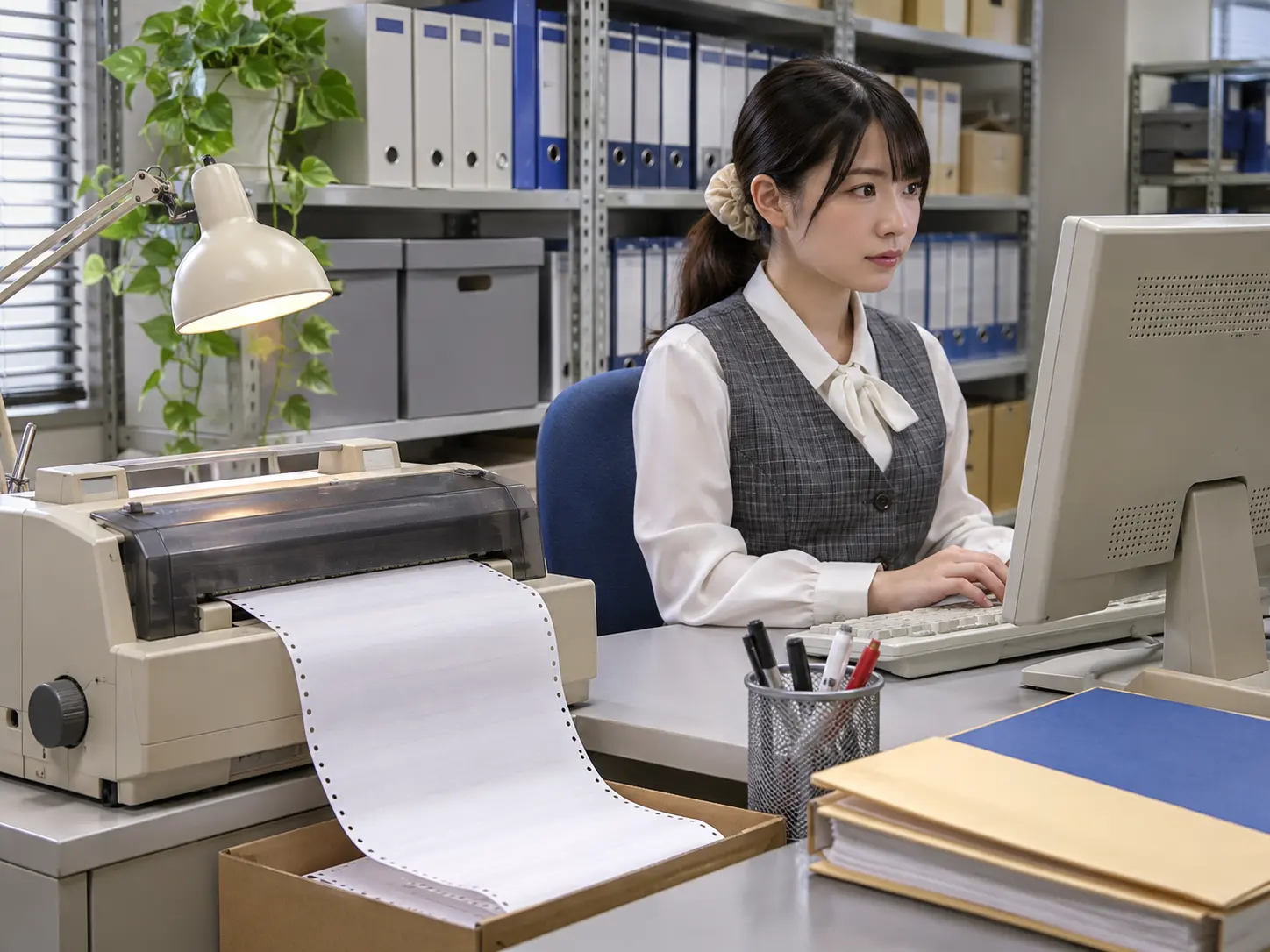
ถ้า OKI ML395 พิมพ์ภาษาไทยเป็นอักขระผิด หรือโปรแกรมบัญชีพิมพ์ใบเสร็จไม่ตรงช่อง ให้ตรวจไดรเวอร์ ชุดคำสั่ง Emulation และการตั้งค่าของโปรแกรมร่วมกัน คู่มือ ML395 ระบุชุดคำสั่ง Epson LQ, IBM Proprinter และ IBM AGM โดยค่าเริ่มต้นคือ Epson LQ ส่วนตัวเลือก Code Page ที่ระบุไว้ประกอบด้วย USA, Multilingual และ Canada French ซึ่งไม่ได้ระบุภาษาไทยไว้โดยตรง ComSiam แนะนำให้ทดสอบจาก Windows และโปรแกรมบัญชีแยกกันก่อนเปลี่ยนค่าเครื่อง
ใน Windows และโปรแกรมบัญชี ให้เลือกไดรเวอร์ที่ตรงกับ OKI ML395 หรือไดรเวอร์ที่โปรแกรมระบุว่ารองรับ ตรวจว่ารายการที่เลือกไม่ใช่ ML395B หรือรุ่นอื่นที่ชื่อใกล้เคียง
ML395 รองรับ Epson LQ, IBM Proprinter และ IBM AGM โดยตั้งค่าเริ่มต้นเป็น Epson LQ ก่อนเปลี่ยน Emulation ให้ตรวจคู่มือหรือรายการเครื่องพิมพ์ที่โปรแกรมบัญชีรองรับ แล้วตั้งให้ตรงกันทั้งฝั่งเครื่องและโปรแกรม
หากไดรเวอร์กับ Emulation ไม่ตรงกัน เครื่องอาจพิมพ์เป็นอักขระแปลกหรือใช้รูปแบบตัวอักษรผิด การเปลี่ยน Code Page อย่างเดียวอาจไม่ช่วย หากต้นเหตุคือชุดคำสั่งไม่ตรงกัน
สร้างเอกสารสั้น ๆ ที่มีภาษาไทย ตัวเลข และเครื่องหมาย แล้วสั่งพิมพ์ผ่านไดรเวอร์ ML395 หากอักขระผิดตั้งแต่ขั้นนี้ ให้ตรวจไดรเวอร์และการตั้งค่าภาษาหรือวิธีส่งข้อมูลของไดรเวอร์ก่อน
หากพิมพ์ภาษาไทยจาก Windows ได้ แต่จากโปรแกรมบัญชีผิด ให้ตรวจรุ่นเครื่องพิมพ์ที่เลือกในโปรแกรม ไดรเวอร์ที่โปรแกรมเรียกใช้ และ Emulation ที่โปรแกรมต้องการ
สอบถามคู่มือโปรแกรมหรือผู้พัฒนาว่าโปรแกรมส่งข้อมูลเป็นข้อความพร้อมคำสั่งเครื่องพิมพ์ หรือส่งเป็นกราฟิก และรองรับภาษาไทยกับ ML395 ผ่านวิธีใด หากโปรแกรมต้องใช้ไดรเวอร์เฉพาะ ให้ใช้ตัวเลือกที่ผู้พัฒนาแนะนำ
คู่มือระบุ Code Page คือ USA, Multilingual และ Canada French และชุดอักขระคือ Set I, Set II และ Epson แต่ไม่ได้ระบุตัวเลือกภาษาไทยเป็น Code Page โดยตรง จึงไม่ควรเลือกค่าแบบสุ่มแล้วคาดว่าจะทำให้ภาษาไทยถูกต้อง
หากโปรแกรมบัญชีมีคำแนะนำการตั้ง Code Page หรือ Character Set สำหรับ ML395 ให้ทำตามคู่มือโปรแกรม และตรวจว่า Emulation ตรงกับที่โปรแกรมระบุ
ก่อนเปลี่ยนค่าจาก Menu Mode ให้จดหรือพิมพ์รายการเมนูปัจจุบันไว้ ทดสอบทีละค่าและพิมพ์ตัวอย่างหลังเปลี่ยน หากอาการแย่ลง ให้คืนค่าเดิมก่อนตรวจส่วนอื่น
ตรวจความยาวต่อหนึ่งฟอร์มและความกว้างกระดาษ แล้วตั้งค่าให้ตรงกันใน Windows ไดรเวอร์ และโปรแกรมบัญชี หากแต่ละส่วนใช้ขนาดไม่ตรงกัน หน้าถัดไปอาจเลื่อนหรือข้อความตกช่อง
พิมพ์ตัวอย่างหนึ่งฟอร์ม ตรวจขอบบนและตำแหน่งข้อมูล หากเลื่อนทั้งหน้า ให้ตรวจ Top of Form (TOF) และระยะขอบ หากคลาดเฉพาะบางช่อง ให้ปรับแบบฟอร์มภายในโปรแกรมบัญชี
ทดสอบทั้งภาษาไทย ตัวเลข และข้อมูลสำคัญในแบบฟอร์ม เช่น ชื่อสินค้า ยอดเงิน และวันที่ หากข้อความแสดงถูกต้องแต่ตำแหน่งไม่ตรง ให้แก้ขนาดฟอร์มหรือแนวพิมพ์ ไม่ต้องเปลี่ยน Code Page
ตั้ง ML395 ให้พิมพ์ภาษาไทยกับโปรแกรมบัญชีโดยเลือกไดรเวอร์ให้ตรงรุ่น และตั้ง Emulation ให้ตรงกับโปรแกรม คู่มือระบุ Code Page บางชุดแต่ไม่ได้ระบุภาษาไทยไว้โดยตรง จึงควรทดสอบจาก Windows เทียบกับโปรแกรมบัญชี และตรวจว่าซอฟต์แวร์รองรับภาษาไทยผ่านวิธีส่งพิมพ์แบบใด จากนั้นค่อยปรับขนาดฟอร์มและ TOF ให้ตรง ComSiam แนะนำให้จดค่าเดิมและเปลี่ยนทีละรายการ เพื่อย้อนกลับได้เมื่อผลทดสอบไม่ดีขึ้น