Contact
Line : comsiam
Contact
Line : comsiam


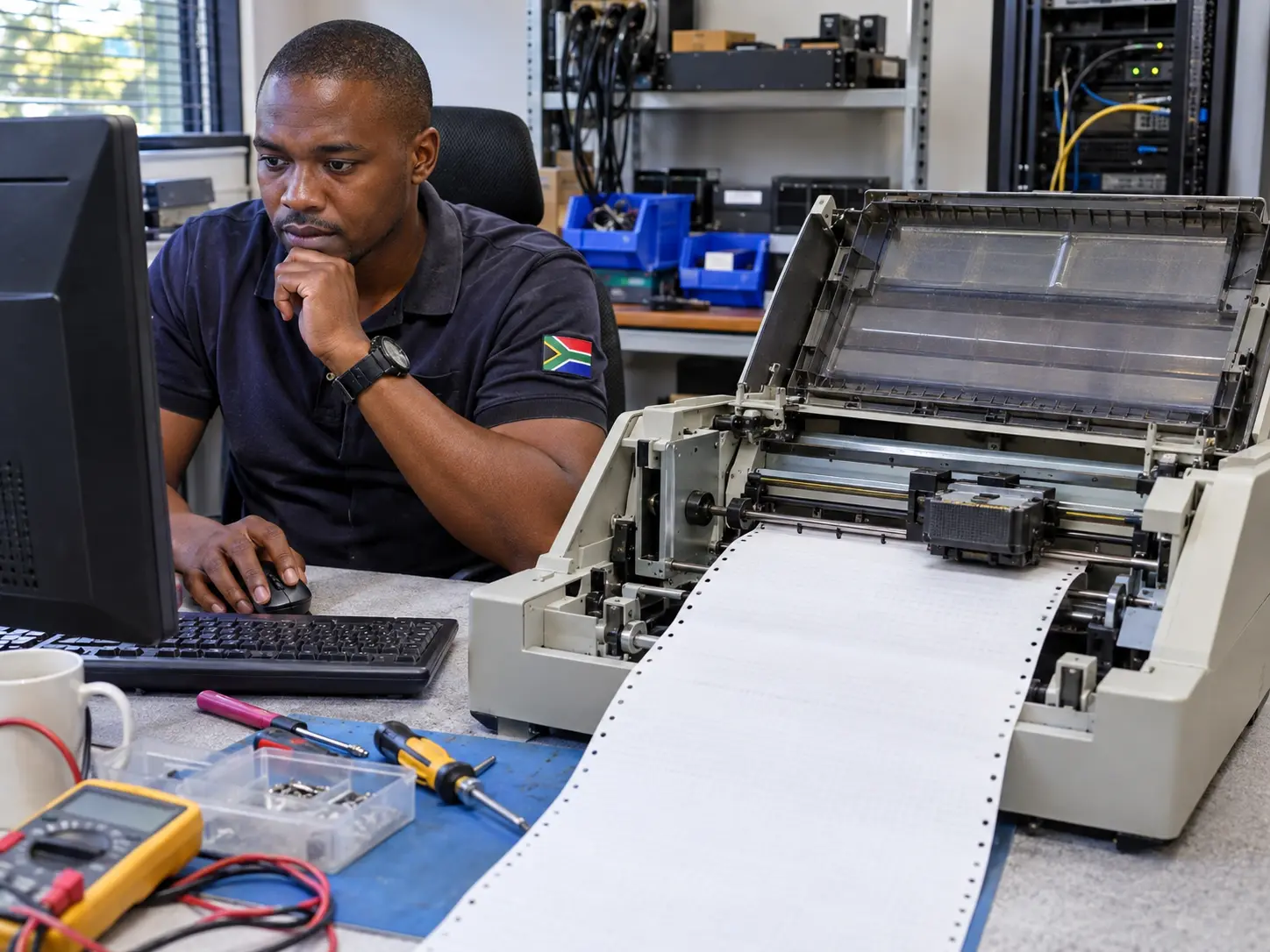
OKI ML395 เชื่อมต่อคอมพิวเตอร์ผ่านพอร์ต Parallel หรือ Serial RS-232C และใช้ได้ครั้งละหนึ่งพอร์ต หากต่อสายแล้ว Windows ไม่พบเครื่องหรือส่งงานพิมพ์ไม่ออก ให้ตรวจทั้งพอร์ตที่เลือกบนตัวเครื่อง สายเชื่อมต่อ และพอร์ตใน Windows บทความนี้แนะนำวิธีตรวจและตั้งค่าตามชนิดการเชื่อมต่อ โดย ComSiam แนะนำให้ปิดเครื่องก่อนเปลี่ยนสายหรือสลับพอร์ต
พอร์ต Parallel ใช้สายหัวต่อกว้างและมีตัวล็อกที่ข้างหัวสาย เสียบสายให้สุดและยึดตัวล็อกให้แน่น เหมาะกับคอมพิวเตอร์หรืออะแดปเตอร์ที่มีพอร์ต Parallel ใช้งานได้
พอร์ต Serial ใช้หัวต่อ 25-pin และขันสกรูยึดสายให้แน่น คู่มือ ML395 ระบุว่าเมื่อใช้ Serial ต้องเลื่อนแผ่นโลหะเพื่อเปิดช่อง Serial และปิดช่อง Parallel ทั้งสองพอร์ตไม่สามารถใช้งานพร้อมกันได้
เมื่อใช้ Serial อาจต้องตั้งค่าการสื่อสารในเมนูเครื่อง เช่น Baud Rate, Parity, จำนวนบิต และ Protocol ให้ตรงกับค่าที่คอมพิวเตอร์หรือโปรแกรมกำหนด
ปิดสวิตช์เครื่องพิมพ์ก่อนเริ่มเชื่อมต่อ ตรวจว่ามีสายไฟและสายข้อมูลครบ และเลือกพอร์ตที่จะใช้เพียงแบบเดียว
เสียบสาย Parallel เข้าช่องที่ตรงกัน แล้วล็อกคลิปยึดสายทั้งสองข้าง ตรวจปลายอีกด้านว่าเสียบเข้าพอร์ต Parallel หรืออะแดปเตอร์ที่ใช้งานจริง
ถ้าต้องใช้ Serial ให้คลายสกรูแผ่นโลหะตามคู่มือ แล้วเลื่อนแผ่นเพื่อเปิดช่อง Serial พร้อมปิดช่อง Parallel เสียบสาย Serial และขันสกรูยึดให้แน่น จากนั้นขันแผ่นโลหะกลับให้เรียบร้อย
เปิด Settings > Bluetooth & devices > Printers & scanners เลือก OKI ML395 แล้วเปิด Printer properties จากนั้นเลือกแท็บ Ports
ชื่อพอร์ตอาจแตกต่างกันตามคอมพิวเตอร์และอะแดปเตอร์ อย่าเลือก LPT หรือ COM จากการคาดเดา
ตรวจว่าตัวเครื่องเปิดช่องสำหรับพอร์ตเดียวกับสาย และ Windows เลือกพอร์ตชนิดเดียวกัน หากเลือก Parallel ใน Windows แต่ใช้สาย Serial หรือสลับกัน เครื่องจะไม่ได้รับข้อมูลพิมพ์
หลังบันทึกการตั้งค่าพอร์ต ให้พิมพ์หน้าทดสอบจาก Windows ตรวจว่าไฟ SELECT บนเครื่องติดและเครื่องรับงานได้ หากไฟ SELECT ดับ ให้กดปุ่ม SELECT เพื่อให้เครื่องกลับมา Online
ตรวจพอร์ต COM และสาย Serial ว่าขันแน่น จากนั้นตรวจค่าการสื่อสารในเมนูเครื่องกับค่าที่ซอฟต์แวร์กำหนดให้ตรงกัน หากไม่แน่ใจ ให้ตรวจคู่มือของโปรแกรมก่อนเปลี่ยนค่า
ปัญหานี้อาจเกิดจากไดรเวอร์กับ Emulation ของเครื่องไม่ตรงกัน ตรวจไดรเวอร์ที่โปรแกรมเลือกและชุดคำสั่งที่ตั้งไว้บน ML395 ให้เข้ากัน การเปลี่ยนพอร์ตอย่างเดียวไม่แก้ปัญหาอักขระผิดหากชุดคำสั่งไม่ตรงกัน
OKI ML395 ใช้พอร์ต Parallel หรือ Serial RS-232C ได้ครั้งละหนึ่งพอร์ต ต่อสายให้ตรงกับช่องที่เปิดใช้งาน แล้วเลือก LPT หรือ COM ที่ตรงกันใน Windows หากใช้ Serial ให้ตรวจค่าการสื่อสารของเครื่องและซอฟต์แวร์ให้ตรงกันด้วย ComSiam แนะนำให้ทดสอบพิมพ์หน้าทดสอบหลังเลือกพอร์ต เพื่อยืนยันว่าเครื่องรับข้อมูลจากคอมพิวเตอร์ได้