Contact
Line : comsiam
Contact
Line : comsiam


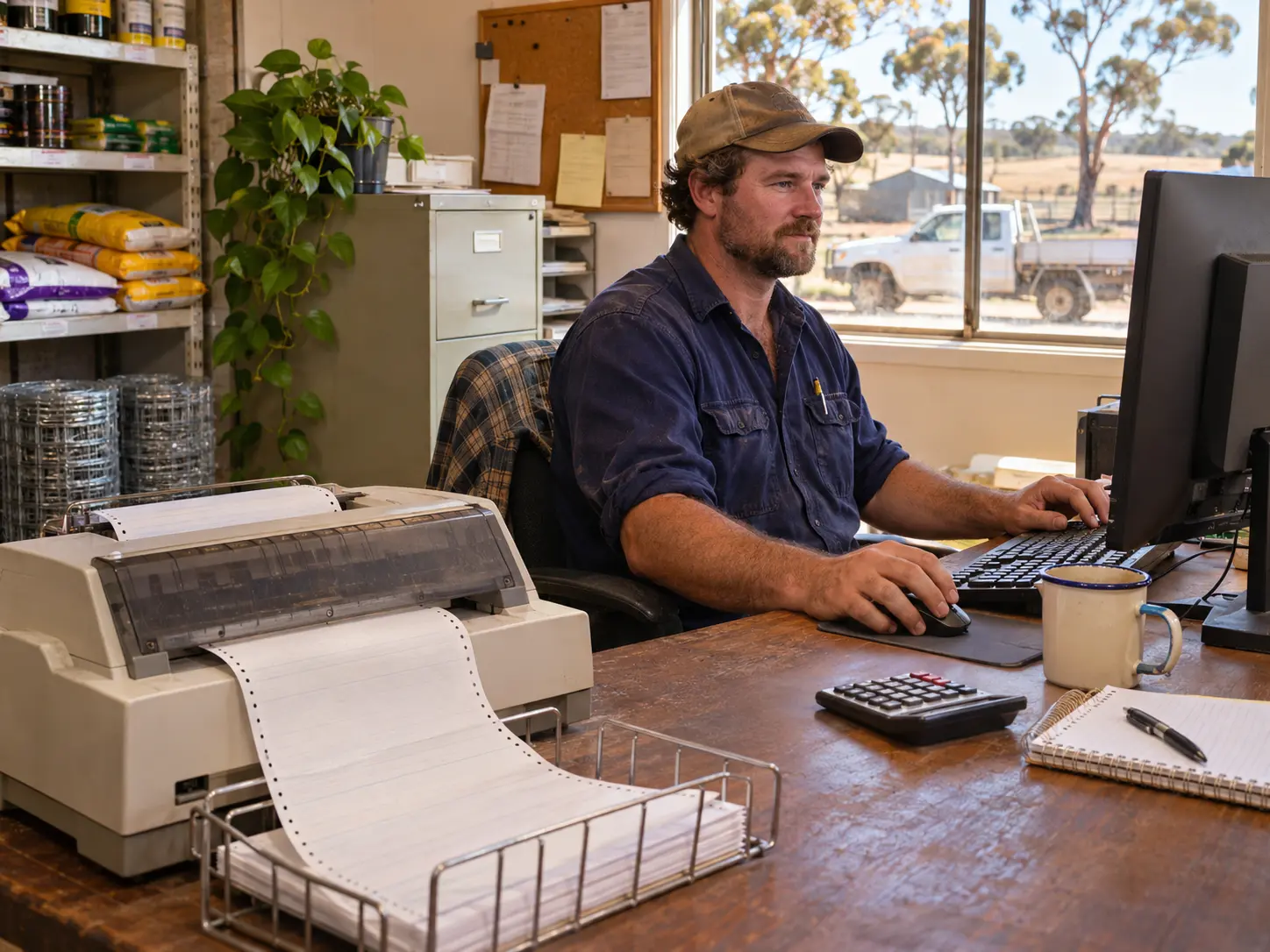
หลังติดตั้งไดรเวอร์ ให้ตรวจว่า Windows เลือก OKI ML3320eco ถูกเครื่อง ตั้งค่าขนาดกระดาษให้ตรงกับงาน และเชื่อมต่อผ่านพอร์ตที่ใช้งานจริง หากตั้งค่าขนาดกระดาษใน Windows กับโปรแกรมไม่ตรงกัน งานพิมพ์อาจเลื่อนหรือแบ่งหน้าไม่ถูกต้อง
ใน Windows 11 ไปที่ การตั้งค่า > Bluetooth และอุปกรณ์ > เครื่องพิมพ์และสแกนเนอร์ แล้วตรวจว่ามี OKI ML3320eco อยู่ในรายการ
เปิดคุณสมบัติของเครื่องพิมพ์และตรวจชื่อรุ่น หากมีรายการชื่อคล้ายกันหลายตัว ให้เลือกตัวที่ตรงกับเครื่องจริงและไดรเวอร์ที่ติดตั้งไว้
เลือก OKI ML3320eco แล้วเปิด Printing Preferences หากไม่พบปุ่มนี้ ให้ค้นหาเครื่องพิมพ์จาก Control Panel แล้วคลิกขวาที่ชื่อเครื่องและเลือก Printing preferences
กำหนดขนาดกระดาษและทางป้อนให้ตรงกับงาน เช่น กระดาษต่อเนื่องหรือกระดาษแผ่นเดียว ตัวเลือกที่เห็นอาจต่างกันตามไดรเวอร์ที่ติดตั้ง
หากใช้แบบฟอร์มขนาดเฉพาะ ให้ตรวจว่าโปรแกรมและไดรเวอร์กำหนดความยาวหน้ากระดาษตรงกัน
ในคุณสมบัติเครื่องพิมพ์ ให้เปิดแท็บ Ports แล้วตรวจว่ามีการเลือกพอร์ตที่เชื่อมต่อกับเครื่องจริง หากใช้ USB ให้ตรวจว่า Windows เลือก USB printer port ที่ถูกต้อง
หากไม่แน่ใจว่าควรเลือกพอร์ตใด ให้คงค่าที่ Windows เลือกไว้ก่อน ลองพิมพ์หน้าทดสอบ และตรวจสาย USB กับรายการอุปกรณ์หากเครื่องไม่ตอบสนอง
ในหน้ารายการเครื่องพิมพ์ เลือก OKI ML3320eco แล้วกด Set as default หากต้องการให้ Windows เลือกเครื่องนี้โดยอัตโนมัติเมื่อสั่งพิมพ์
เปิดคุณสมบัติเครื่องพิมพ์ แล้วเลือก Print Test Page หากหน้าทดสอบออกมาได้ แสดงว่า Windows สื่อสารกับเครื่องพิมพ์ผ่านไดรเวอร์แล้ว
โปรแกรมบางตัวมีการตั้งค่ากระดาษของตัวเอง ให้เลือก OKI ML3320eco เป็นเครื่องพิมพ์ปลายทาง และกำหนดขนาดหน้ากระดาษกับแนวพิมพ์ให้ตรงกับค่าที่ตั้งไว้ในไดรเวอร์
ComSiam แนะนำให้พิมพ์ตัวอย่างหนึ่งหน้า หลังเปลี่ยนขนาดกระดาษหรือทางป้อน เพื่อยืนยันว่าข้อความอยู่ในตำแหน่งที่ต้องการ
ตรวจว่าเครื่องเปิดอยู่และไม่แสดงไฟเตือน จากนั้นตรวจสถานะออฟไลน์ ลบงานที่ค้างในคิว และตรวจสาย USB หากยังไม่พิมพ์ ให้ยืนยันว่าเลือกเครื่องและพอร์ตถูกต้องก่อนติดตั้งไดรเวอร์ใหม่
ตั้งค่า OKI ML3320eco ใน Windows โดยตรวจชื่อเครื่องและไดรเวอร์ ตั้งขนาดกระดาษกับทางป้อนให้ตรงกับงาน ตรวจพอร์ต USB แล้วพิมพ์หน้าทดสอบ หากใช้โปรแกรมเฉพาะ ให้ตรวจขนาดกระดาษในโปรแกรมซ้ำด้วย
หากตั้งค่าครบแล้วยังพิมพ์ไม่ได้ ComSiam แนะนำให้จดข้อความแจ้งเตือนและตรวจรายการเครื่องพิมพ์กับพอร์ตที่เลือกก่อนแก้ไขไดรเวอร์