Contact
Line : comsiam
Contact
Line : comsiam



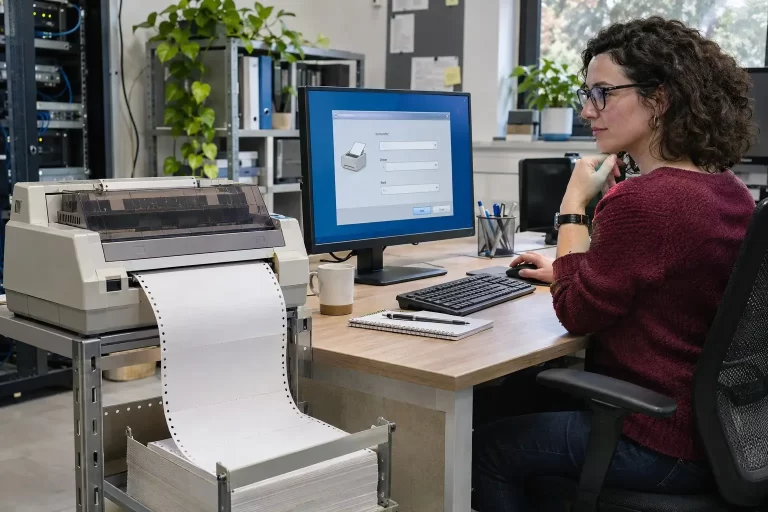
การตั้ง OKI ML3320eco เป็นเครื่องพิมพ์หลักช่วยให้ Windows เลือกเครื่องนี้ให้อัตโนมัติเมื่อสั่งพิมพ์ หากไม่เห็นปุ่มตั้งเป็นค่าเริ่มต้น ให้ปิดตัวเลือกที่ให้ Windows จัดการเครื่องพิมพ์หลักก่อน
เปิด เริ่ม > การตั้งค่า > Bluetooth และอุปกรณ์ > เครื่องพิมพ์และสแกนเนอร์
เปิด เริ่ม > การตั้งค่า > อุปกรณ์ > เครื่องพิมพ์และสแกนเนอร์
ตรวจว่ามี OKI ML3320eco แสดงอยู่ในรายการ หากไม่มี ให้ติดตั้งไดรเวอร์และเพิ่มเครื่องพิมพ์ก่อน
ในหน้า เครื่องพิมพ์และสแกนเนอร์ หาเมนู ให้ Windows จัดการเครื่องพิมพ์เริ่มต้นของฉัน (Let Windows manage my default printer) แล้วปิดตัวเลือกนี้
เมื่อเปิดตัวเลือกดังกล่าว Windows อาจเปลี่ยนเครื่องพิมพ์หลักตามเครื่องพิมพ์ล่าสุดที่ใช้งาน ทำให้ OKI ML3320eco ไม่ได้เป็นเครื่องหลักทุกครั้ง
คลิก OKI ML3320eco ในรายการเครื่องพิมพ์ แล้วเลือก จัดการ (Manage) หากหน้าจอแสดงปุ่มนี้
เลือก ตั้งเป็นค่าเริ่มต้น (Set as default) จากนั้นตรวจว่ามีสถานะ Default แสดงใต้ชื่อเครื่องพิมพ์หรือไม่
เปิดเอกสารที่ต้องการพิมพ์ แล้วตรวจช่องเลือกเครื่องพิมพ์ หาก Windows เลือก OKI ML3320eco ให้อัตโนมัติ แสดงว่าตั้งค่าเริ่มต้นสำเร็จ จากนั้นลองพิมพ์หน้าทดสอบเพื่อยืนยันว่าเครื่องเชื่อมต่อและทำงานได้
บางโปรแกรมจำเครื่องพิมพ์ที่เลือกครั้งก่อนแยกจากค่าเริ่มต้นของ Windows หากโปรแกรมยังเลือกเครื่องอื่น ให้เลือก OKI ML3320eco ในหน้าต่างพิมพ์ของโปรแกรมนั้นด้วย
กลับไปที่หน้าเครื่องพิมพ์และสแกนเนอร์ แล้วตรวจว่า Let Windows manage my default printer ปิดอยู่ จากนั้นเลือก OKI ML3320eco ใหม่อีกครั้ง
หากไม่พบชื่อเครื่องในรายการ ให้ตรวจสาย USB และติดตั้งไดรเวอร์ให้ตรงกับรุ่นก่อนเพิ่มเครื่องพิมพ์อีกครั้ง
ComSiam แนะนำให้ตรวจสถานะ Default หลังตั้งค่า เพื่อยืนยันว่า Windows บันทึก OKI ML3320eco เป็นเครื่องพิมพ์หลักแล้ว
ตั้ง OKI ML3320eco เป็นเครื่องพิมพ์หลักโดยเปิดหน้าเครื่องพิมพ์และสแกนเนอร์ ปิดตัวเลือกให้ Windows จัดการเครื่องพิมพ์เริ่มต้น เลือกรุ่นเครื่อง แล้วกด Set as default หากโปรแกรมยังเลือกเครื่องอื่น ให้เปลี่ยนเครื่องพิมพ์ในหน้าต่างพิมพ์ของโปรแกรมนั้นด้วย
หากตั้งค่าไม่ได้ ComSiam แนะนำให้ตรวจว่าติดตั้งเครื่องพิมพ์และไดรเวอร์เรียบร้อยแล้ว ก่อนทำขั้นตอนซ้ำ