Contact
Line : comsiam
Contact
Line : comsiam



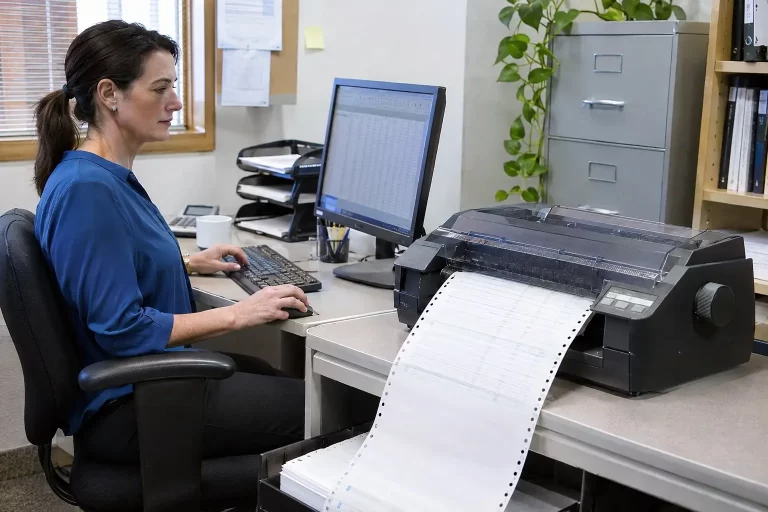
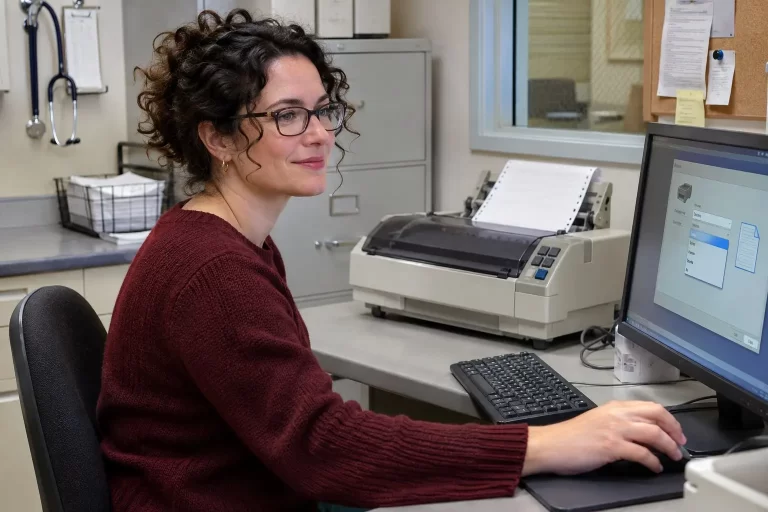
OKI ML320 Turbo รองรับโหมดจำลองการพิมพ์หลายแบบ เพื่อให้รับคำสั่งจากโปรแกรมและไดรเวอร์ได้ตรงกัน หากเลือกโหมดไม่ตรงกับโปรแกรม อาจพิมพ์เป็นสัญลักษณ์ผิด ฟอนต์ไม่ตรง หรือจัดรูปแบบเอกสารคลาดเคลื่อน
เครื่องรองรับโหมดจำลองหลัก 3 แบบ ได้แก่
ควรเลือกให้ตรงกับรุ่นเครื่องพิมพ์ที่ตั้งไว้ในโปรแกรมหรือไดรเวอร์ หากโปรแกรมตั้งเป็น Epson FX แต่เครื่องอยู่ในโหมด IBM อาจทำให้การพิมพ์ผิดรูปแบบได้
จดค่าเดิมไว้ก่อนเปลี่ยน เพื่อให้กลับมาตั้งค่าเดิมได้หากโปรแกรมพิมพ์ผิดรูปแบบ
เลือก Epson FX (ESC/P) หากโปรแกรมหรือไดรเวอร์กำหนดให้ใช้ Epson FX หรือ ESC/P และเลือก IBM Proprinter III (PPSII) หากตั้งค่าโปรแกรมให้ใช้ IBM Proprinter III
หลังเปลี่ยน Emulation ให้ตรวจรุ่นเครื่องพิมพ์ที่เลือกในโปรแกรมหรือระบบปฏิบัติการด้วย ควรให้การตั้งค่าฝั่งซอฟต์แวร์สอดคล้องกับโหมดบนตัวเครื่อง หากยังพิมพ์ตัวอักษรเพี้ยน ให้ตรวจคำสั่งเครื่องพิมพ์ที่ฝังอยู่ในโปรแกรมและทดลองพิมพ์ไฟล์ตัวอย่างแบบข้อความ
การเลือก Emulation ให้ตรงกับโปรแกรมช่วยลดปัญหาสัญลักษณ์ผิด ฟอนต์ไม่ตรง และการจัดหน้าเพี้ยน OKI ML320 Turbo รองรับ Epson FX, IBM Proprinter III และ OKI Microline Standard โดยค่าเริ่มต้นจากโรงงานคือ IBM Proprinter III
เปลี่ยนค่าใน Menu Mode ด้วย SHIFT + SEL จากนั้นใช้ TEAR เลือกโหมดและกด SHIFT + SEL เพื่อบันทึก ก่อนใช้งานจริงควรพิมพ์ทดสอบและตรวจว่าไดรเวอร์ตรงกับโหมดที่เลือก ตามแนวทางที่ ComSiam แนะนำ