Contact
Line : comsiam
Contact
Line : comsiam


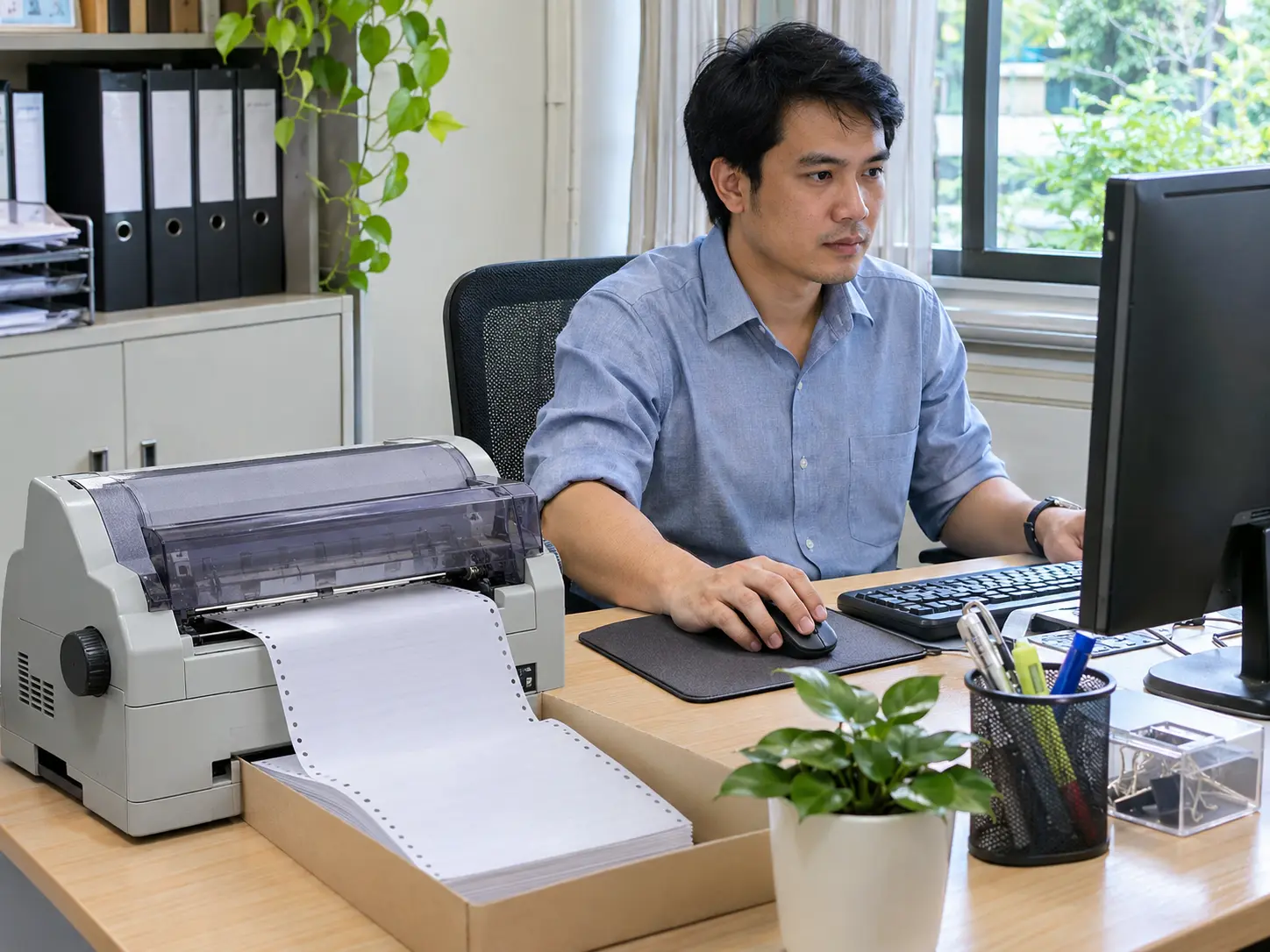
เมื่อสั่งพิมพ์ OKI ML1120 แล้วไม่มีงานออกมา ให้ตรวจจากตัวเครื่องก่อน แล้วค่อยไล่ดูคิวงาน สายเชื่อมต่อ และไดรเวอร์ วิธีนี้ช่วยแยกได้ว่าปัญหาเกิดจากกระดาษ สถานะเครื่องพิมพ์ คอมพิวเตอร์ หรือโปรแกรมที่ใช้สั่งพิมพ์
เริ่มจากดูแผงควบคุมของ OKI ML1120 เพราะไฟสถานะช่วยบอกได้ว่าเครื่องพร้อมรับงานหรือกำลังรอแก้ปัญหา
หากไฟ SEL ไม่ติด เครื่องอาจอยู่ในสถานะออฟไลน์หรือหยุดรับงาน ให้กดปุ่ม SEL เพื่อเปลี่ยนกลับเป็นสถานะออนไลน์ แล้วลองสั่งพิมพ์อีกครั้ง
หากมีไฟเตือน ให้ตรวจว่ามีกระดาษอยู่ในเครื่องและป้อนเข้าถูกทาง หากใช้กระดาษต่อเนื่อง ให้ตรวจ Paper Type Lever ว่าอยู่ในตำแหน่ง Continuous Forms และกระดาษอยู่บนหมุด Tractor อย่างถูกต้อง
เติมกระดาษหากหมด และตรวจทางเดินกระดาษว่ามีเศษกระดาษหรือกระดาษค้างหรือไม่ อย่าฝืนดึงกระดาษขณะเครื่องกำลังทำงาน
งานที่ค้างหรือเลือกเครื่องพิมพ์ผิดตัวอาจทำให้สั่งพิมพ์แล้วไม่มีอะไรเกิดขึ้น
เปิดรายการเครื่องพิมพ์ใน Windows แล้วตรวจว่ารายการที่เลือกเป็น OKI ML1120 และตั้งเป็นเครื่องพิมพ์ที่ต้องการใช้งาน ไม่ใช่เครื่องพิมพ์อื่นหรือไฟล์ PDF
เปิดคิวงานพิมพ์ของ OKI ML1120 ตรวจว่ามีการเลือก Pause printing หรือ Use Printer Offline อยู่หรือไม่ หากเปิดไว้ ให้ยกเลิกตัวเลือกดังกล่าว
หากมีงานค้าง ให้ยกเลิกงานเหล่านั้นก่อน จากนั้นปิดและเปิดเครื่องพิมพ์ แล้วลองส่งงานใหม่เพียงหนึ่งงาน
หากไฟ SEL ติดและเครื่องมีกระดาษ แต่ยังไม่พิมพ์ ให้ตรวจการเชื่อมต่อระหว่างคอมพิวเตอร์กับเครื่องพิมพ์
ตรวจว่าสายเสียบแน่นทั้งด้านคอมพิวเตอร์และเครื่องพิมพ์ หากใช้ USB ให้ลองถอดแล้วเสียบใหม่ หรือเปลี่ยนช่อง USB เพื่อทดสอบ
เปิดคุณสมบัติเครื่องพิมพ์และตรวจว่าพอร์ตที่เลือกตรงกับช่องที่เชื่อมต่อจริง หากเลือกพอร์ตผิด Windows อาจส่งงานไปยังตำแหน่งที่ไม่มีเครื่องพิมพ์
หากใช้สายแปลงหรือเครื่องพิมพ์เชื่อมต่อผ่านคอมพิวเตอร์เครื่องอื่น ให้ตรวจอุปกรณ์เหล่านั้นด้วย ทดลองเชื่อมต่อโดยตรงกับคอมพิวเตอร์ถ้าทำได้
หน้าทดสอบช่วยดูว่าเครื่องพิมพ์ทำงานได้หรือไม่ โดยไม่ต้องเริ่มจากโปรแกรมบัญชีหรือเอกสารที่ใช้งานประจำ
เปิดคุณสมบัติของ OKI ML1120 แล้วเลือก Print Test Page หากหน้าทดสอบออก แสดงว่าเครื่องและไดรเวอร์พิมพ์ได้ ให้ตรวจการตั้งค่าในโปรแกรมที่มีปัญหา
ตรวจสถานะ SEL สายเชื่อมต่อ และพอร์ตอีกครั้ง หากยังไม่พิมพ์ ให้ตรวจหรือทำการติดตั้งไดรเวอร์ใหม่ให้ตรงรุ่นและระบบปฏิบัติการ
ตรวจว่าตลับผ้าหมึกติดตั้งอยู่ในตำแหน่งถูกต้องหรือไม่ หากติดตั้งแล้วแต่ยังไม่เห็นตัวอักษร ให้ตรวจสภาพผ้าหมึกและการประกบกับกระดาษ
หากหน้าทดสอบพิมพ์ได้ แต่สั่งพิมพ์จากบางโปรแกรมไม่ออก สาเหตุอาจอยู่ที่การเลือกเครื่องพิมพ์หรือการตั้งค่าในโปรแกรมนั้น
ก่อนสั่งพิมพ์ ให้ตรวจช่อง Printer ว่าเลือก OKI ML1120 แล้ว หากใช้โปรแกรมบัญชี ให้ตรวจการตั้งค่าเครื่องพิมพ์ภายในโปรแกรมแยกจากค่าเริ่มต้นของ Windows
เลือกชนิดและขนาดกระดาษให้ตรงกับกระดาษจริง โดยเฉพาะกระดาษต่อเนื่องและแบบฟอร์มที่มีความยาวเฉพาะ
หาก Windows ไม่พบเครื่องพิมพ์ หรือหน้าทดสอบไม่ออกหลังตรวจสายและพอร์ตแล้ว ให้ลบรายการเครื่องพิมพ์ที่มีปัญหาและติดตั้งไดรเวอร์สำหรับ OKI ML1120 ใหม่
ComSiam แนะนำให้ทดสอบหน้าทดสอบจาก Windows ก่อน หากพิมพ์ได้ ให้ไล่ตรวจโปรแกรมและการตั้งค่ากระดาษ แต่ถ้าหน้าทดสอบยังไม่ออก ให้ตรวจสาย พอร์ต สถานะเครื่อง และไดรเวอร์
เมื่อ OKI ML1120 สั่งพิมพ์แล้วไม่ออก ให้ตรวจไฟ SEL และ ALARM กระดาษ คิวงาน สายเชื่อมต่อ และพอร์ตตามลำดับ จากนั้นพิมพ์หน้าทดสอบเพื่อแยกว่าปัญหาเกิดจากตัวเครื่องหรือโปรแกรม
หากหน้าทดสอบพิมพ์ได้ ให้ตรวจการเลือกเครื่องพิมพ์และการตั้งค่าในโปรแกรม หากพิมพ์ไม่ได้หลังตรวจการเชื่อมต่อแล้ว ให้ติดตั้งไดรเวอร์ใหม่ ComSiam แนะนำให้แก้ทีละจุดและลองพิมพ์ซ้ำก่อนเปลี่ยนอะไหล่หรือส่งซ่อม