Contact
Line : comsiam
Contact
Line : comsiam

เล่นเกมพร้อมดู Netflix แล้วค่า Ping สูง มักเกิดจากการใช้อินเทอร์เน็ตพร้อมกันจน Router หรือสายอินเทอร์เน็ตมีข้อมูลรอส่งจำนวนมาก ปัญหานี้เรียกว่า Bufferbloat ซึ่งทำให้ข้อมูลของเกมต้องต่อคิวอยู่หลังข้อมูลวิดีโอ แม้ความเร็วอินเทอร์เน็ตโดยรวมจะยังดูเพียงพอก็ตาม
วิธีแก้ที่ได้ผลที่สุดคือเชื่อมต่อเครื่องเล่นเกมด้วยสาย LAN เปิด QoS หรือ SQM บน Router กำหนดความสำคัญให้เกม และจำกัดไม่ให้การสตรีมใช้ Bandwidth จนเต็ม
เกมออนไลน์ไม่ได้ต้องการความเร็ว Download สูงมากเท่าการดูหนัง แต่ต้องการให้ข้อมูลขนาดเล็กส่งถึงเซิร์ฟเวอร์อย่างรวดเร็วและสม่ำเสมอ
Netflix ใช้ Bandwidth มากกว่า โดยเฉพาะเมื่อดูด้วยความละเอียด 4K หาก Router จัดการคิวข้อมูลได้ไม่ดี แพ็กเกตของเกมจะต้องรออยู่หลังข้อมูลวิดีโอ ส่งผลให้ Ping สูง ตัวละครตอบสนองช้า หรือเกมกระตุกเป็นช่วงๆ
Netflix แนะนำความเร็วคงที่อย่างน้อย 15 Mbps สำหรับการรับชมแบบ Ultra HD 4K ส่วน Full HD ใช้ประมาณ 5 Mbps ตามคำแนะนำความเร็วอินเทอร์เน็ตของ Netflix
ตัวเลขนี้ดูไม่สูงเมื่อเทียบกับแพ็กเกจอินเทอร์เน็ตบ้าน แต่การสตรีมอาจดึงข้อมูลเป็นช่วงๆ ด้วยความเร็วสูงกว่าค่าเฉลี่ยเพื่อเติม Buffer ให้ทัน ส่งผลให้เกมมีค่า Ping เพิ่มขึ้นในช่วงที่วิดีโอกำลังรับข้อมูล
Bufferbloat เกิดเมื่อ Router เก็บข้อมูลไว้ในคิวมากเกินไป แทนที่จะส่งหรือตัดข้อมูลอย่างเหมาะสม
ตัวอย่างเช่น ขณะ Netflix กำลังโหลดวิดีโอ Router อาจมีข้อมูลวิดีโอรอส่งจำนวนมาก ข้อมูลควบคุมจากเกมที่เข้ามาภายหลังจึงต้องรอคิว ทำให้ Ping ซึ่งเคยอยู่ที่ 20–30 ms เพิ่มเป็นหลักร้อย ms ได้
หลายคนตรวจสอบเฉพาะความเร็ว Download แต่เกมออนไลน์ต้องส่งข้อมูลตำแหน่ง การเคลื่อนไหว และคำสั่งของผู้เล่นกลับไปยังเซิร์ฟเวอร์ตลอดเวลา
หากมีโทรศัพท์สำรองรูปขึ้น Cloud กล้องวงจรปิดส่งภาพ หรือมีคนอัปโหลดวิดีโอพร้อมกัน ความเร็ว Upload อาจเต็มจนข้อมูลของเกมส่งออกไปไม่ทัน
ถ้าเครื่องเล่นเกมและ Smart TV เชื่อมต่อ Wi‑Fi 5GHz หรือ 2.4GHz จาก Router ตัวเดียวกัน ทั้งสองอุปกรณ์ต้องแบ่งเวลาใช้ช่องสัญญาณ
Wi‑Fi ไม่ได้ให้อุปกรณ์ทุกเครื่องส่งข้อมูลเต็มความเร็วพร้อมกัน แต่ต้องผลัดกันรับส่งข้อมูล ยิ่งมีอุปกรณ์เชื่อมต่อมาก ค่า Latency และความแปรปรวนของ Ping ก็อาจเพิ่มขึ้น
เมื่อสัญญาณอ่อน อุปกรณ์อาจต้องส่งข้อมูลเดิมซ้ำหลายครั้ง การดู Netflix ยังอาจเล่นต่อได้เพราะมี Buffer แต่เกมออนไลน์จะแสดงอาการทันทีในรูปของ Ping สูงหรือ Packet Loss
ปัญหานี้พบได้เมื่อ Router อยู่ไกล มีกำแพงกั้น วางหลังทีวี หรือใช้ Channel เดียวกับเครือข่ายข้างเคียงจำนวนมาก
Router รุ่นเก่าอาจจัดการอุปกรณ์หลายเครื่องและการรับส่งข้อมูลพร้อมกันได้ไม่ดี โดยเฉพาะเมื่อเปิด NAT, Firewall, QoS และบริการอื่นจำนวนมาก
อาการอาจไม่เกิดเมื่อเล่นเกมเพียงอย่างเดียว แต่เริ่มเห็นชัดทันทีเมื่อมีคนเปิด Netflix ดาวน์โหลดเกม หรือรับชมวิดีโอหลายจอพร้อมกัน
อาการที่อาจเกิดขึ้นระหว่างเล่นเกมพร้อมดู Netflix ได้แก่
ค่า Ping คือระยะเวลาที่ข้อมูลเดินทางไปยังเซิร์ฟเวอร์และตอบกลับ โดยวัดเป็นมิลลิวินาที ส่วน Packet Loss หมายถึงข้อมูลบางส่วนสูญหายระหว่างทาง ซึ่งอาจทำให้เกมกระตุกแม้ Ping เฉลี่ยดูไม่สูงมาก
หน้า Network Settings ของ Xbox สามารถแสดงค่า Latency และ Packet Loss เพื่อช่วยตรวจสอบคุณภาพการเชื่อมต่อได้ ตามคำแนะนำการตรวจสอบเครือข่ายของ Xbox
ปิดการสตรีมและการดาวน์โหลดทั้งหมดก่อน จากนั้นเข้าเกมหรือเปิดเครื่องมือตรวจสอบเครือข่าย จดค่า Ping ปกติเอาไว้ประมาณ 5–10 นาที
ไม่ควรดูเพียงค่าครั้งเดียว เพราะต้องการทราบทั้งค่าเฉลี่ยและความแกว่งของ Ping
เริ่มเปิด Netflix ด้วยความละเอียดที่ใช้งานจริง แล้วตรวจสอบ Ping อีกครั้ง
หาก Ping เพิ่มขึ้นทันทีหรือแกว่งมากเฉพาะตอนเปิดวิดีโอ แสดงว่าเครือข่ายภายในบ้านหรือ Router จัดการข้อมูลพร้อมกันได้ไม่ดี
ลดความละเอียดจาก 4K เป็น 1080p แล้วตรวจสอบ Ping อีกครั้ง หากอาการดีขึ้น แสดงว่าปริมาณข้อมูลจากการสตรีมมีส่วนทำให้เครือข่ายหนาแน่น
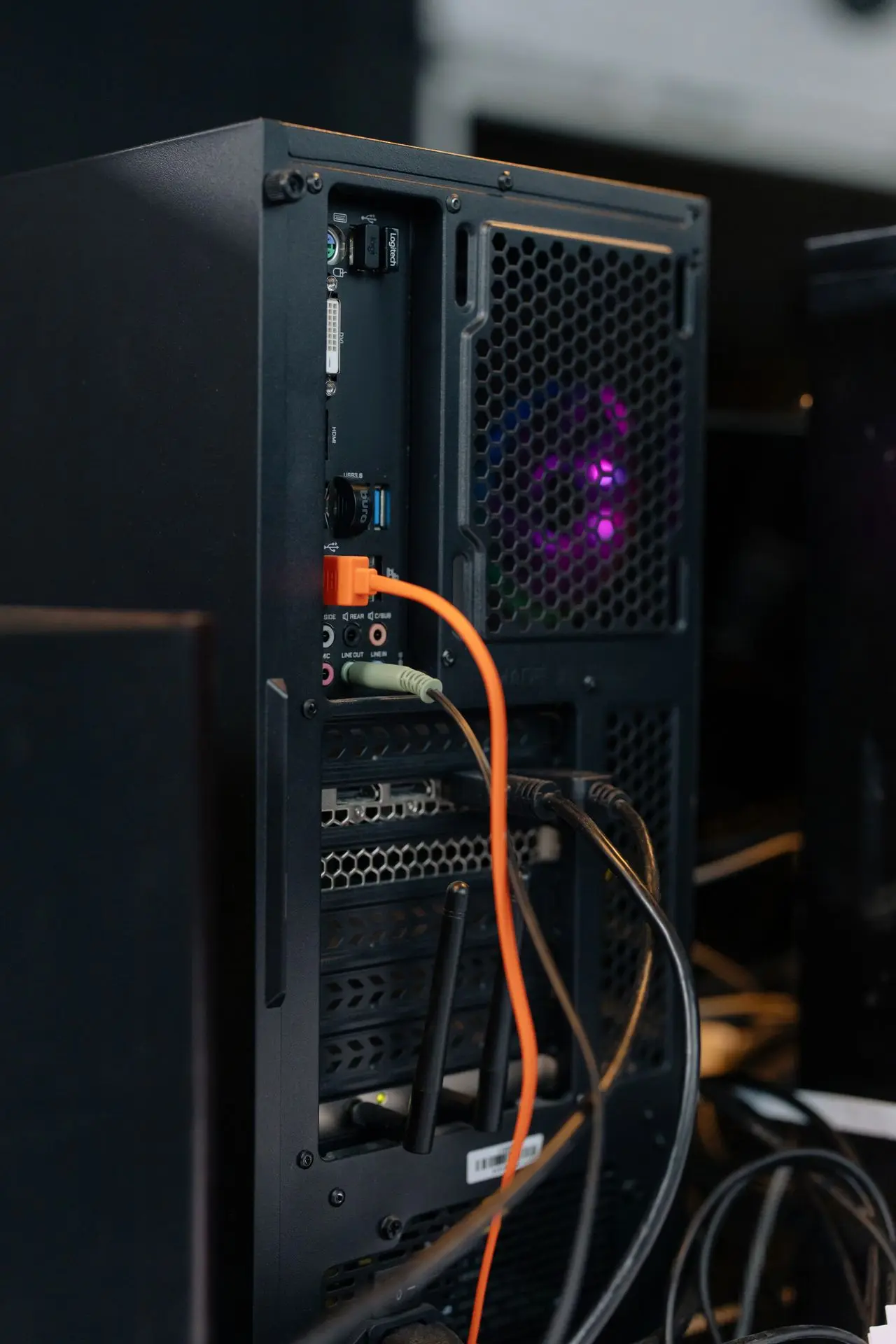
เชื่อมต่อ PC, PlayStation หรือ Xbox กับ Router ด้วยสาย LAN แล้วทดสอบใหม่
ทดสอบความเร็ว Download และ Upload พร้อมดูค่า Ping ขณะไม่มีการใช้งาน จากนั้นทดสอบอีกครั้งขณะเปิด Netflixและอุปกรณ์อื่นตามปกติ
หาก Upload ต่ำมากหรือค่า Ping เพิ่มขึ้นอย่างรุนแรงขณะทดสอบความเร็ว อาจมีปัญหา Bufferbloat หรือมีอุปกรณ์อัปโหลดข้อมูลอยู่เบื้องหลัง
สาย LAN เป็นวิธีลดความหน่วงและความไม่แน่นอนจาก Wi‑Fi ที่ได้ผลชัดเจนที่สุด ควรให้ความสำคัญกับเครื่องเล่นเกมก่อน เพราะเกมไวต่อความล่าช้ามากกว่าวิดีโอ
สาย Cat5e สามารถรองรับ Gigabit Ethernet ในระยะใช้งานภายในบ้านทั่วไปได้ จึงไม่จำเป็นต้องซื้อสายราคาแพงเพื่อแก้ Ping หากสายเดิมยังสมบูรณ์
ถ้าต่อสาย LAN ไม่ได้ ให้ทดลองแยกอุปกรณ์ดังนี้
วิธีนี้ช่วยลดการแย่งเวลาใช้งานบนคลื่นเดียวกัน แต่ควรทดสอบความแรงของสัญญาณด้วย เพราะการย้ายเกมไปใช้คลื่นที่อ่อนกว่าอาจทำให้ Ping แย่ลง
QoS หรือ Quality of Service ช่วยจัดลำดับความสำคัญของข้อมูล สามารถกำหนดให้เครื่องเล่นเกมหรือ Traffic ประเภทเกมได้รับการส่งก่อนข้อมูลที่ไม่เร่งด่วน
ชื่อเมนูอาจแตกต่างกันตามยี่ห้อ เช่น
หลังเปิดใช้งาน ให้กำหนดเครื่องเล่นเกมเป็นอุปกรณ์สำคัญ และหลีกเลี่ยงการกำหนดทุกเครื่องเป็นความสำคัญสูงพร้อมกัน เพราะจะทำให้ระบบจัดลำดับไม่ได้
SQM หรือ Smart Queue Management ช่วยควบคุมคิวข้อมูลและลด Bufferbloat ได้ตรงจุดกว่า QoS ทั่วไป Router บางรุ่นอาจใช้ชื่อ Cake, FQ-CoDel หรือ Anti-Bufferbloat
ควรกำหนดความเร็ว Download และ Upload ในระบบ SQM ต่ำกว่าความเร็วจริงเล็กน้อย เพื่อให้ Router เป็นผู้ควบคุมคิวก่อนข้อมูลไปสะสมที่โมเด็มหรือเครือข่ายของผู้ให้บริการ
ตัวอย่างเช่น หากวัดได้จริง 500/500 Mbps อาจเริ่มตั้งประมาณ 450/450 Mbps แล้วทดสอบใหม่ ค่าที่เหมาะสมขึ้นอยู่กับความเร็วจริงและประสิทธิภาพของ Router
Router ที่รองรับ Bandwidth Control สามารถกำหนดความเร็วสูงสุดให้ Smart TV ได้ ไม่จำเป็นต้องให้ทีวีใช้ความเร็วหลายร้อย Mbps หากรับชม Netflix เพียงจอเดียว
ควรตั้งให้มีความเร็วเหลือพอสำหรับความละเอียดที่ต้องการ และไม่จำกัดต่ำจนวิดีโอต้องหยุดโหลดบ่อย
หากยังไม่สามารถปรับ Router ได้ ให้ลดคุณภาพ Netflix จาก 4K เป็น Full HD ชั่วคราว ปริมาณข้อมูลที่ลดลงจะช่วยให้แพ็กเกตของเกมมีโอกาสส่งได้เร็วขึ้น
วิธีนี้เหมาะกับแพ็กเกจที่มีความเร็วน้อยหรือบ้านที่ใช้อินเทอร์เน็ตหลายเครื่องพร้อมกัน
ตรวจสอบอุปกรณ์ภายในบ้านว่ามีรายการต่อไปนี้ทำงานอยู่หรือไม่
การหยุดงานเหล่านี้อาจลด Ping ได้มากกว่าการปิด Netflix หากต้นเหตุจริงมาจาก Upload เต็ม
วาง Router ในที่โล่ง สูงจากพื้น และไม่อยู่หลังทีวีหรือในตู้ หากใช้ Wi‑Fi 5GHz ให้ทดลองเปลี่ยน Channel เมื่อพบสัญญาณรบกวนจากบ้านข้างเคียง
ไม่ควรวาง Router ใกล้ไมโครเวฟ โลหะขนาดใหญ่ หรืออุปกรณ์ไร้สายหลายชนิด เพราะอาจลดคุณภาพสัญญาณ
Firmware รุ่นใหม่อาจแก้ปัญหาเสถียรภาพ การจัดการ QoS และความเข้ากันได้กับอุปกรณ์ต่างๆ ควรอัปเดตผ่านแอปหรือหน้าเว็บอย่างเป็นทางการของผู้ผลิต
ระหว่างอัปเดตห้ามถอดปลั๊ก Router และควรสำรองค่าการตั้งค่าหากอุปกรณ์รองรับ
หาก Router เปิดต่อเนื่องเป็นเวลานาน ให้ปิดและถอดปลั๊กประมาณหนึ่งนาที แล้วเปิดใหม่ ตรวจสอบว่าช่องระบายอากาศไม่มีฝุ่นอุดตันและไม่ได้วางซ้อนกับอุปกรณ์ที่ปล่อยความร้อน
หากต้องรีสตาร์ตบ่อยจึงจะใช้งานได้ตามปกติ Router อาจเริ่มมีปัญหาหรือมีสเปกไม่เหมาะกับจำนวนอุปกรณ์ในบ้าน
ขั้นตอนจริงจะแตกต่างกันตาม Router แต่หลักการทั่วไปมีดังนี้
ต่อคอมพิวเตอร์ด้วยสาย LAN ปิดการดาวน์โหลดทั้งหมด แล้วทดสอบ Download และ Upload หลายครั้ง ใช้ค่าที่พบเป็นประจำ ไม่ควรเลือกค่าที่สูงที่สุดเพียงครั้งเดียว
เปิด Browser แล้วเข้าสู่ IP Address ของ Router ซึ่งมักดูได้จากสติกเกอร์ คู่มือ หรือแอปของผู้ให้บริการ
ไม่ควรใช้ชื่อผู้ใช้และรหัสผ่านเริ่มต้นต่อไป หาก Router อนุญาตให้เปลี่ยนรหัสผ่านผู้ดูแลระบบ
ค้นหาเมนู QoS, Gaming หรือ Traffic Management จากนั้นเปิดใช้งานและเลือกเครื่องเล่นเกมจากรายชื่ออุปกรณ์
ตรวจสอบ MAC Address หรือชื่ออุปกรณ์ให้ถูกต้อง เพื่อไม่ให้กำหนดความสำคัญผิดเครื่อง
หากระบบให้ใส่ Download และ Upload ให้ใช้ค่าต่ำกว่าความเร็วจริงเล็กน้อย การใส่สูงกว่าความเร็วที่สายรองรับอาจทำให้ QoS ควบคุมคิวข้อมูลไม่ได้
เปิด Netflix และเข้าเกมในสถานการณ์เดียวกับที่เคยเกิดปัญหา จากนั้นเปรียบเทียบ Ping, Jitter และ Packet Loss
หากความเร็วสูงสุดลดลงเล็กน้อยแต่ Ping นิ่งขึ้น ถือว่า QoS กำลังแลกความเร็วส่วนหนึ่งกับความเสถียร ซึ่งเหมาะกับการเล่นเกม
ทีมงาน comsiam แนะนำให้ปรับทีละค่าและจดผลทดสอบทุกครั้ง ไม่ควรเปิด Gaming Mode, QoS, Bandwidth Control และตัวเลือกขั้นสูงหลายอย่างพร้อมกัน เพราะจะไม่ทราบว่าค่าใดช่วยหรือทำให้ปัญหาแย่ลง
หากต่อสาย LAN แล้วยังมี Ping สูงเมื่อมีคนดู Netflix แม้เปิด QoS ถูกต้องแล้ว ควรเก็บผลทดสอบและสอบถามผู้ให้บริการอินเทอร์เน็ตก่อนซื้อ Router ใหม่
ได้ โดยเฉพาะการดู 4K หรือเมื่อ Router มีปัญหา Bufferbloat อย่างไรก็ตาม Netflix อาจไม่ใช่สาเหตุเดียว ควรตรวจสอบการดาวน์โหลดเกมและการสำรองข้อมูลขึ้น Cloud ด้วย
เกมออนไลน์ส่วนใหญ่ไม่ได้ใช้ Bandwidth สูงมากขณะเล่น แต่ต้องการ Ping ต่ำ Jitter ต่ำ และ Packet Loss น้อย การมีอินเทอร์เน็ตเร็วมากจึงไม่รับประกันว่าเกมจะไม่กระตุก
DNS ช่วยค้นหา IP Address ในช่วงเริ่มเชื่อมต่อ แต่โดยทั่วไปไม่ได้เปลี่ยนเส้นทางข้อมูลขณะเล่นเกม จึงมักไม่ช่วยแก้ Ping สูงจาก Netflix หรือ Bufferbloat
ช่วยลดความผันผวนและการรบกวนที่เกิดจาก Wi‑Fi แต่อาจไม่ลดระยะทางจากบ้านไปยังเซิร์ฟเวอร์เกม หากปัญหาเกิดจากเส้นทางภายนอกบ้าน ค่า Ping อาจยังใกล้เคียงเดิม
Wi‑Fi 6 ช่วยจัดการอุปกรณ์หลายเครื่องได้มีประสิทธิภาพขึ้นเมื่อทั้ง Router และอุปกรณ์รองรับ แต่ยังต้องใช้ QoS หรือ SQM หากสาเหตุหลักคือคิวข้อมูลบนสายอินเทอร์เน็ตเต็ม
อาจทำให้ความเร็วของ Netflix ถูกลดความสำคัญลงเมื่อเกมกำลังใช้งาน แต่ไม่ควรทำให้ดูไม่ได้ หากกำหนด QoS เหมาะสม ระบบจะจัดสรร Bandwidth ให้ทั้งสองกิจกรรมทำงานร่วมกันได้
เล่นเกมพร้อมดู Netflix แล้ว Ping สูง มักเกิดจาก Bufferbloat, Bandwidth ถูกใช้จนเต็ม สัญญาณ Wi‑Fi รบกวน หรือ Router จัดการอุปกรณ์พร้อมกันได้ไม่ดี
ควรเริ่มจากต่อสาย LAN ให้เครื่องเล่นเกม ทดสอบ Ping ก่อนและหลังเปิด Netflix แล้วเปิด QoS หรือ SQM เพื่อกำหนดความสำคัญให้ข้อมูลของเกม หากยังไม่หายให้ตรวจสอบ Upload การดาวน์โหลดเบื้องหลัง และคุณภาพของ Router
แนวทางของ comsiam คือให้ความสำคัญกับความนิ่งของ Ping มากกว่าตัวเลขความเร็วสูงสุด เพราะเกมออนไลน์ที่ลื่นต้องอาศัย Latency, Jitter และ Packet Loss ที่สม่ำเสมอ ไม่ใช่เพียงแพ็กเกจอินเทอร์เน็ตที่มีจำนวน Mbps สูง







