Contact
Line : comsiam
Contact
Line : comsiam

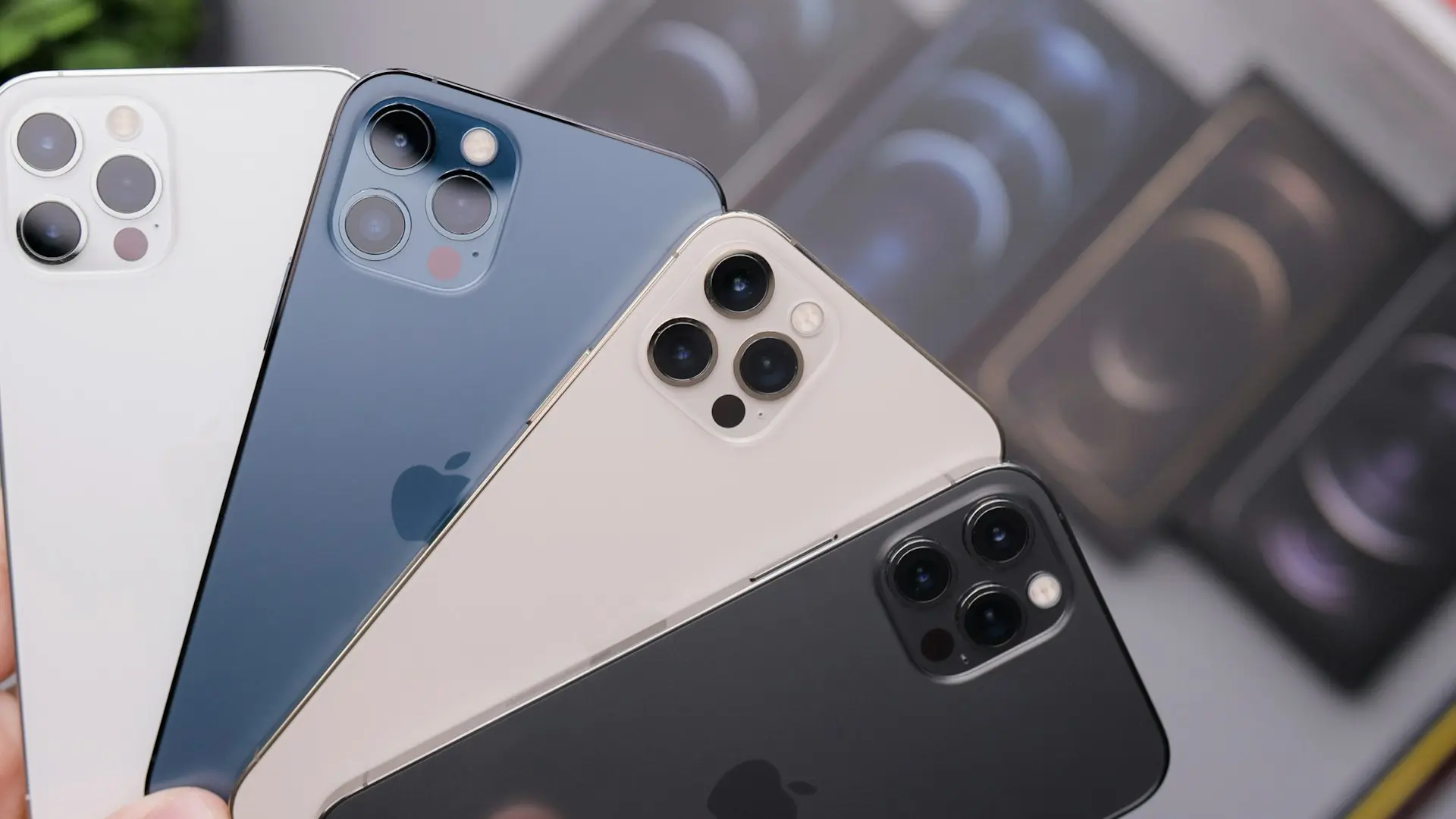
Wi-Fi Calling บน iPhone ใช้ไม่ได้ แม้จะเชื่อมต่อ Wi-Fi แล้ว ก็อาจเกิดจากการตั้งค่าเครื่อง ผู้ให้บริการเครือข่าย อินเทอร์เน็ต หรือ iOS ซึ่งส่วนใหญ่สามารถตรวจสอบและแก้ไขได้ด้วยตัวเองโดยไม่ต้องส่งเครื่องเข้าศูนย์บริการ
หลายคนเปิดใช้งาน Wi-Fi Calling แล้ว แต่เมื่อโทรศัพท์กลับยังใช้เครือข่ายมือถือเหมือนเดิม หรือไม่มีสัญลักษณ์ Wi-Fi Calling แสดงบนหน้าจอ ปัญหานี้พบได้บ่อยหลังอัปเดต iOS เปลี่ยนซิม หรือเปลี่ยนผู้ให้บริการเครือข่าย
บทความนี้จะรวบรวมทุกสาเหตุ พร้อมวิธีแก้ไขแบบละเอียด เพื่อให้คุณกลับมาใช้งาน Wi-Fi Calling ได้อย่างสมบูรณ์
เว็บไซต์ comsiam แนะนำให้ตรวจสอบตามลำดับ เพราะส่วนใหญ่สามารถแก้ไขได้ภายในไม่กี่นาที
อาการที่พบได้ เช่น
สาเหตุที่พบได้บ่อย ได้แก่
ไปที่
การตั้งค่า > โทรศัพท์ > Wi-Fi Calling
ตรวจสอบว่าสวิตช์เปิดอยู่
หากยังปิดอยู่
ให้เปิดใช้งานก่อน
Wi-Fi Calling ต้องใช้อินเทอร์เน็ตที่เสถียร
ลองทดสอบโดย
หาก Wi-Fi หลุดบ่อย
ควรรีสตาร์ท Router
วิธีนี้ช่วยให้เครื่องเลือกใช้ Wi-Fi Calling ใหม่
การรีสตาร์ทช่วยแก้ปัญหาซอฟต์แวร์ที่ทำให้บริการ Wi-Fi Calling ทำงานผิดปกติ
หลังเปิดเครื่องใหม่
ทดลองใช้งานอีกครั้ง
ไปที่
การตั้งค่า > ทั่วไป > เกี่ยวกับ
หากมีข้อความแจ้งให้อัปเดต
ให้แตะ อัปเดต
การอัปเดตนี้สำคัญต่อบริการของผู้ให้บริการเครือข่าย
ไปที่
การตั้งค่า > ทั่วไป > รายการอัปเดตซอฟต์แวร์
ติดตั้งเวอร์ชันล่าสุด
Apple มักแก้ไขปัญหาเกี่ยวกับการโทรผ่าน Wi-Fi ในแต่ละเวอร์ชัน
หากเปิด VPN อยู่
บางเครือข่ายอาจไม่สามารถเชื่อมต่อบริการ Wi-Fi Calling ได้
ให้ปิด VPN แล้วทดลองใหม่
ไปที่
การตั้งค่า > ทั่วไป > ถ่ายโอนหรือรีเซ็ต iPhone > รีเซ็ต > รีเซ็ตการตั้งค่าเครือข่าย
หลังรีเซ็ต
ต้องเชื่อมต่อ Wi-Fi ใหม่อีกครั้ง
หลังเปิดใช้งานสำเร็จ
ดูที่มุมบนของหน้าจอ
ในบางเครือข่ายจะปรากฏ
หากปรากฏ แสดงว่าระบบพร้อมใช้งาน
ควรติดต่อเมื่อ
ไม่ได้ ขึ้นอยู่กับผู้ให้บริการและแพ็กเกจที่ใช้งาน
โดยทั่วไปขึ้นอยู่กับเงื่อนไขของผู้ให้บริการเครือข่ายและแพ็กเกจที่ใช้งาน
ช่วยได้ในหลายกรณี หากปัญหาเกิดจากการตั้งค่าเครือข่าย
ไม่จำเป็นต้องเร็วมาก แต่ควรมีความเสถียรและค่าหน่วงต่ำ
ได้ หากผู้ให้บริการรองรับบริการ Wi-Fi Calling บน eSIM
ปัญหา iPhone Wi-Fi Calling ใช้ไม่ได้ มักเกิดจากการตั้งค่า ผู้ให้บริการเครือข่าย Wi-Fi ที่ไม่เสถียร หรือ Carrier Settings ที่ยังไม่ได้อัปเดต การตรวจสอบการตั้งค่า รีเซ็ตเครือข่าย อัปเดต iOS และอัปเดต Carrier Settings จะช่วยแก้ปัญหาได้ในหลายกรณี หากยังใช้งานไม่ได้ ควรติดต่อผู้ให้บริการเครือข่ายเพื่อให้ตรวจสอบสิทธิ์การใช้งานของหมายเลข
เว็บไซต์ comsiam รวบรวมบทความเกี่ยวกับ iPhone และ iOS อย่างครบถ้วน พร้อมเทคนิคการแก้ปัญหาและคู่มือการใช้งานที่อัปเดตอยู่เสมอ เพื่อช่วยให้คุณใช้งาน iPhone ได้อย่างเต็มประสิทธิภาพ







