Contact
Line : comsiam
Contact
Line : comsiam

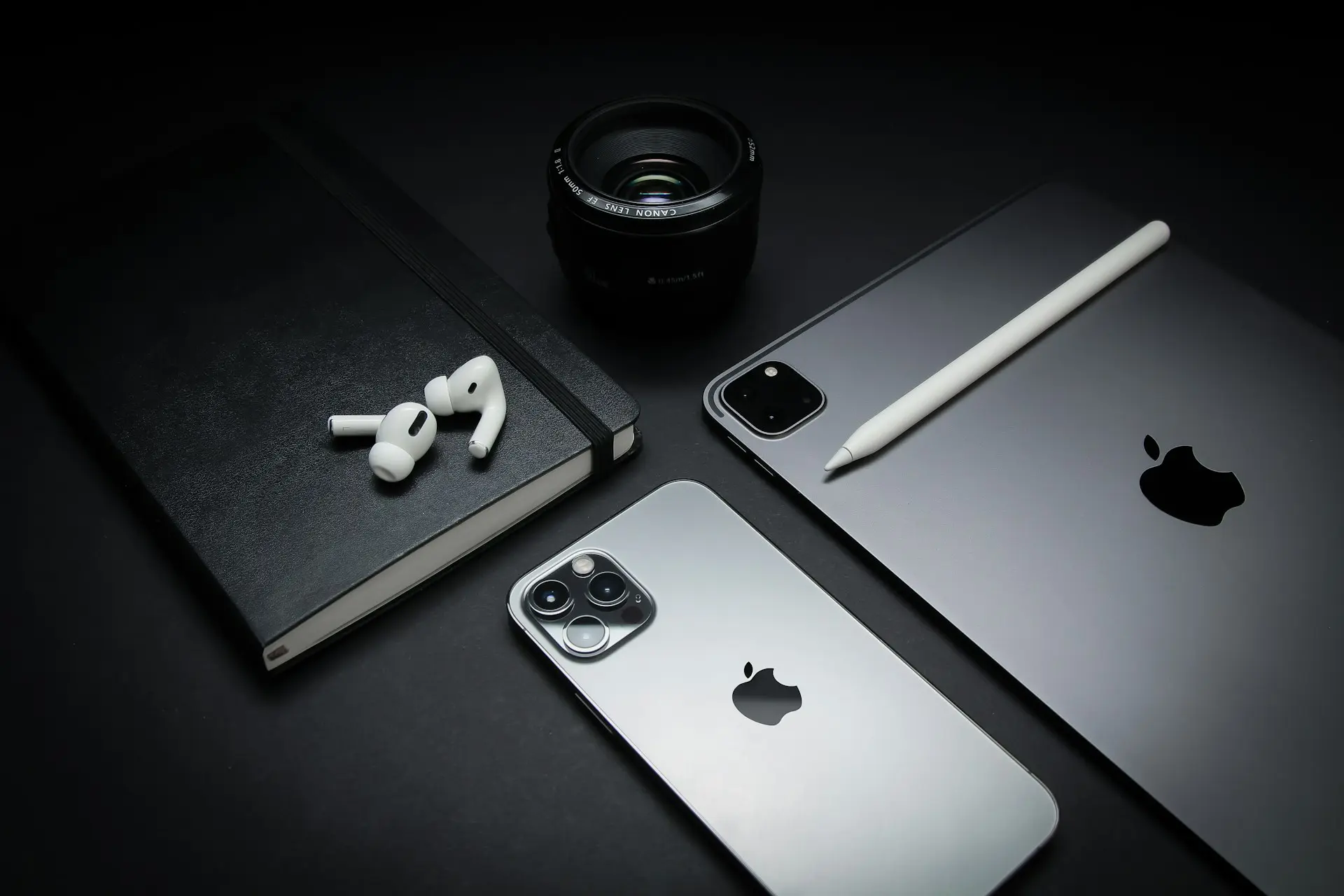
iPhone สั่นแต่ไม่มีเสียงเรียกเข้า เป็นปัญหาที่ผู้ใช้หลายคนพบหลังอัปเดต iOS เปลี่ยนการตั้งค่า หรือเปิดโหมด Focus แม้เครื่องจะรับสายได้ตามปกติ แต่กลับมีเพียงการสั่นโดยไม่มีเสียงแจ้งเตือน ซึ่งส่วนใหญ่สามารถแก้ไขได้เองภายในไม่กี่นาที
หาก iPhone ของคุณมีสายเข้าแล้วเครื่องสั่น แต่ไม่มีเสียงเรียกเข้า ทั้งที่เปิดระดับเสียงไว้แล้ว ไม่จำเป็นต้องรีบเปลี่ยนลำโพง เพราะปัญหานี้มักเกี่ยวข้องกับการตั้งค่า Silent Mode, Focus, เสียงเรียกเข้า หรือระบบ iOS มากกว่าฮาร์ดแวร์
บทความนี้จะอธิบายทุกสาเหตุ พร้อมวิธีแก้ไขแบบละเอียด ตั้งแต่ขั้นพื้นฐานไปจนถึงแนวทางตรวจสอบว่าลำโพงมีปัญหาหรือไม่
เว็บไซต์ comsiam แนะนำให้ตรวจสอบทีละขั้นตอน เพราะส่วนใหญ่สามารถแก้ไขได้ด้วยตัวเอง
คุณอาจพบอาการดังต่อไปนี้
ปัญหานี้มักเกิดจาก
สำหรับ iPhone ที่มีสวิตช์ด้านข้าง
หากเห็นแถบสีส้ม แสดงว่าอยู่ในโหมดปิดเสียง
สำหรับ iPhone รุ่นใหม่ที่ใช้ Action Button
ตรวจสอบว่าไม่ได้ตั้งค่าให้เปิด Silent Mode
ไปที่
การตั้งค่า > เสียงและการสั่น
เพิ่มระดับเสียง
เสียงเรียกเข้าและการแจ้งเตือน
ให้สูงขึ้น
ไปที่
การตั้งค่า > เสียงและการสั่น > เสียงเรียกเข้า
เลือกเสียงเรียกเข้าใหม่
และทดสอบโดยกดฟังตัวอย่าง
เข้าไปที่
การตั้งค่า > โฟกัส (Focus)
ปิดทุกโหมดที่เปิดอยู่
จากนั้นทดลองให้ผู้อื่นโทรเข้ามา
หากเชื่อมต่อกับ
เสียงเรียกเข้าอาจดังจากอุปกรณ์นั้นแทน
ปิด Bluetooth แล้วทดลองใหม่
การรีสตาร์ทสามารถแก้ปัญหาซอฟต์แวร์ชั่วคราวได้
หลังเปิดเครื่องใหม่
ให้ทดลองโทรเข้าอีกครั้ง
ไปที่
การตั้งค่า > ทั่วไป > รายการอัปเดตซอฟต์แวร์
ติดตั้งเวอร์ชันล่าสุด
Apple มักแก้ไขบั๊กเกี่ยวกับเสียงในแต่ละเวอร์ชัน
เปิดเพลงหรือวิดีโอ
หากลำโพงทำงานปกติ
แสดงว่าปัญหาอาจอยู่ที่การตั้งค่า ไม่ใช่ฮาร์ดแวร์
หากยังไม่หาย
สามารถเลือก
รีเซ็ตการตั้งค่าทั้งหมด
การดำเนินการนี้จะไม่ลบรูปภาพ รายชื่อ หรือไฟล์ต่าง ๆ
ลองตรวจสอบดังนี้
หากไม่มีเสียงทุกกรณี
ลำโพงอาจมีปัญหา
ควรเข้าศูนย์เมื่อ
มักเกิดจาก Focus, Silent Mode, Action Button หรือการตั้งค่าเสียงเรียกเข้า
มี หากเชื่อมต่อกับอุปกรณ์เสียง เสียงเรียกเข้าอาจถูกส่งไปยังอุปกรณ์นั้น
หากปัญหาเกิดจากซอฟต์แวร์ การรีเซ็ตการตั้งค่าหรืออัปเดต iOS มักช่วยได้
ได้ หากตั้งค่าให้ใช้เปิดหรือปิดโหมดเงียบ
ควรตรวจสอบการตั้งค่าทั้งหมดก่อน หากไม่มีเสียงทุกกรณีจึงค่อยเข้าศูนย์บริการ
ปัญหา iPhone สั่นแต่ไม่มีเสียงเรียกเข้า มักเกิดจากการตั้งค่า Silent Mode, Action Button, Focus, Bluetooth หรือระดับเสียงริงโทน มากกว่าความเสียหายของฮาร์ดแวร์ การตรวจสอบทีละขั้นตอนจะช่วยให้สามารถแก้ไขได้เองในเวลาไม่นาน หากทดลองทุกวิธีแล้วยังไม่มีเสียงเรียกเข้า ควรนำเครื่องเข้าตรวจสอบที่ศูนย์บริการ
เว็บไซต์ comsiam รวบรวมบทความเกี่ยวกับ iPhone และ iOS อย่างครบถ้วน พร้อมวิธีแก้ปัญหาแบบละเอียด เพื่อช่วยให้คุณใช้งาน iPhone ได้อย่างเต็มประสิทธิภาพ







